
 octobre 9, 2026
Lire l'article


Votre direction veut une jauge avec trois seuils de couleur, une barre de progression dans chaque ligne d'un tableau, ou une carte d'indicateur au design de la charte. Vous passez en revue ce que propose Desktop, puis le catalogue en ligne, et rien ne correspond exactement. C'est le moment où l'on cherche à créer le sien.
Bonne nouvelle : il existe cinq façons de le faire, de la mesure DAX de dix lignes au développement complet. Et depuis que l'IA sait écrire du code, ces méthodes sont à la portée de beaucoup plus de monde. On parle même de « vibe coding » : vous décrivez le visuel, l'IA écrit le code, vous ajustez.
Ce guide présente les cinq méthodes pour personnaliser des visuels, leurs limites réelles, et vous aide à choisir le contenu Power BI le plus adapté. Avant de coder, un passage par ce que Power BI propose déjà s'impose : les visuels de base couvrent plus de besoins qu'on ne le croit.
Power BI offre environ 35 visuels natifs : les visuels Power BI de base sont pensés pour aider les lecteurs à comprendre les données sans effort. Comme nous l'expliquons dans notre livre Power BI en images (page 134), chacun répond à un besoin précis : suivre une évolution, comparer, montrer une répartition, mesurer l'atteinte d'un objectif.
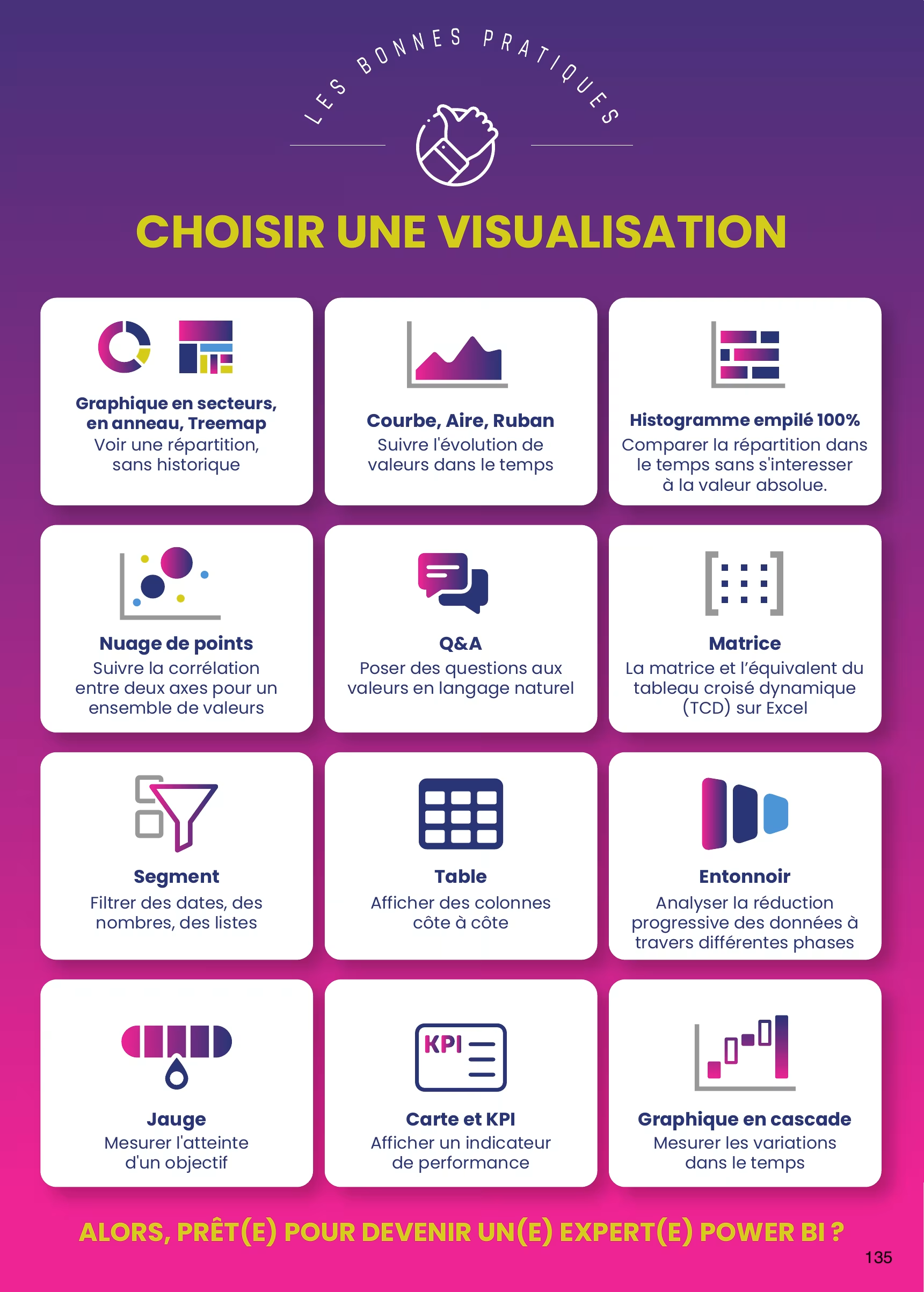 Infographie « Choisir une visualisation » : les cas d'usage des principaux visuels natifs Infographie tirée de notre livre Power BI en images, page 135 : quel visuel natif choisir selon votre besoin.
Avant d'aller plus loin, vérifiez ce que la mise en forme permet déjà. Dans le volet de visualisation, les fonctionnalités de mise en forme permettent de personnaliser les couleurs, les polices, les axes, les totaux et les styles, et appliquer une mise en forme conditionnelle en fonction des valeurs. Les graphiques à barres acceptent par exemple une couleur différente pour chaque point de données, selon une règle. Cette fonctionnalité suffit souvent à mettre en valeur les écarts. Une grande partie des demandes « impossibles » se règle ici, sans aucune ligne de code.
En vidéo : Présentation des visuels natifs de Power BI (1re partie) et Mise en forme conditionnelle avancée sur le visuel Matrice
Si les visuels natifs ne suffisent pas, vous pouvez importer dans Power BI à partir de Microsoft AppSource des visuels supplémentaires : c'est la bibliothèque en ligne de l'éditeur. Dans Power BI Desktop, cliquez sur les trois points du volet, puis sur « Obtenir plus de visuels ». On y trouve de nombreux visuels gratuits ou payants, publiés par l'éditeur et par la communauté Power BI.
Un point de vigilance : la documentation officielle rappelle qu'un visuel tiers peut contenir du code présentant des risques de sécurité ou de confidentialité, et certains visuels peuvent envoyer les données associées hors de votre environnement. Privilégiez les visuels certifiés : leur code a été testé par l'éditeur, qui vérifie notamment qu'ils n'accèdent à aucun service externe.
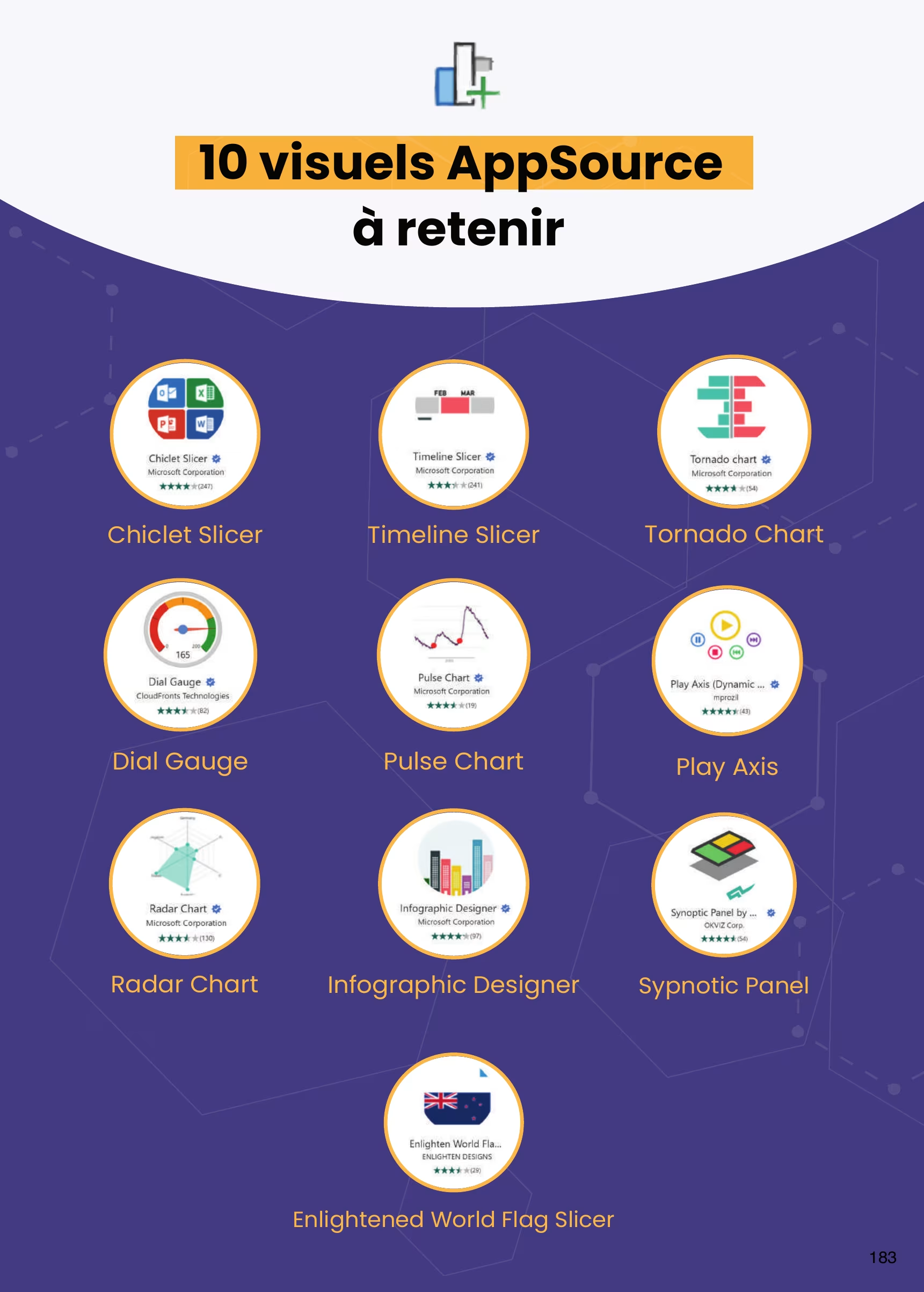 Infographie « 10 visuels AppSource à retenir » Infographie tirée de notre livre Power BI en images, page 183 : dix visuels du catalogue à connaître, du Chiclet Slicer au Synoptic Panel.
Sur le blog, nous avons détaillé plusieurs d'entre eux : le Chiclet Slicer, l'Infographic Designer et le Synoptic Panel.
Et si aucun type de visuel du catalogue ne convient, il reste à créer le vôtre.
| Méthode | Langage | Interactivité avec les autres visuels | Niveau requis | L'IA sait l'écrire ? |
|---|---|---|---|---|
| SVG dans une mesure | DAX + SVG | Non (image) | Intermédiaire | Très bien |
| HTML Content | DAX + HTML | Limitée | Intermédiaire | Très bien |
| Deneb | Vega ou Vega-Lite (JSON) | Oui, avec un peu de configuration | Intermédiaire à avancé | Très bien |
| Visuels R et Python | R ou Python | Non (image statique) | Intermédiaire | Bien, mais méthode en fin de vie |
| Développement en TypeScript | TypeScript | Complète | Développeur | Partiellement |
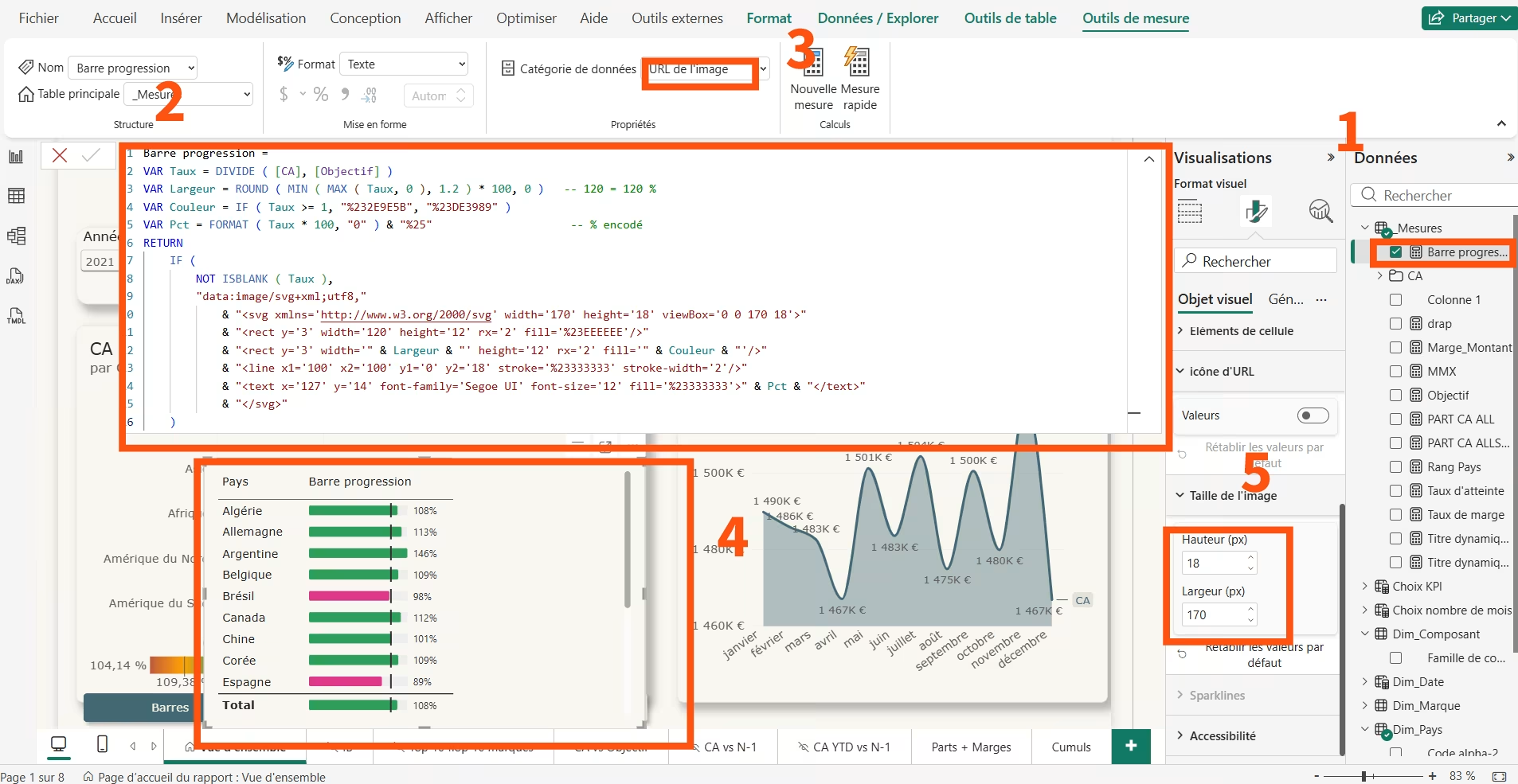
Le SVG est un format d'image vectorielle décrit en texte. L'astuce consiste à écrire une mesure DAX qui renvoie une image SVG construite à partir des données de votre modèle de données, puis à afficher cette image dans un tableau ou une matrice.
Exemple, une barre de progression qui change de couleur selon le taux d'atteinte :
Barre progression =
VAR Taux = DIVIDE ( [CA], [Objectif] )
VAR Largeur = ROUND ( MIN ( MAX ( Taux, 0 ), 1.2 ) * 100, 0 )   -- 120 = 120 %
VAR Couleur = IF ( Taux >= 1, "%232E9E5B", "%23DE3989" )
VAR Pct = FORMAT ( Taux * 100, "0" ) & "%25"                     -- % encodé
RETURN
    IF (
        NOT ISBLANK ( Taux ),
        "data:image/svg+xml;utf8,"
            & "<svg xmlns='http://www.w3.org/2000/svg' width='170' height='18' viewBox='0 0 170 18'>"
            & "<rect y='3' width='120' height='12' rx='2' fill='%23EEEEEE'/>"
            & "<rect y='3' width='" & Largeur & "' height='12' rx='2' fill='" & Couleur & "'/>"
            & "<line x1='100' x2='100' y1='0' y2='18' stroke='%23333333' stroke-width='2'/>"
            & "<text x='127' y='14' font-family='Segoe UI' font-size='12' fill='%23333333'>" & Pct & "</text>"
            & "</svg>"
    )
Il faut ensuite indiquer qu'il s'agit d'une image, comme pour toute image affichée par un visuel dans Power BI : sélectionnez la mesure, puis dans l'onglet « Outils de mesure », choisissez la catégorie de données « URL de l'image ». C'est le même mécanisme que pour importer des images depuis un site web.
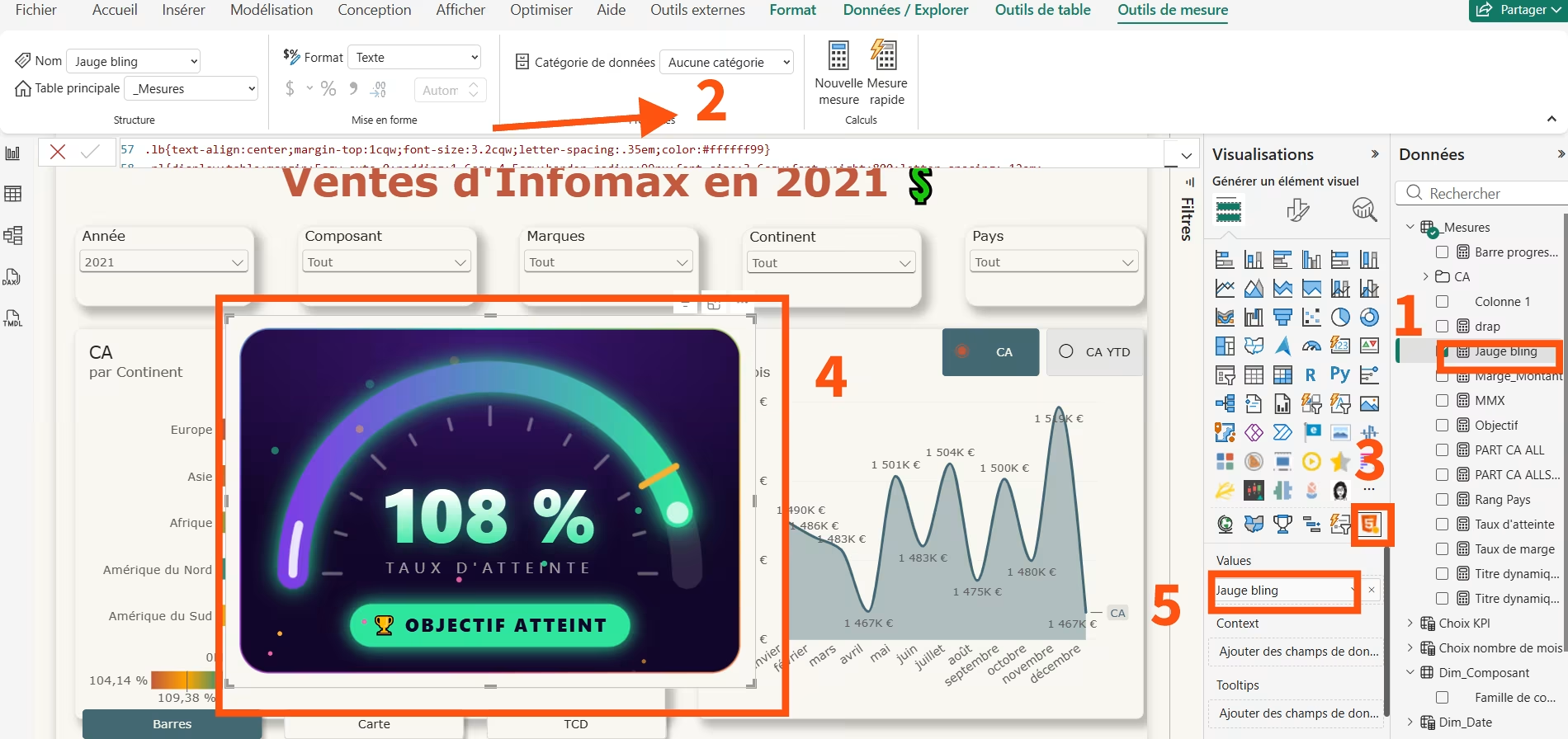
HTML Content est un visuel du catalogue créé par Daniel Marsh-Patrick. Il affiche sous forme de HTML la valeur d'une colonne ou d'une mesure. Vous écrivez donc une mesure DAX qui produit du HTML : une carte d'indicateur avec titre, valeur, flèche de tendance et couleurs de la charte, là où le visuel de carte natif reste limité.
Il existe en deux versions. La version « lite » est certifiée, mais elle n'accepte qu'un jeu réduit de balises et ne charge aucune ressource externe, pour respecter les règles de certification. L'éditeur du visuel précise aussi que Power BI Desktop n'est pas un navigateur complet : le rendu peut différer une fois le rapport publié.
C'est la méthode idéale pour des cartes d'indicateurs ou des blocs de texte mis en forme, beaucoup moins pour des graphiques complexes.
Vous pouvez Vibe coder.
Jauge bling =
VAR Taux = [Taux d'atteinte]
VAR Echelle = 1.2
VAR Rempli = ROUND ( MIN ( MAX ( Taux, 0 ), Echelle ) / Echelle * 100, 0 )
VAR Angle = ROUND ( Rempli * 1.8 - 90, 0 )
VAR AngleObj = ROUND ( 100 / Echelle * 1.8 - 90, 0 )
VAR Pct = ROUND ( Taux * 100, 0 )
VAR Atteint = Taux >= 1
VAR C1 = IF ( Atteint, "#2EE59D", IF ( Taux >= 0.9, "#FBB034", "#FF3D8B" ) )
VAR Statut = IF ( Atteint, "🏆 OBJECTIF ATTEINT", IF ( Taux >= 0.9, "🔥 PRESQUE !", "⚡ EN RETARD" ) )
VAR Ticks =
    CONCATENATEX (
        GENERATESERIES ( 0, 12 ),
        "<line x1='100' y1='" & IF ( MOD ( [Value], 3 ) = 0, 24, 27 )
            & "' x2='100' y2='32' transform='rotate(" & [Value] * 15 - 90 & " 100 100)'/>",
        ""
    )
VAR Sparks =
    IF ( Atteint,
        CONCATENATEX (
            GENERATESERIES ( 1, 16 ),
            "<i style='left:" & MOD ( [Value] * 37, 92 ) + 4
                & "%;animation-delay:" & MOD ( [Value] * 7, 24 ) * 100
                & "ms;background:" & SWITCH ( MOD ( [Value], 3 ), 0, "#FBB034", 1, C1, "#FF6BB5" ) & "'></i>",
            ""
        )
    )
VAR Shine =
    IF ( Rempli > 15,
        "<path class='shine' d='M 10 100 A 90 90 0 0 1 190 100' fill='none' stroke='#fff' stroke-width='4'"
            & " stroke-linecap='round' pathLength='100' stroke-dasharray='8 300'/>"
    )
VAR Css =
"<style>
@property --v{syntax:'<integer>';initial-value:0;inherits:false}
@property --a{syntax:'<angle>';initial-value:0deg;inherits:false}
.wr{container-type:inline-size;font-family:Segoe UI,sans-serif}
.bx{position:relative;overflow:hidden;padding:5cqw 6cqw;border-radius:6cqw;border:2px solid transparent;
 background:radial-gradient(120% 90% at 50% 0%,#3B1670,#12062A 70%) padding-box,
 conic-gradient(from var(--a)," & C1 & ",#FBB034,#D9407F,#7B3FE4," & C1 & ") border-box;animation:spin 5s linear infinite}
@keyframes spin{to{--a:360deg}}
.tr{stroke:#ffffff1f}
.tk line{stroke:#ffffff59;stroke-width:1.5;stroke-linecap:round}
.arc{filter:drop-shadow(0 0 5px " & C1 & ");animation:fill 1.8s cubic-bezier(.22,1,.36,1)}
@keyframes fill{from{stroke-dashoffset:100}}
.shine{opacity:0;animation:shine 2.6s 1.8s ease-in-out infinite}
@keyframes shine{0%{stroke-dashoffset:8;opacity:0}15%,80%{opacity:.85}100%{stroke-dashoffset:" & 8 - Rempli & ";opacity:0}}
.cm{transform-origin:100px 100px;transform:rotate(" & Angle & "deg);animation:cm 1.8s cubic-bezier(.34,1.4,.64,1)}
@keyframes cm{from{transform:rotate(-90deg)}}
.dot{fill:#fff;filter:drop-shadow(0 0 4px " & C1 & ") drop-shadow(0 0 10px " & C1 & ");animation:blink 1.2s ease-in-out infinite}
@keyframes blink{50%{opacity:.6}}
.num{margin-top:-25cqw;text-align:center;font-size:15cqw;font-weight:900;line-height:1;
 background:linear-gradient(180deg,#fff 25%," & C1 & ");-webkit-background-clip:text;background-clip:text;color:transparent;
 filter:drop-shadow(0 0 12px " & C1 & "88);--v:" & Pct & ";counter-reset:v var(--v);animation:count 1.8s cubic-bezier(.22,1,.36,1)}
.num::after{content:counter(v) ' %'}
@keyframes count{from{--v:0}}
.lb{text-align:center;margin-top:1cqw;font-size:3.2cqw;letter-spacing:.35em;color:#ffffff99}
.pl{display:table;margin:5cqw auto 0;padding:1.6cqw 4.5cqw;border-radius:99px;font-size:3.6cqw;font-weight:800;letter-spacing:.12em;
 color:#12062A;background:" & C1 & ";box-shadow:0 0 16px " & C1 & ";
 animation:pop .7s .9s cubic-bezier(.34,1.56,.64,1) backwards,glow 2s 1.6s ease-in-out infinite}
@keyframes pop{from{transform:scale(0)}}
@keyframes glow{50%{box-shadow:0 0 28px " & C1 & ",0 0 56px " & C1 & "66}}
.sp{position:absolute;inset:0;pointer-events:none}
.sp i{position:absolute;bottom:-8px;width:1.6cqw;height:1.6cqw;border-radius:50%;opacity:0;animation:rise 2.4s ease-in infinite}
@keyframes rise{0%{transform:translateY(0) scale(.5);opacity:0}20%{opacity:1}100%{transform:translateY(-75cqw) scale(1.2);opacity:0}}
</style>"
VAR Svg =
    "<svg viewBox='0 0 200 112' width='100%' style='display:block;overflow:visible'>"
        & "<defs><linearGradient id='g' x1='0' x2='1'><stop offset='0' stop-color='#7B3FE4'/>"
        & "<stop offset='1' stop-color='" & C1 & "'/></linearGradient></defs>"
        & "<g class='tk'>" & Ticks & "</g>"
        & "<path class='tr' d='M 10 100 A 90 90 0 0 1 190 100' fill='none' stroke-width='14' stroke-linecap='round'/>"
        & "<path class='arc' d='M 10 100 A 90 90 0 0 1 190 100' fill='none' stroke='url(#g)' stroke-width='14'"
        & " stroke-linecap='round' pathLength='100' stroke-dasharray='100 100' stroke-dashoffset='" & 100 - Rempli & "'/>"
        & Shine
        & "<line x1='100' y1='2' x2='100' y2='20' transform='rotate(" & AngleObj & " 100 100)'"
        & " stroke='#FBB034' stroke-width='3' stroke-linecap='round'/>"
        & "<g class='cm'><circle class='dot' cx='100' cy='10' r='5'/></g>"
        & "</svg>"
RETURN
    IF (
        NOT ISBLANK ( Taux ),
        Css & "<div class='wr'><div class='bx'><div class='sp'>" & Sparks & "</div>" & Svg
            & "<div class='num'></div><div class='lb'>TAUX D'ATTEINTE</div>"
            & "<div class='pl'>" & Statut & "</div></div></div>"
    )
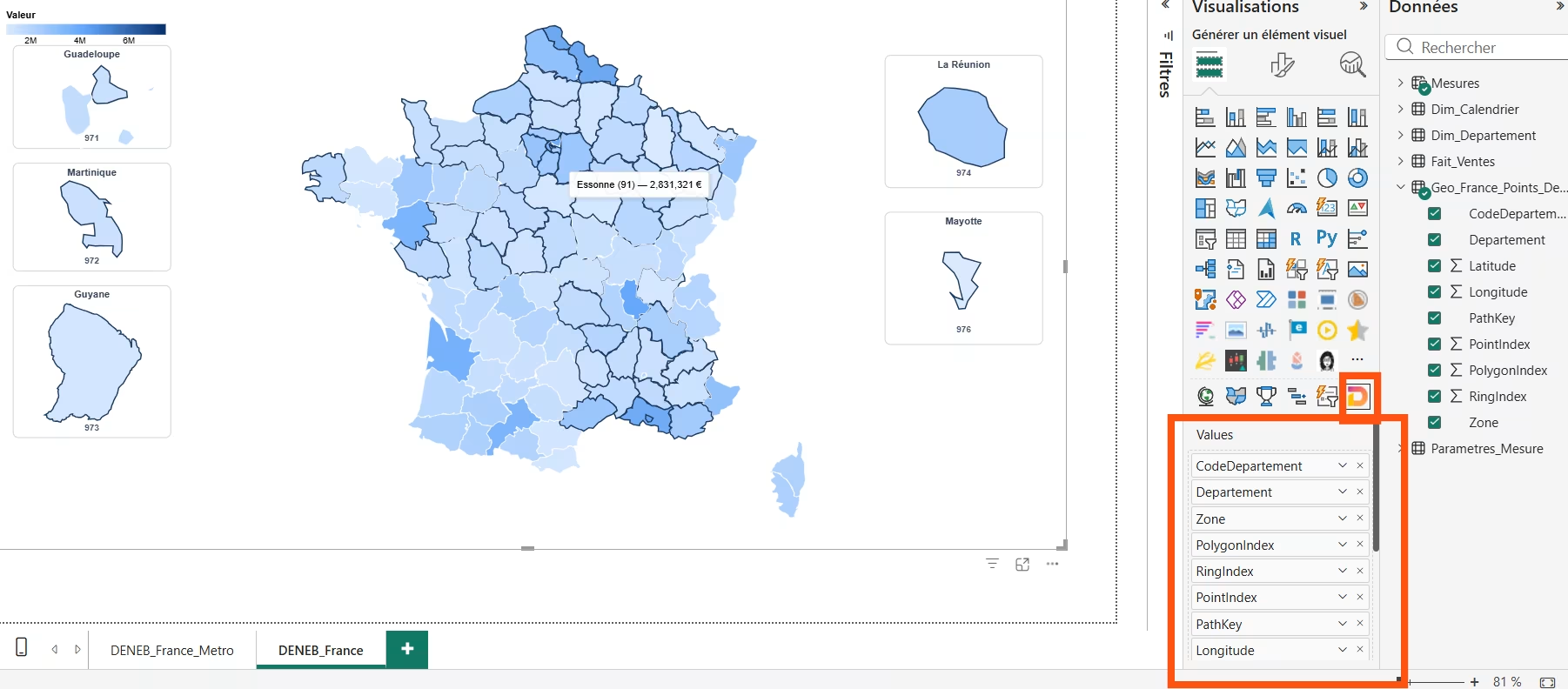
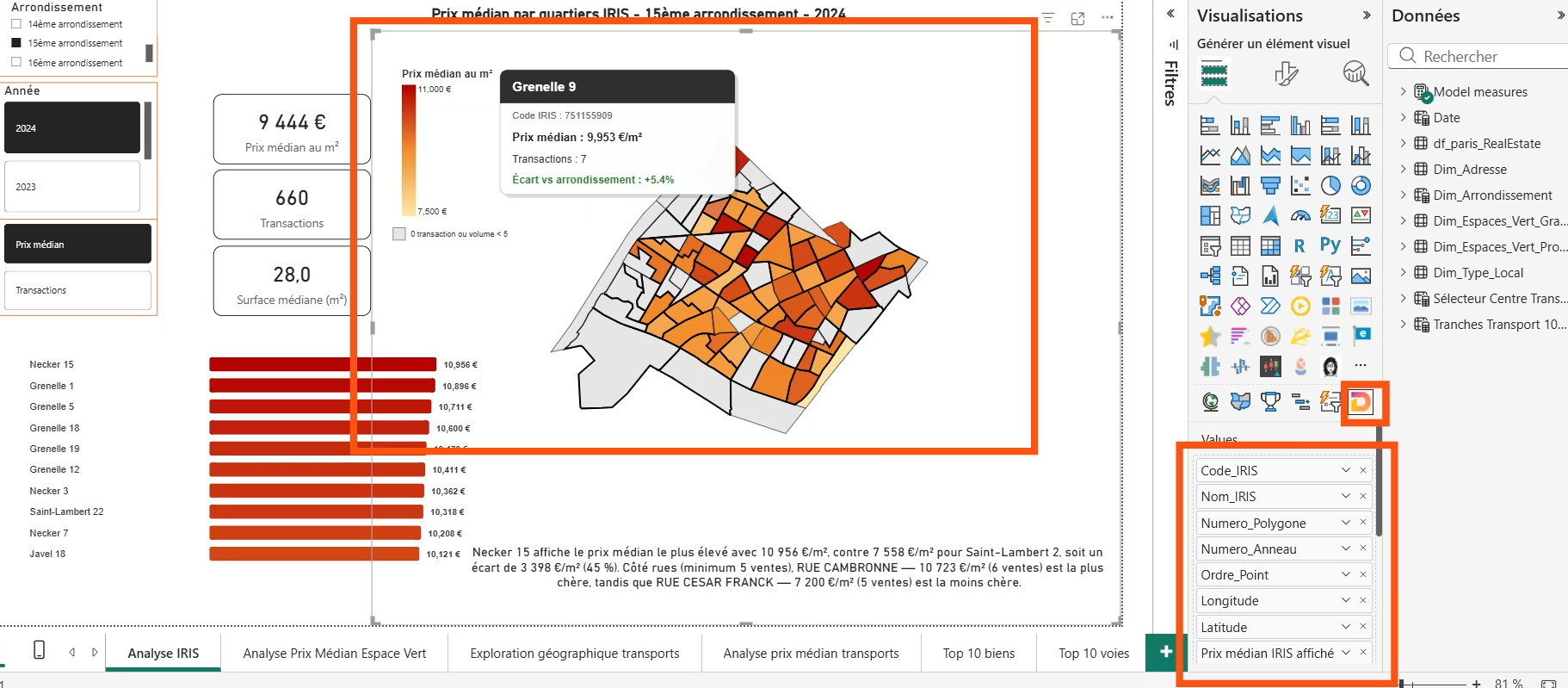
Deneb est un visuel certifié, gratuit et open source, lui aussi créé par Daniel Marsh-Patrick. Il permet de décrire un graphique dans les langages Vega ou Vega-Lite, une syntaxe JSON déclarative, sans faire de développement web.
Un graphique à barres en Vega-Lite tient en quelques lignes :
{
  "data": { "name": "dataset" },
  "mark": { "type": "bar", "color": "#47267A" },
  "encoding": {
    "y": { "field": "Région", "type": "nominal", "sort": "-x" },
    "x": { "field": "CA", "type": "quantitative" }
  }
}
Vous glissez les champs de données dans le visuel, puis vous écrivez la spécification dans l'éditeur intégré. Deneb peut filtrer les données des autres visuels d'un rapport (filtrage croisé), moyennant un peu de configuration.
C'est la méthode la plus puissante pour obtenir un rendu Power BI personnalisé sans développement, sur à peu près toute visualisation Power BI imaginable : diagrammes en violon, barres d'écart, graphiques combinés, petits multiples. Et Vega-Lite est très bien maîtrisé par les IA : c'est aujourd'hui le meilleur terrain pour le vibe coding dans Power BI.
Les visuels R et Python exécutent un script (matplotlib, seaborn, ggplot2…) et affichent le résultat. Nous les avons présentés dans l'article Créer des visuels Python dans Power BI.
Mais leurs limites sont fortes. D'après la documentation officielle :
Surtout, l'éditeur annonce le retrait des visuels R et Python en mai 2027. Après cette date, ils ne s'afficheront plus dans les rapports publiés, et les futures versions de Desktop ne les proposeront plus. Pour un nouveau rapport Power BI, préférez Deneb ou les visuels natifs. Si vous en avez déjà, prévoyez leur remplacement.
En vidéo : Les visuels Python sur Power BI
C'est la voie complète : tout le monde peut créer un visuel personnalisé et l'empaqueter dans un fichier .pbiviz, qui s'importe ensuite dans n'importe quel rapport. C'est ainsi que sont faits tous les visuels du catalogue. voir MYPE, première société française à publier un visuel Power BI sur Microsoft AppSource.
Le développement de visuels suit ces étapes :
powerbi-visuals-tools (commande npm i -g powerbi-visuals-tools@latest). VS Code est recommandé.pbiviz new, puis écrire le visuel lui-même en TypeScript, souvent avec la bibliothèque D3.js.pbiviz start.pbiviz package, et importer le fichier obtenu dans le rapport.Microsoft Learn propose un tutoriel complet (le visuel « circle card ») pour démarrer. Comptez quelques jours pour un premier visuel si vous n'êtes pas développeur web : c'est la méthode à réserver aux besoins récurrents, ou au visuel à diffuser dans toute l'entreprise.
Les cinq méthodes ont un point commun : le visuel devient du texte. L'IA peut donc l'écrire. Quelques conseils tirés de nos formations :
Avec le format projet de Power BI Desktop, l'IA peut même écrire directement les fichiers des éléments visuels dans le rapport. Nous le montrons dans l'article Construisez des rapports de A à Z avec l'intelligence artificielle (Claude et pbi-cli), et dans Vibe coding vs Power BI : Copilot de Microsoft change-t-il la donne ?.
En vidéo : Power BI x Claude : et si l'IA générait vos rapports à votre place ?
| Votre besoin | Méthode conseillée |
|---|---|
| Une mini-barre, une pastille ou une jauge sur chaque ligne d'un tableau | SVG dans une mesure |
| Une carte d'indicateur au design de la charte | HTML Content (version lite) |
| Un graphique introuvable dans les visuels natifs | Deneb |
| Une analyse statistique ponctuelle | Un notebook ou Deneb plutôt que Python, vu le retrait annoncé |
| Un visuel à réutiliser dans toute l'entreprise | Développement en TypeScript |
| Un besoin courant (segment en boutons, chronologie) | D'abord une solution certifiée du catalogue |
Le visuel qui fonctionne sur votre poste peut poser problème une fois diffusé auprès de tous les utilisateurs, dans le service Power BI. Avant de le mettre en production, vérifiez :
Peut-on concevoir un visuel sans savoir coder ? Oui, avec l'IA pour les méthodes SVG, HTML Content et Deneb : vous décrivez le rendu, elle écrit le code. Le développement en TypeScript demande en revanche de vraies compétences de développeur.
Les visuels personnalisés dans Power BI sont-ils gratuits ? Beaucoup le sont, dont Deneb et HTML Content. Quelques visuels du catalogue sont payants, sous licence.
Les visuels Python vont-ils disparaître ? Oui : la documentation officielle annonce le retrait des visuels R et Python en mai 2027, y compris les visuels personnalisés basés sur R.
Un visuel personnalisé Power BI fonctionne-t-il une fois publié ? Oui, s'il est autorisé par votre administrateur. Ceux qui sont certifiés offrent le plus de garanties (export, sécurité).


