
On a déjà évoqué l'utilisation de Claude avec Power BI à plusieurs reprises (https://www.mype-consulting.com/post/comment-utiliser-lintelligence-artificielle-avec-power-bi-mcp-server, https://www.mype-consulting.com/post/power-bi-claude-et-si-lia-faisait-vos-rapports-a-votre-place). Mais cette fois, on va vous enseigner une nouvelle façon de les combiner, plus économe en tokens, moins prise de tête et avec plus de fonctionnalités.
Avec cette nouvelle méthode "pbi-cli", on va tout simplement pouvoir tout faire dans Power BI avec de l'IA.
Si vous voulez optimiser votre utilisation de l'IA avec Power BI, cet article est vraiment fait pour vous.

CLI signifie Command-Line Interface — interface en ligne de commande. C'est l'exact inverse de l'interface graphique que vous utilisez tous les jours dans Power BI Desktop : au lieu de cliquer dans des menus, vous tapez une commande, le programme l'exécute, et vous renvoie un résultat.
Vous en avez déjà fait, sans forcément mettre le mot dessus. pip install, git commit, et même les cmdlets PowerShell de notre article précédent : ce sont des CLI. La structure est toujours la même — un outil, une cible, un verbe, des options :
pbi   measure   list   --table Sales
 │       │       │         └── une option
 │       │       └── le verbe : ce qu'on veut faire
 │       └── la cible : sur quoi on agit
 └── l'outil qu'on appelle
Pourquoi taper plutôt que cliquer ? Trois raisons : c'est reproductible (une commande se rejoue à l'identique, un clic non), automatisable (on l'enchaîne dans un script), et pilotable par une machine. C'est ce dernier point qui nous intéresse aujourd'hui.
pbi-cli est un CLI open-source pour Power BI, créé par Mina Saad. Il permet de lire et de modifier un modèle sémantique et un rapport en tapant des commandes plutôt qu'en cliquant.
Mais le vrai sujet est ailleurs — et c'est là que l'outil devient intéressant : ce n'est pas vous qui tapez les commandes. Sa description officielle ne laisse aucun doute : un CLI pour modèles sémantiques et rapports PBIR, pensé pour un usage économe en jetons par un agent IA, et construit pour Claude Code.
La chaîne est donc celle-ci :
Vous (en français) → Claude Code → les skills pbi-cli → les commandes pbi → Power BI Desktop
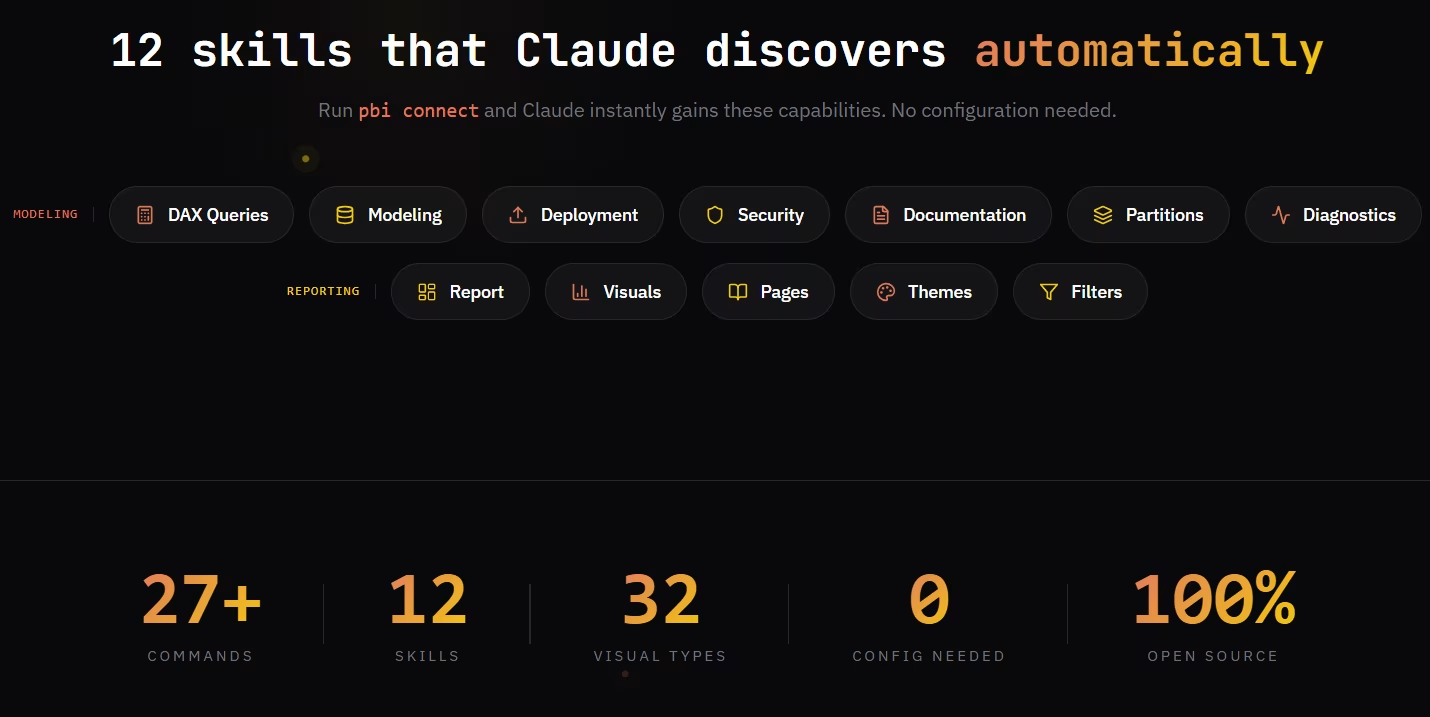
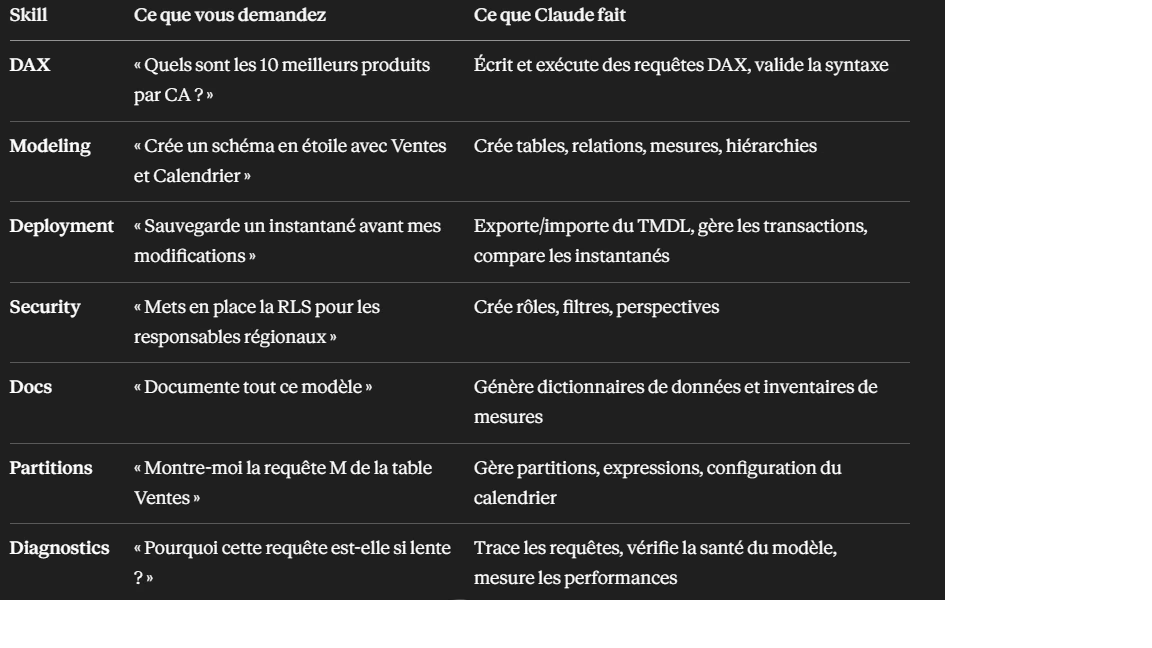
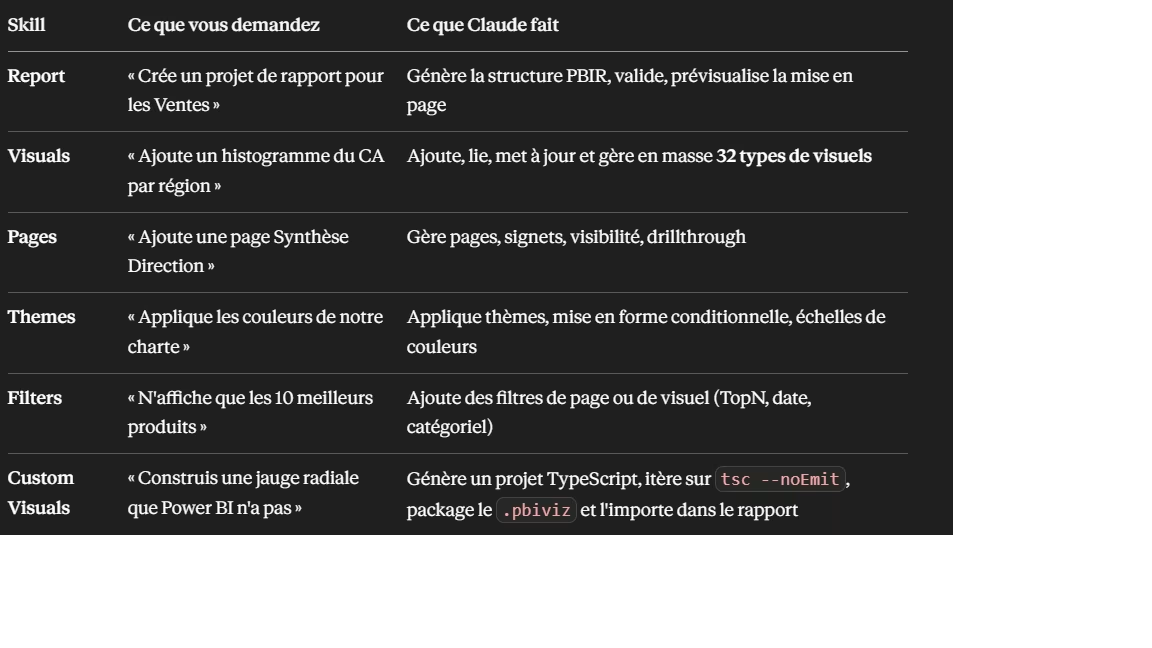
Vous écrivez « ajoute une mesure de CA cumulé sur 12 mois à la table Ventes ». Claude, grâce aux 13 skills installés, sait quelles commandes pbi taper. Et votre modèle se met à jour dans Desktop. Vous n'avez aucune syntaxe à mémoriser — c'est justement le rôle des skills.
Le CLI est donc là pour Claude, pas pour vous. Vous pouvez tout à fait le piloter à la main.
| Catégorie | Commandes |
|---|---|
| Requêtes | dax execute, dax validate, dax clear-cache |
| Modèle | table, column, measure, relationship, hierarchy, calc-group |
| Déploiement | database export-tmdl, import-tmdl, export-tmsl, diff-tmdl, transaction |
| Sécurité | security-role, perspective |
| Connexion | connect, disconnect, connections list, connections last |
| Données | partition, expression, calendar, advanced culture |
| Diagnostics | trace start/stop/fetch/export, model stats |
| Rapport | report create, info, validate, preview, reload |
| Pages | report add-page, delete-page, get-page, set-background, set-visibility |
| Visuels | visual add/get/list/update/delete, bind, bulk-bind/bulk-update/bulk-delete, where |
| Filtres | filters list, add-categorical/add-topn/add-relative-date, remove/clear |
| Mise en forme | format get/clear, background-gradient/background-conditional/background-measure |
| Signets | bookmarks list/get/add/delete/set-visibility |
| Outils | setup, repl, skills install/list/uninstall |
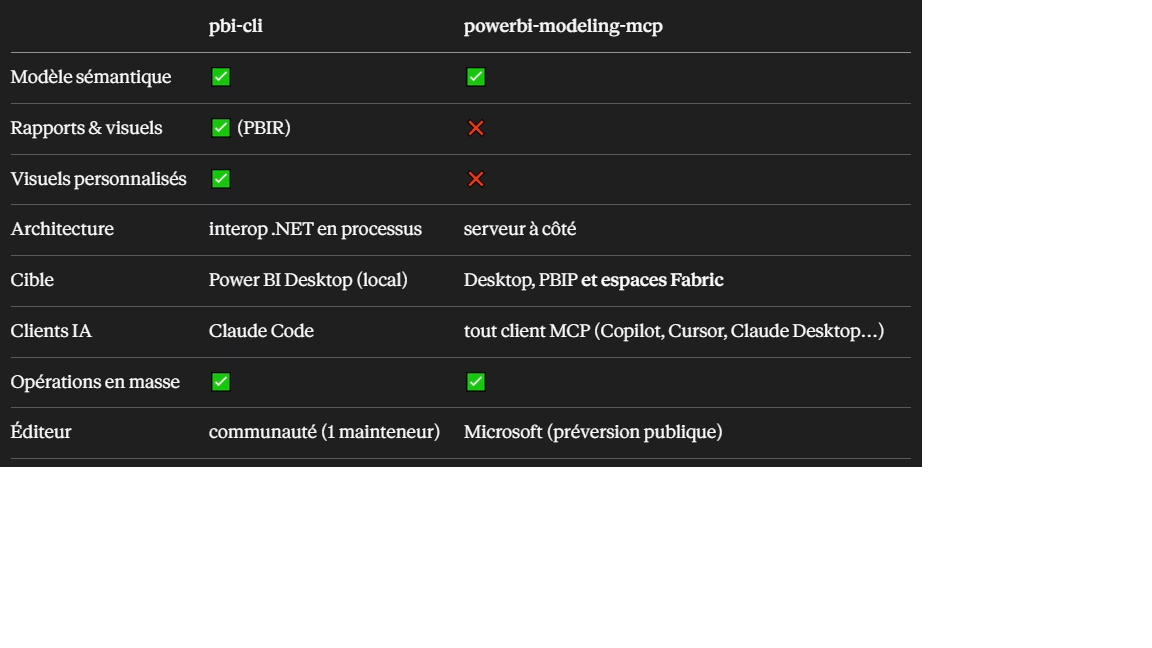
powerbi-modeling-mcp fait du modeling. Il ne peut pas modifier les autres types de métadonnées Power BI, comme les pages de rapport. Il modifie les modèles, pas les rapports — il est littéralement « aveugle » à vos visuels. Et la conséquence est concrète : si vous demandez à l'agent de renommer une colonne, tout visuel qui référence cette colonne casse, parce que le serveur MCP ne peut pas mettre à jour la couche rapport pour suivre. C'est précisément le trou que pbi-cli comble. Ses deux couches couvrent le modèle et le rapport : il lit et écrit directement les fichiers PBIR — visuels, pages, thèmes, filtres. Renommer une colonne et recâbler les visuels qui en dépendent devient une seule et même conversation.
5 conditions:
Vous pouvez déléguer toute l'installation à Claude Code en lui donnant simplement l'URL du dépôt :
Install and set up pbi-cli from https://github.com/MinaSaad1/pbi-cli.git
Claude clone, installe, connecte et configure les skills tout seul.
On crée le fichier au format .pbip en faisant Enregistrer sous dans Power BI Desktop.
On importe des données.
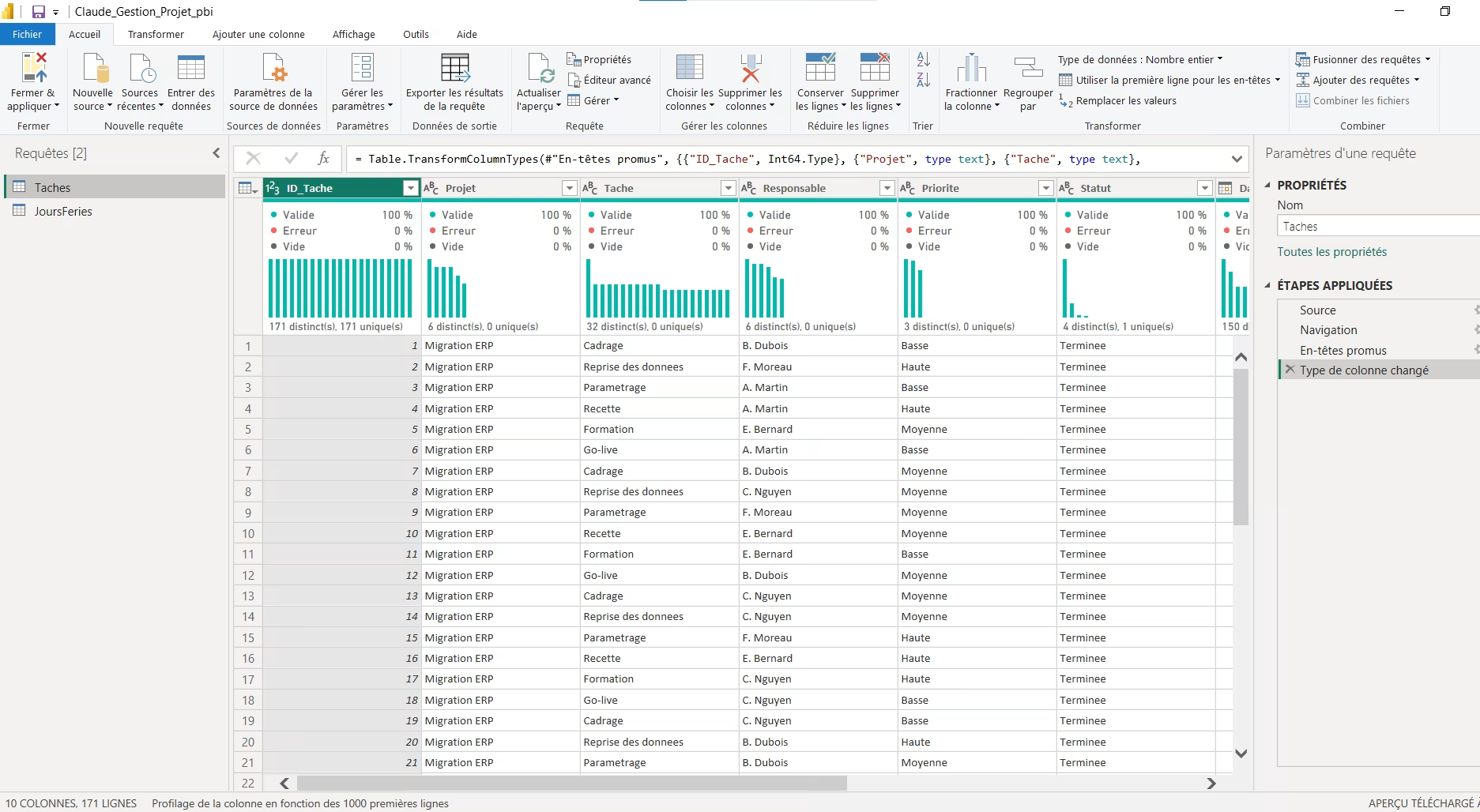
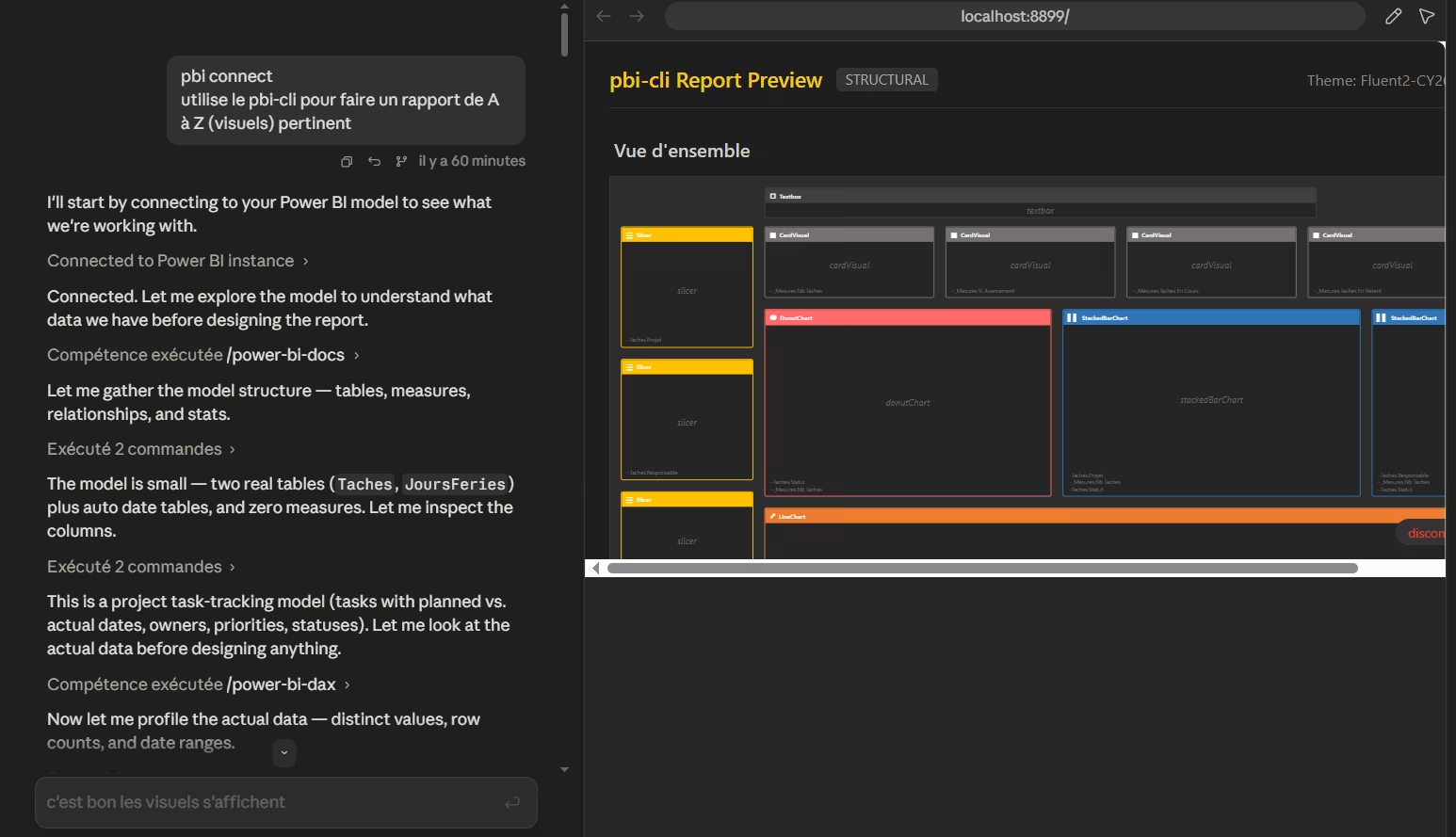
On commence par le prompt.
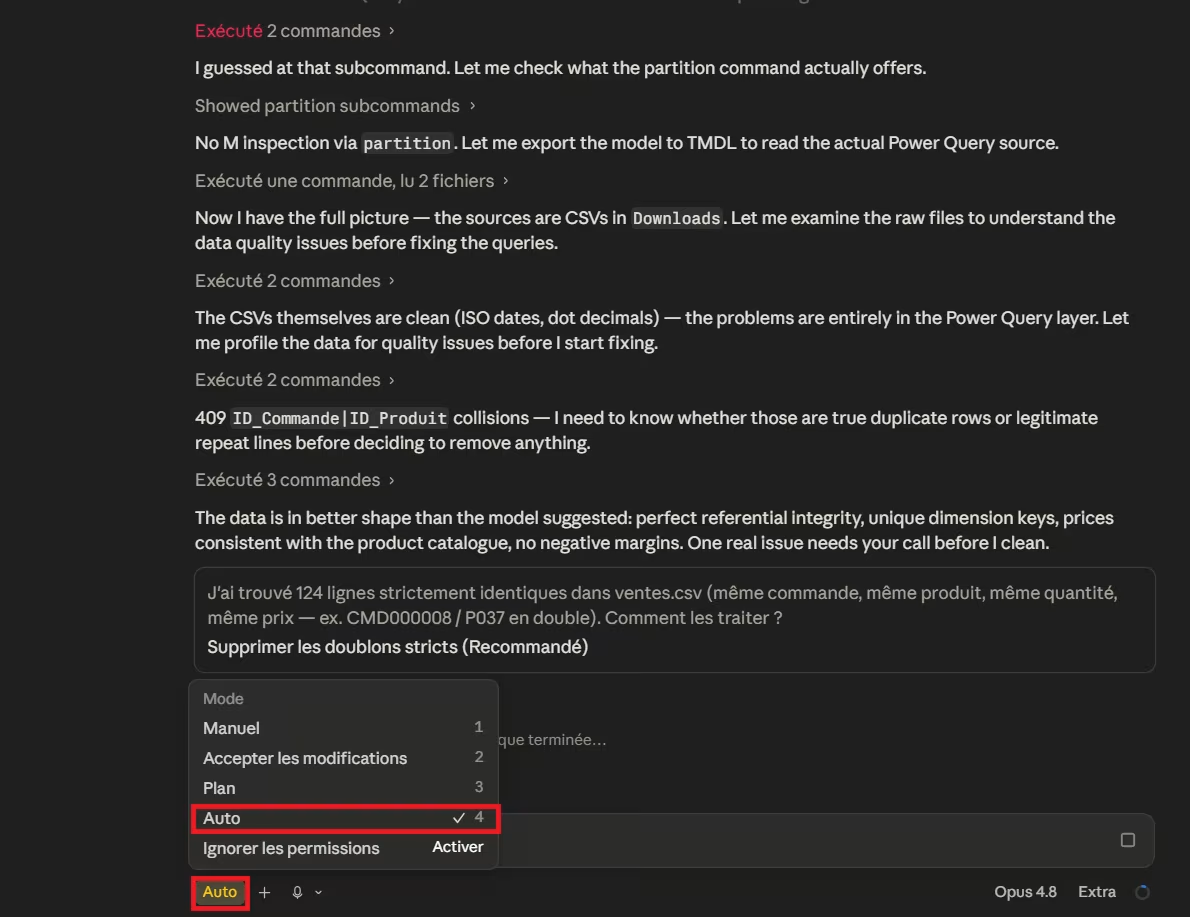
Notez qu'on peut lui dire de ne plus demander la permission pour certaines modifications.
On n'enregistre pas le rapport et on le ferme pour le rouvrir avec les modifications apportées par Claude. Voici le résultat.
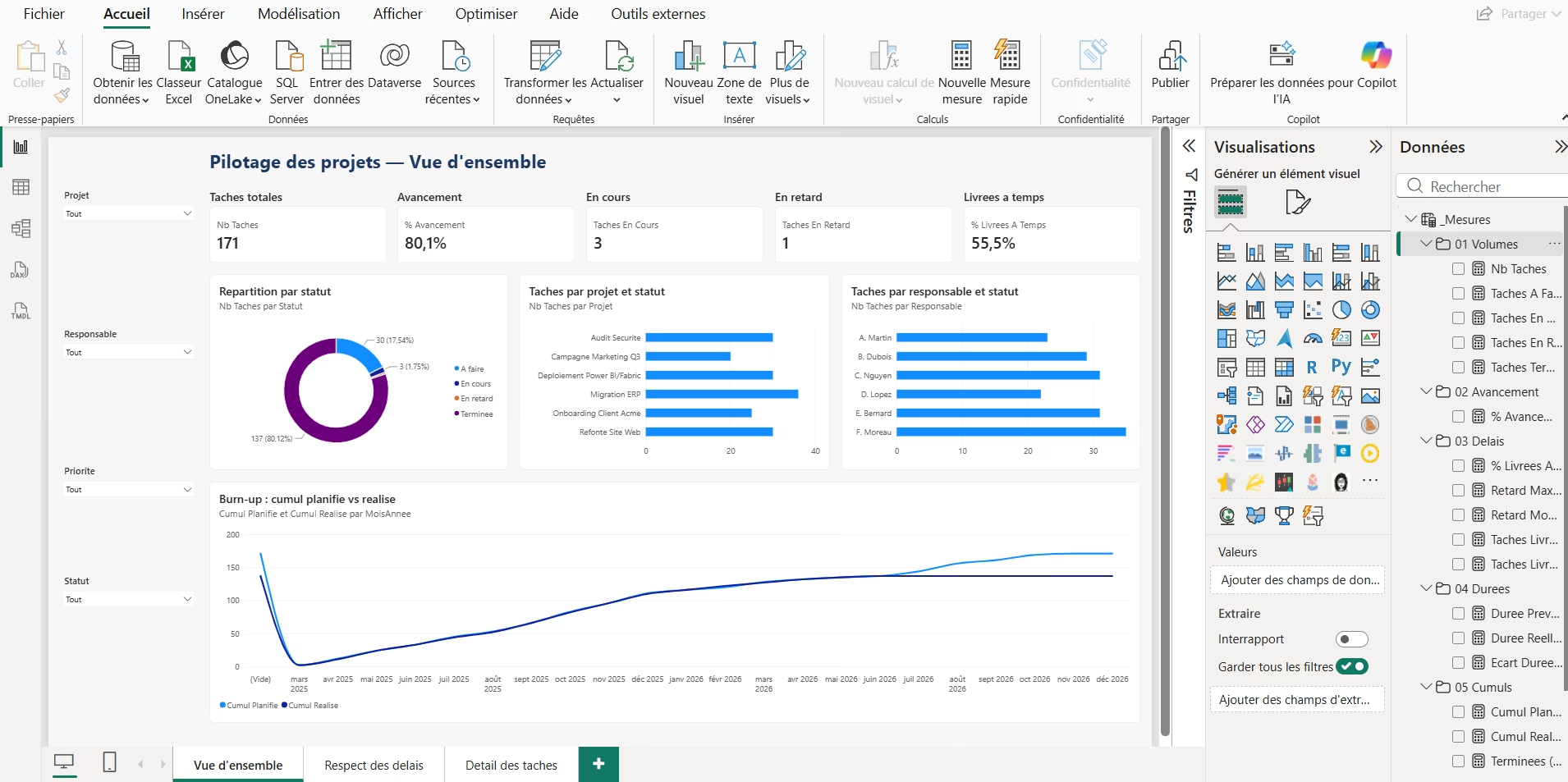
C'est plutôt bien fait. Claude a géré la modélisation, les mesures et même entièrement la partie visuelle (3 pages avec plusieurs visuels pertinents). C'est impressionnant.
Dans les règles qui suivent, vous verrez passer des commandes. Vous n'aurez jamais à les taper. C'est Claude qui s'en charge. Elles sont là pour que vous compreniez ce qui se passe, et surtout pour que vous sachiez quoi lui demander.
Jamais votre vrai fichier. Jamais la production.
Copiez-collez votre .pbix, et travaillez sur le double. Ça marche ? Vous reportez. Ça rate ? Vous jetez, et personne n'a rien vu.
Claude va modifier votre modèle. Vite, et beaucoup.
Dites-lui : « Sauvegarde un instantané du modèle avant de commencer. »
Si ça tourne mal : « Restaure l'instantané. » Et c'est comme si rien ne s'était passé.
Le piège le plus vicieux. Claude écrit le DAX, pbi-cli l'exécute — mais personne ne vérifie que le calcul est juste.
Une mesure fausse ne plante pas. Elle affiche un chiffre. Un mauvais chiffre. Et rien ne vous prévient.
Le réflexe : faites-la tester sur un cas que vous connaissez par cœur. « Calcule le CA de janvier. » Si vous savez que c'est 42 000 €, vous êtes fixé en trois secondes.
Si un serveur MCP Power BI est déjà installé chez vous, Claude a deux outils pour le même travail. Il peut prendre le mauvais sans rien vous dire.
Soyez explicite : « Utilise pbi-cli, pas le serveur MCP. »
Sinon vous croirez tester pbi-cli… alors que c'est le MCP qui travaille. Et le MCP, lui, ne touche pas aux visuels.
Claude crée 20 mesures. À la 12ᵉ, ça plante. Vous voilà avec 11 mesures et 9 manquantes : un modèle à moitié fait, à démêler à la main.
Une transaction, c'est le panier d'achat. Vous remplissez, puis vous validez. Tant que vous n'avez pas validé, rien n'est acheté, et si le paiement échoue, vous ne repartez pas avec la moitié des articles.
Dites : « Groupe tout ça dans une transaction. »
Chaque commande recharge Power BI Desktop. Pratique : vous voyez le résultat en direct.
Mais 50 mesures = 50 rechargements. Vous allez trouver l'outil lent, à tort.
Dites : « Fais tout ça sans synchroniser, et recharge une seule fois à la fin. »
Voici ce qui se passe. Claude écrit directement dans les fichiers de votre projet, sur le disque. Power BI Desktop, lui, a toujours l'ancienne version en mémoire, il n'a rien vu passer.
Si vous enregistrez, Desktop écrase le disque avec ce qu'il a en tête. C'est-à-dire l'ancienne version. Vous venez d'effacer tout le travail de Claude.
Le bon réflexe, dans l'ordre :
Desktop relit le disque. Et là, vous voyez le vrai résultat.
Oui, c'est contre-intuitif. Non, vous ne perdez rien : le travail est déjà sur le disque, c'est Claude qui l'y a mis.
Le raccourci mental : c'est Claude qui écrit, pas Desktop. Une fois la session lancée, Desktop ne sert plus qu'à regarder.
pbi-cli tourne sur votre machine : vos données ne bougent pas d'un pouce.
Mais Claude, lui, est dans le cloud. Pour travailler, il doit voir la structure de votre modèle : noms de tables, de colonnes, de mesures. Ça, ça part chez Anthropic.
Vos chiffres restent chez vous. Vos noms, non. À savoir avant de lancer ça sur le modèle RH.
Avec le pbi-cli, on a atteint un nouveau stade dans l'implémentation de l'IA dans Power BI. On peut non seulement gérer la partie Power Query, la modélisation, les mesures... comme avec le MCP Server, mais en plus de tout ça, on peut demander à Claude de créer des pages et des visuels de A à Z. Faites toutefois attention à bien être précis avec les prompts, gérez bien vos tokens et faites attention aux données privées ! Les règles d'or sont bien utiles pour ne pas oublier les bonnes pratiques à cet égard.
N'oubliez pas que pbi-cli n'est pas disponible pour tous les agents IA, seulement pour Claude, contrairement au MCP.
Cet article vous a plu et vous souhaitez approfondir ces notions ? Nous formons les particuliers comme les entreprises. Approche 100% pratique et pragmatique, avec des cas et exemples vus en consulting.
[ Découvrir nos formations Power BI ]


 août 29, 2023