
 décembre 14, 2023
Lire l'article


Depuis novembre 2025, une mise à jour de Power BI permet d'exploiter l'IA pleinement. En effet, vous pouvez enfin utiliser un prompt et générer vos mesures DAX directement dans votre fichier Power BI. votre agent IA (Copilot/Claude) se connecte en direct à votre fichier Power BI à l'aide du MCP Server.
C'est déjà du chinois pour vous ? Ne vous inquiétez pas, On va décrypter tout ça de manière claire et concise ! Cet article répondra à vos interrogations sur cette nouvelle fonctionnalité de Power BI. Qu'est-ce que le MCP Server ? Comment cela fonctionne ? Quels sont les cas d'usage ? Comment connecter Copilot à Power BI ? Comment connecter Claude à Power BI ?
Le MCP (Model Context Proctocol) est, comme son nom l'indique, une sorte de protocole dit à l'IA à quoi, comment et avec quelles limites elle va accéder à des ressources externes (fichiers, bases de données, logiciels...). On donne les clés du jardin et du garage à l'agent IA, pas celles de la maison !
Le serveur MCP est le composant qui permet d'appliquer ce protocole. Pour reprendre la documentation officielle du MCP, on peut comparer le MCP à un port USB-C universel pour toutes les IA comme GPT, Claude, Copilot etc.
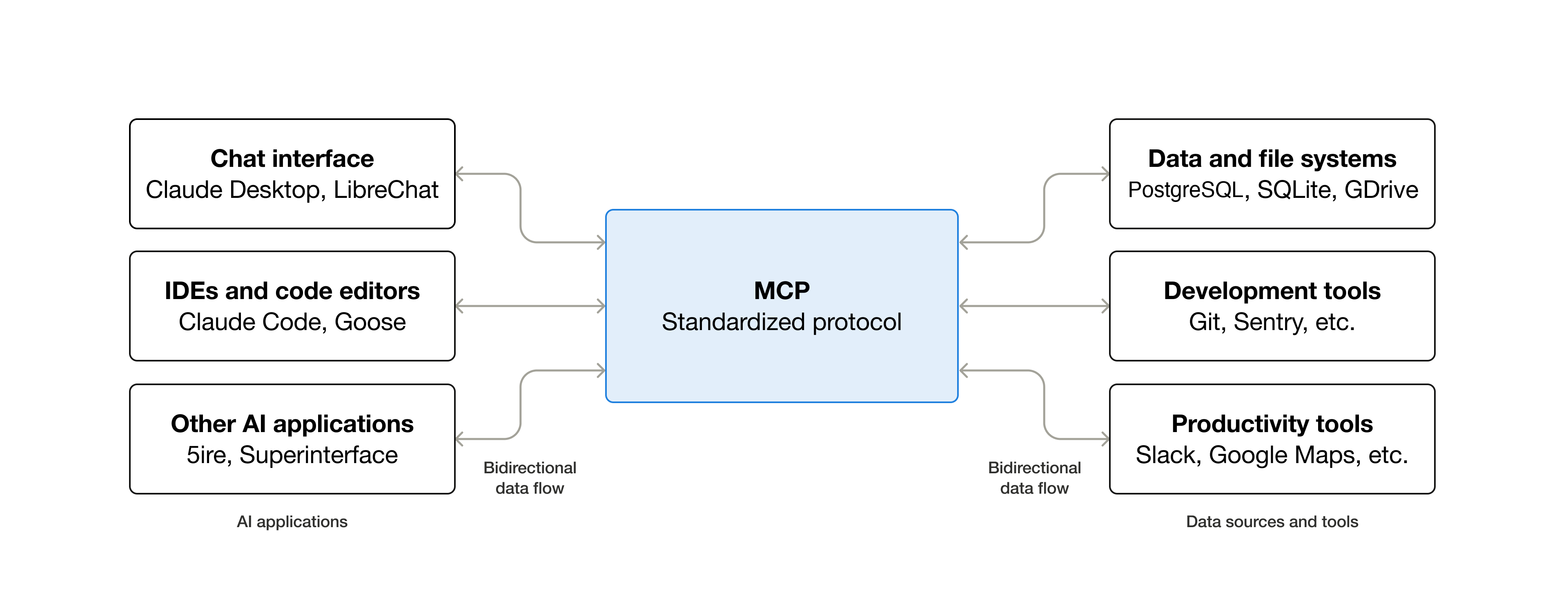
Claude ou Copilot va se connecter directement au TMDL (Tabular Model Definition Language). Le TMDL, c'est votre modèle sémantique, jeu de données de votre rapport Power BI, en code. Votre IA préférée va se connecter à cette partie en direct. Il va ainsi pouvoir créer et modifier des tables, colonnes et mesures : les possibilités sont quasiment infinies !

Si vous avez une allergie au DAX, vous avez déjà la réponse. Mais cela ne se limite pas à ce cas de figure, détaillons les possibilités.
Suivons la documentation officielle de Microsoft, notamment la partie installation manuelle.

4. Clic droit, extraire tout et cliquer sur Extraire

5. Aller sur extension => server = > powerbi-modeling-mcp.exe et ouvrer ce fichier .exe. Microsoft voudra qu'on copie ce script pour plus tard mais on en utilisera un autre script car celui-là ne fonctionne pas.

6. Aller sur Claude Desktop et paramètres en cliquant image de profil. Puis, aller sur Développeur et cliquer sur Modifier la config.
In vous redirige vers C:\Users\User\AppData\Roaming\Claude dans votre explorateur de fichiers.


7. Ouvrer le fichier claude_desktop_config.json dans un éditeur de texte de votre choix et remplacer tout par :
{
"mcpServers": {
"powerbi-mcp-server": {
"command": "[YOUR powerbi-modeling-mcp.exe C:\\ LOCATION]",
"args": ["--start"],
"type": "stdio"
}
}
}
REMPLACER "[YOUR powerbi-modeling-mcp.exe C:\\ LOCATION]" PAR VOTRE CHEMIN ! Il faudra remplacer les \ par des \\ comme sur la capture ! Vous pouvez retrouver ce chemin dans votre dossier avec le package MCP server d l'étape 2 extension => server = > powerbi-modeling-mcp.exe. (voir étape 5 et screen ci-dessous). Ne pas oublier de laisser les guillemets.

Voilà à quoi devrait ressembler votre fichier claude_desktop_config.json (voir image ci-dessous).

8. Fermer Claude (Ne pas hésiter à faire fin de tâche) et redémarrer le

9. C'est bon ! Tester avec un prompt. Il faut ouvrir le Power BI en local.

Voilà pour connecter Claude à Power BI !

Installer Visual Studio Code.
Installer GitHub Copilot et GitHub Copilot Chat (extensions dans VSCode).
Installer l'extension Power BI Modeling MCP Visual Studio Code extension.
Ouvrer GitHub Copilot chat dans VSCode et confirmer que l'option powerbi-modeling-mcp est disponible et sélectionné.

Vous avez découvert avec l'aide de cet article pourquoi et comment utiliser l'IA avec Power BI.
Toutefois, quelques mises en garde tirées de la documentation officielle de Microsoft :


