
 septembre 24, 2023
Lire l'article


L'IA ne cesse de progresser, notamment Claude d'Anthropic. Aujourd'hui, avec quelques prompts, vous pouvez quasiment tout faire : résoudre des problèmes, générer des documents, images, vidéos, créer des applications de A à Z. L'IA peut même se connecter à votre agenda, votre boîte mail, vos applications pour faire des actions à votre place. Pour résumer, elle est inarrêtable...
Quel est le rapport avec Power BI ? l'IA peut-elle faire des tableaux de bord en autonomie ? Après tout, elle peut faire la plupart des tâches informatiques, alors pourquoi pas de l'analyse et de la visualisation de données ? Que peut-on tirer de la connexion de Claude à Power BI ?
Cet article apportera une réponse à toutes ces interrogations.
NB : Nous recommandons la lecture de l'article suivant pour faciliter la compréhension : https://www.mype-consulting.com/post/comment-utiliser-lintelligence-artificielle-avec-power-bi-mcp-server.

Voici ce que peut faire Claude en termes de tableaux de bord à l'heure actuelle. On note qu'il est capable de nettoyer les données et de proposer des graphiques avec des segments. On vous invite à tester les prompts adaptés à votre contexte avec vos jeux de données tout en faisant attention à leur confidentialité.
NB : Les prompts ont été effectués après avoir transmis les fichiers de données sous-jacents à Claude. Une page Web est générée grâce à React.
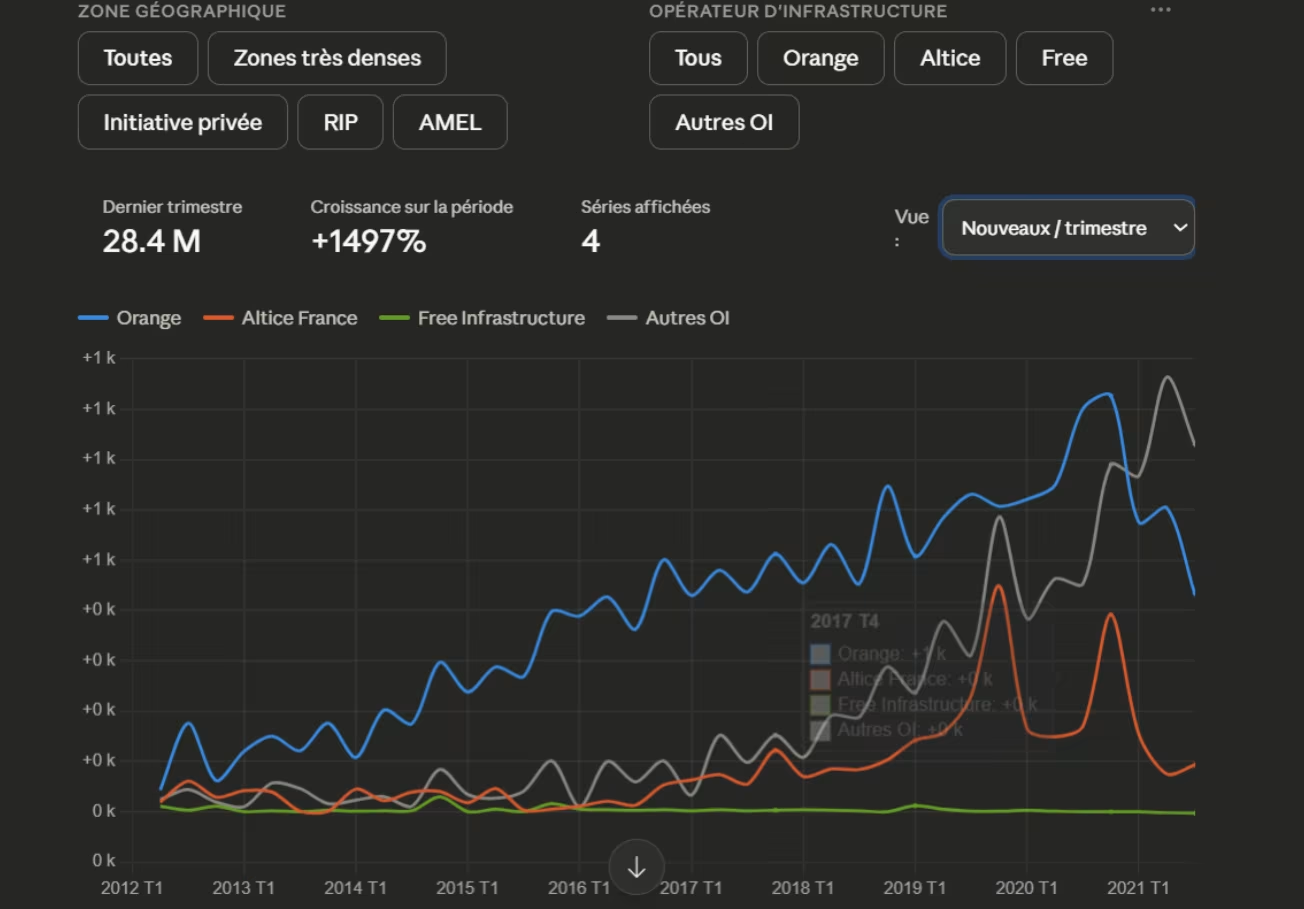
Prompt : Créer un visuel avec le suivi du déploiement à travers le temps, par OI.
Prompt : créer une page avec sélection d'un salarié, et comparer son salaire vs salaire moyen de l'entreprise et vs salaire moyen de sa catégorie et de sa tranche d'âge

Prompt : Propose-moi d'autres vues RH intéressantes de tableaux de bord
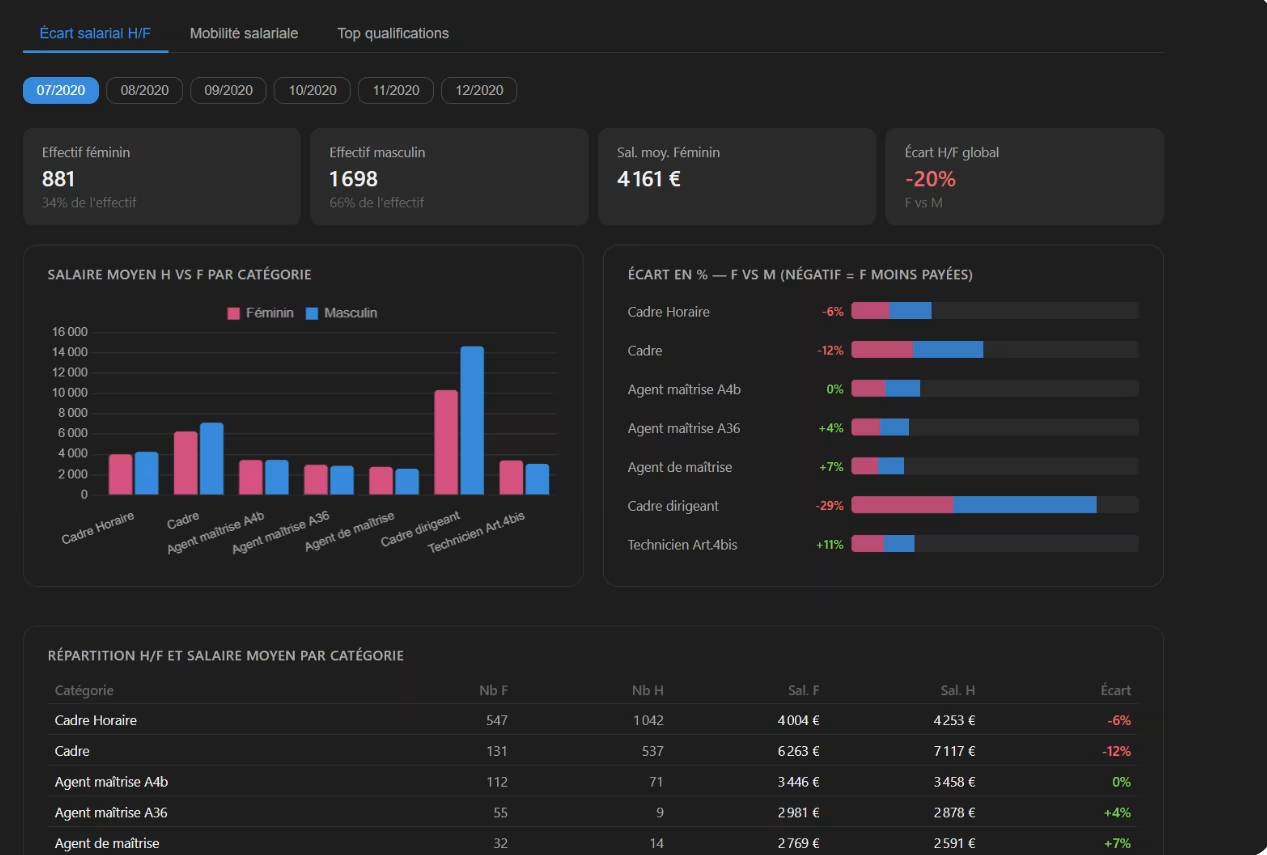
Comme vous pouvez le voir, Claude est assez efficace pour faire des tableaux de bord. Parlons maintenant de son intégration à Power BI.
Toutes les étapes sont décrites dans cet article : https://www.mype-consulting.com/post/comment-utiliser-lintelligence-artificielle-avec-power-bi-mcp-server
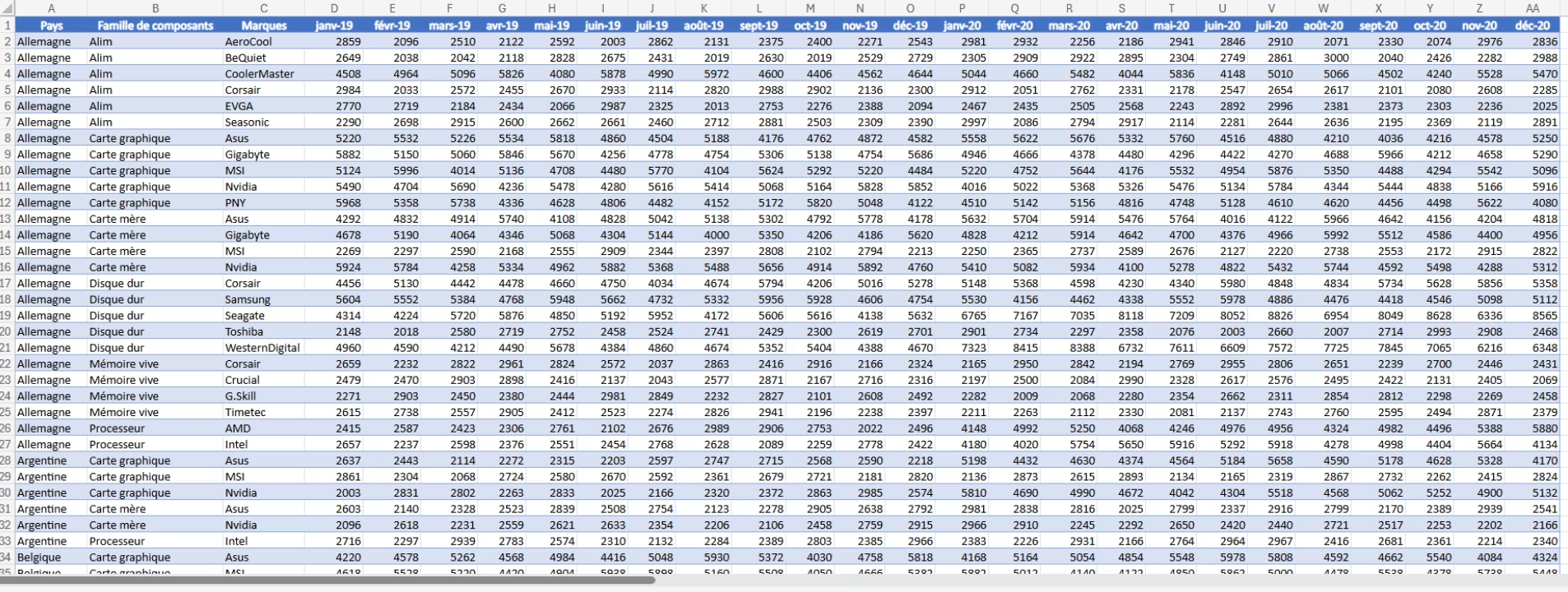
On souhaite obtenir des analyses de contrôle de gestion à partir d'un fichier nommé Infomax avec 2 onglets. 1 onglet pour les objectifs et 1 onglet pour le réalisé.
Les données ressemblent à ça, l'onglet des objectifs a les mêmes colonnes que celui du réalisé.
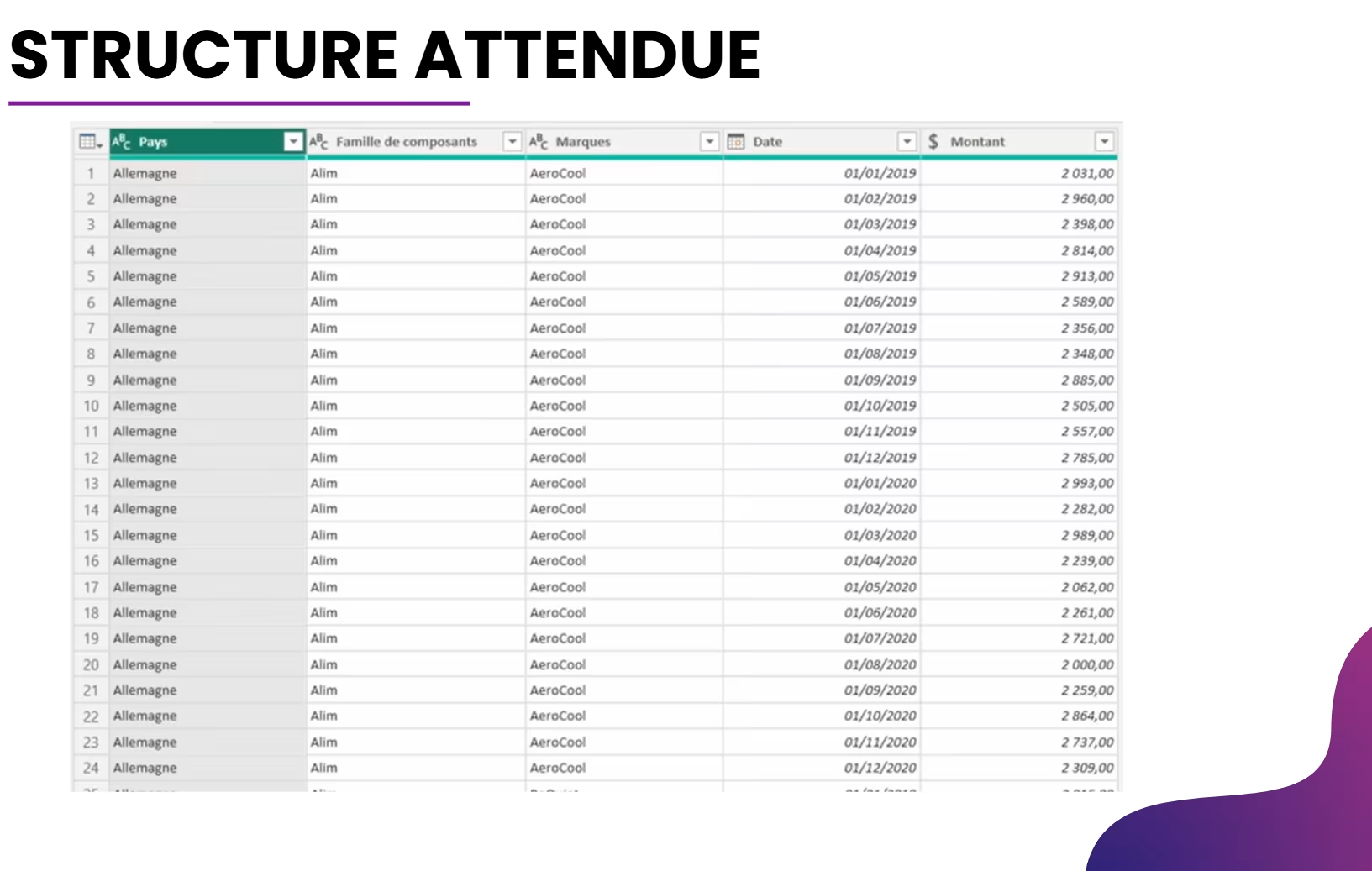
On souhaiterait obtenir un tableau analysable par Power BI comme ci-dessous.

On fait le prompt sur Claude Desktop après avoir chargé les tables dans Power BI.

Claude travaille longuement et propose un rendu un peu aléatoire en termes de modélisation et de transformation...
Il a bien dépivoté mais il a eu du mal à travailler sur Power Query et à privilégier DAX pour faire la partie nettoyage des données.
C'est bancal. Parfois, il fait bien mieux que ce soir en DAX ou sûr Power Query.
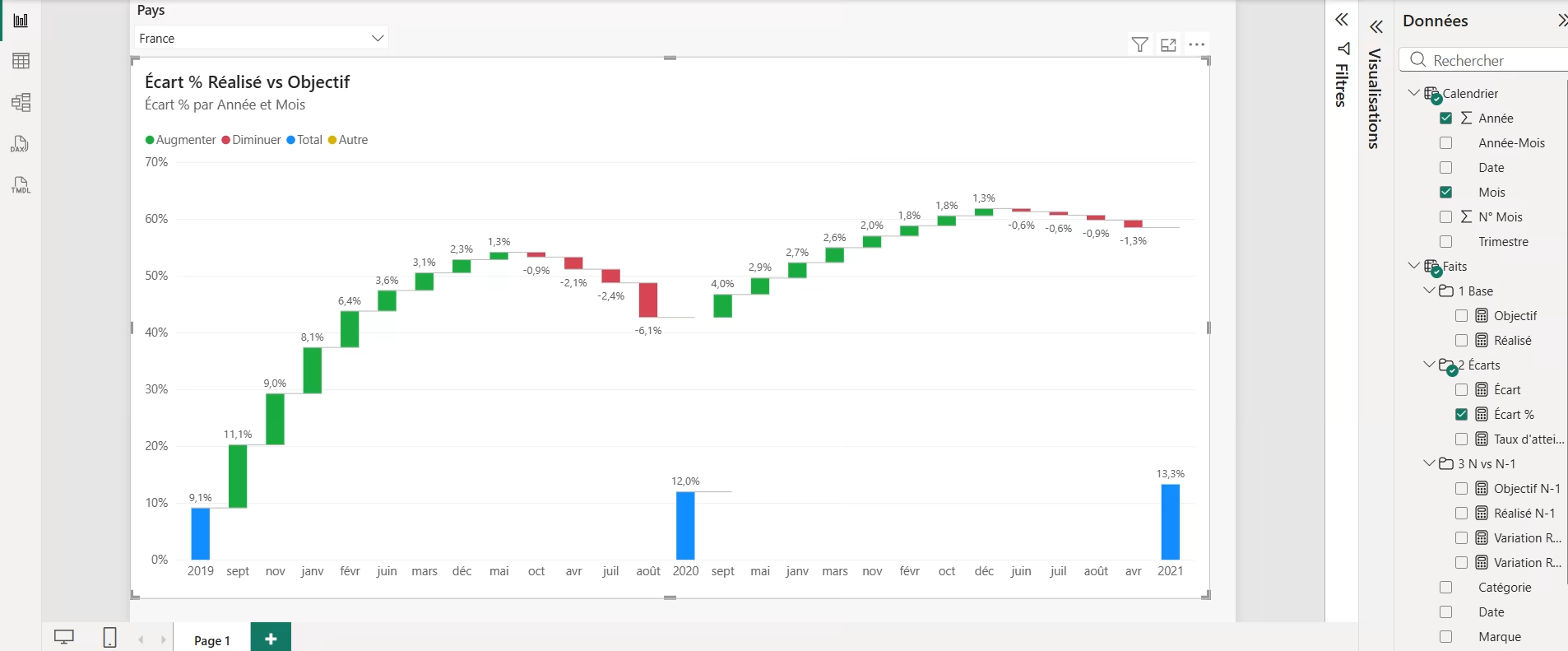
Le graphique ci-dessus illustre le résultat. Notez qu'on a fait les visuels puisque Claude ne peut pas les faire.
Il aurait sûrement fallu mieux prompter. Claude semble plus à l'aise avec les tableaux de bord en React.
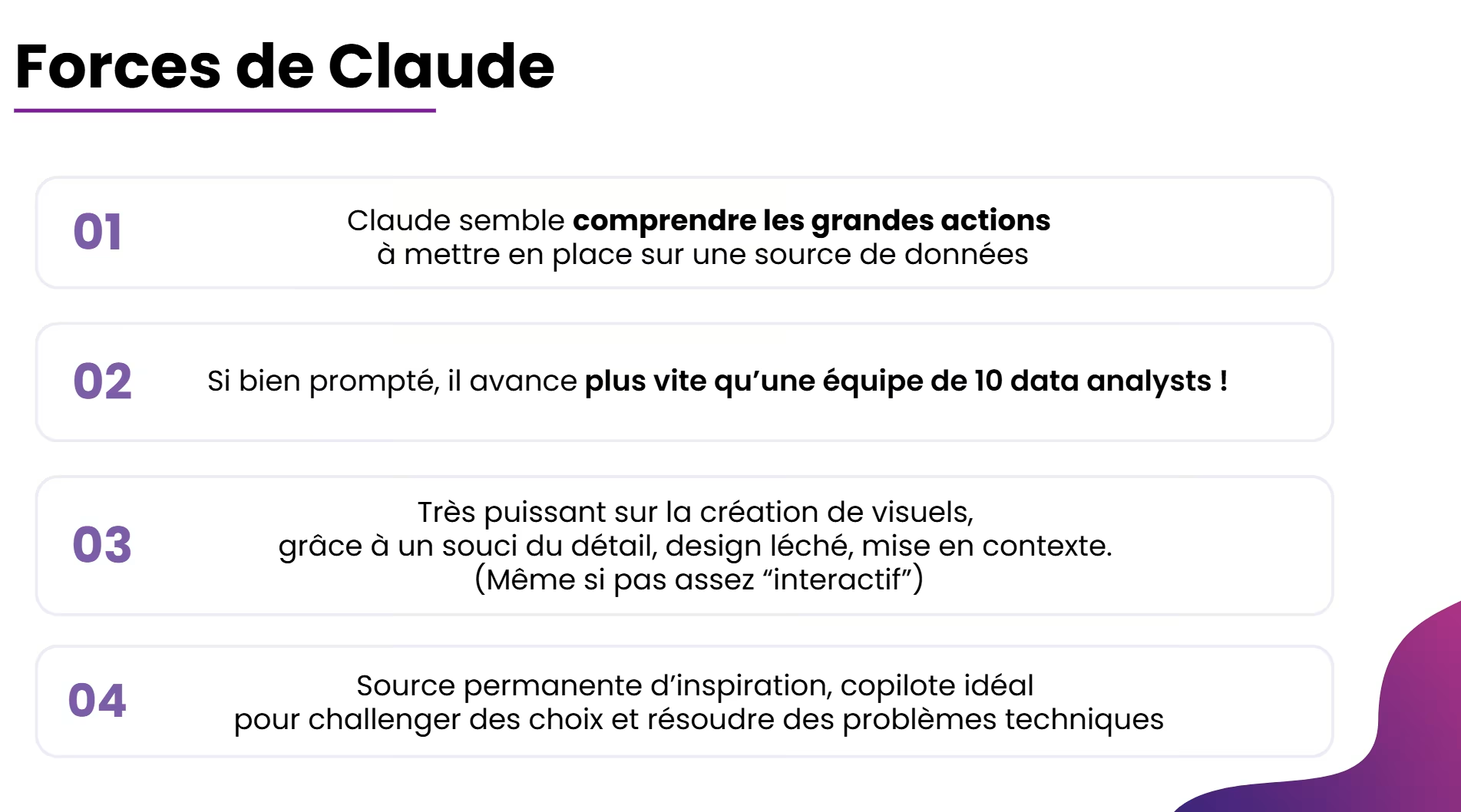
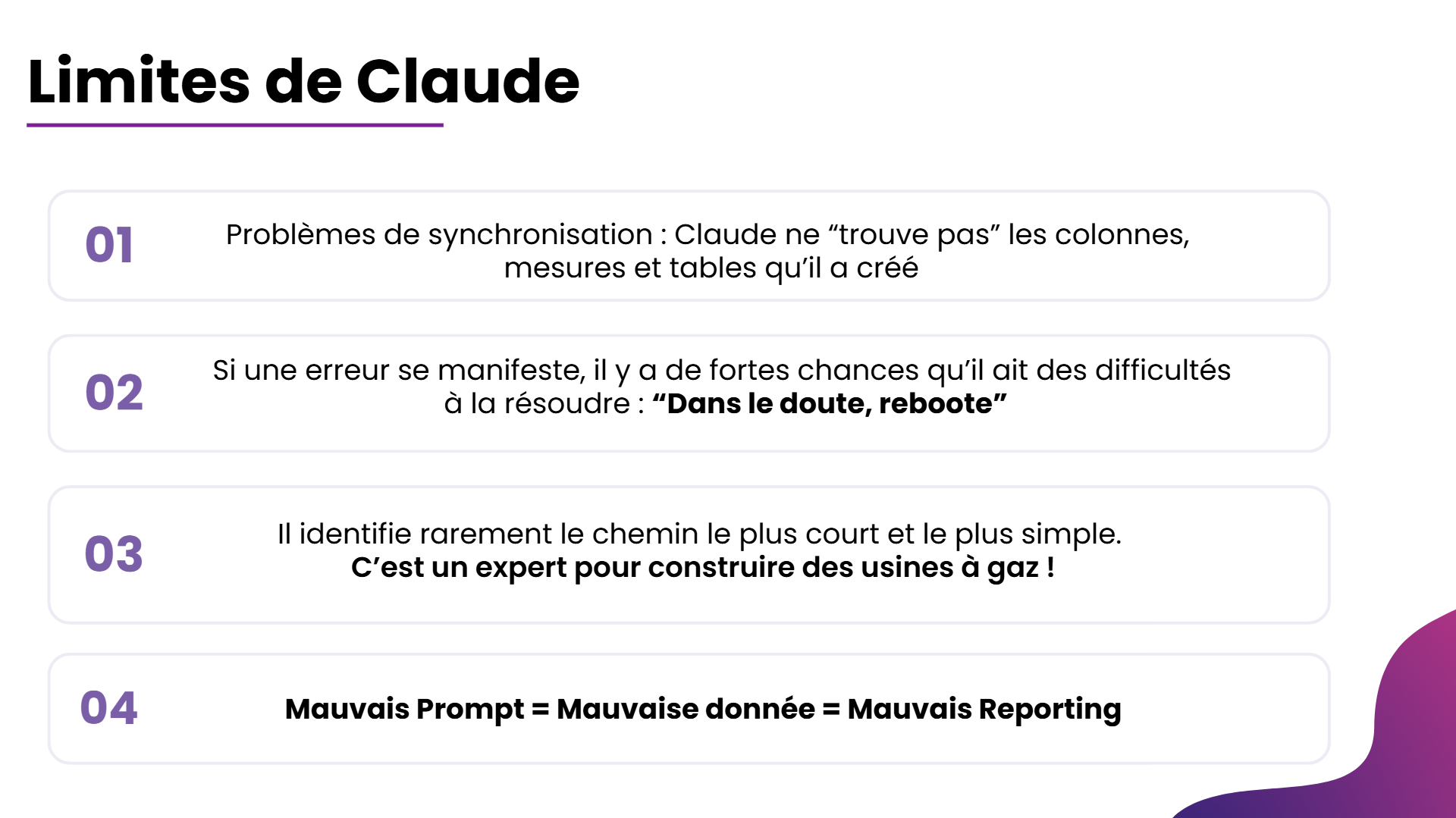
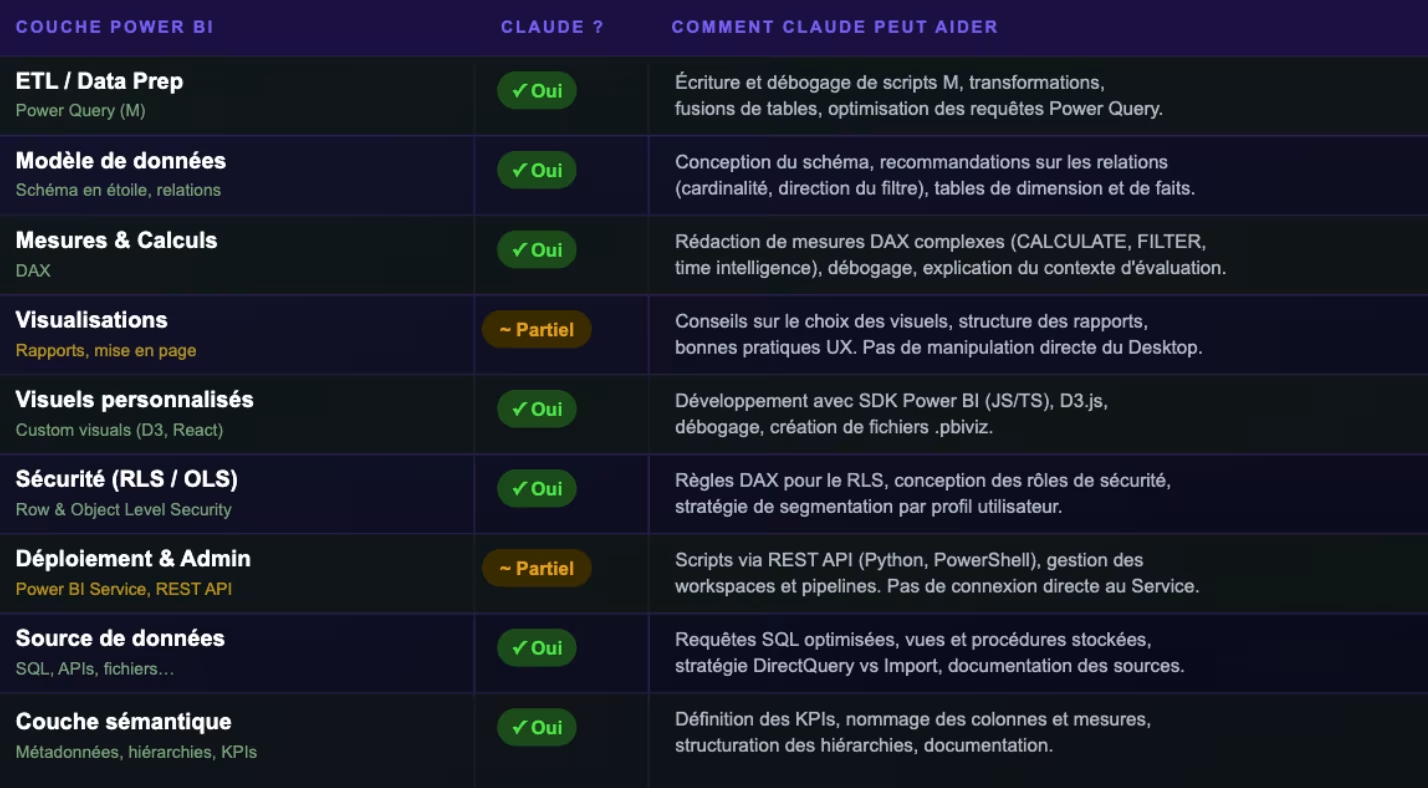
Cet article vous a plu et vous souhaitez approfondir ces notions ? Nous formons les particuliers comme les entreprises.
[ Découvrir nos formations Power BI ]


