
 novembre 8, 2018
Lire l'article


Rapport_Ventes_v4_FINAL_corrigé_Paul. Si ce nom de fichier vous rappelle quelque chose, vous connaissez déjà la limite du format historique : un seul fichier, opaque, que personne ne peut comparer, fusionner ou relire. Deux personnes travaillent sur le même rapport, et l’une écrase le travail de l’autre. Une mesure DAX change de résultat, et impossible de savoir qui l’a modifiée, ni quand.
En septembre 2026, Microsoft a fait passer en disponibilité générale le mode « développeur » de Power BI Desktop et son format projet. Votre rapport n’est plus enregistré dans un fichier unique, mais dans un dossier de fichiers texte lisibles. C’est ce qui ouvre la porte au versionnage, au DevOps et à l’intelligence artificielle sur la partie visuelle des rapports.
Ce guide compare PBIX vs PBIT vs PBIP, détaille les vrais avantages du format projet, ses limites, et vous aide à choisir selon votre situation.
| Format | Ce que c’est | Contient les données ? | Lisible par un humain ? | Usage typique |
|---|---|---|---|---|
| .pbix | Le fichier classique, au format binaire | Oui | Non | Développement en solo, envoi ponctuel |
| .pbit | Un modèle de rapport | Non | Non | Réutiliser une structure sur d’autres données |
| .pbip | Un projet : un dossier de fichiers texte | Non (cache local exclu du versionnage) | Oui | Travail en équipe, historique, IA, déploiement automatisé |
| PBIR | Le format de la partie rapport (pages, visuels) | Non | Oui | Stocké à l’intérieur des trois autres |
Le format historique regroupe dans un seul fichier binaire les requêtes Power Query, le modèle (tables, relations, mesures), les données importées et les pages du rapport. C’est simple pour travailler seul, mais on ne peut pas voir ce qui a changé entre deux versions.
Dans notre livre Power BI en images, nous rappelons aussi qu’envoyer son fichier à un collègue reste une méthode de partage rudimentaire : il est lourd, lent, et n’est pas prévu pour la lecture (page 70). Les pages 68 et 69 détaillent ce que l’on perd en remplaçant le service par des envois de fichiers : pas de RLS, pas d’actualisation programmée, pas d’abonnement.
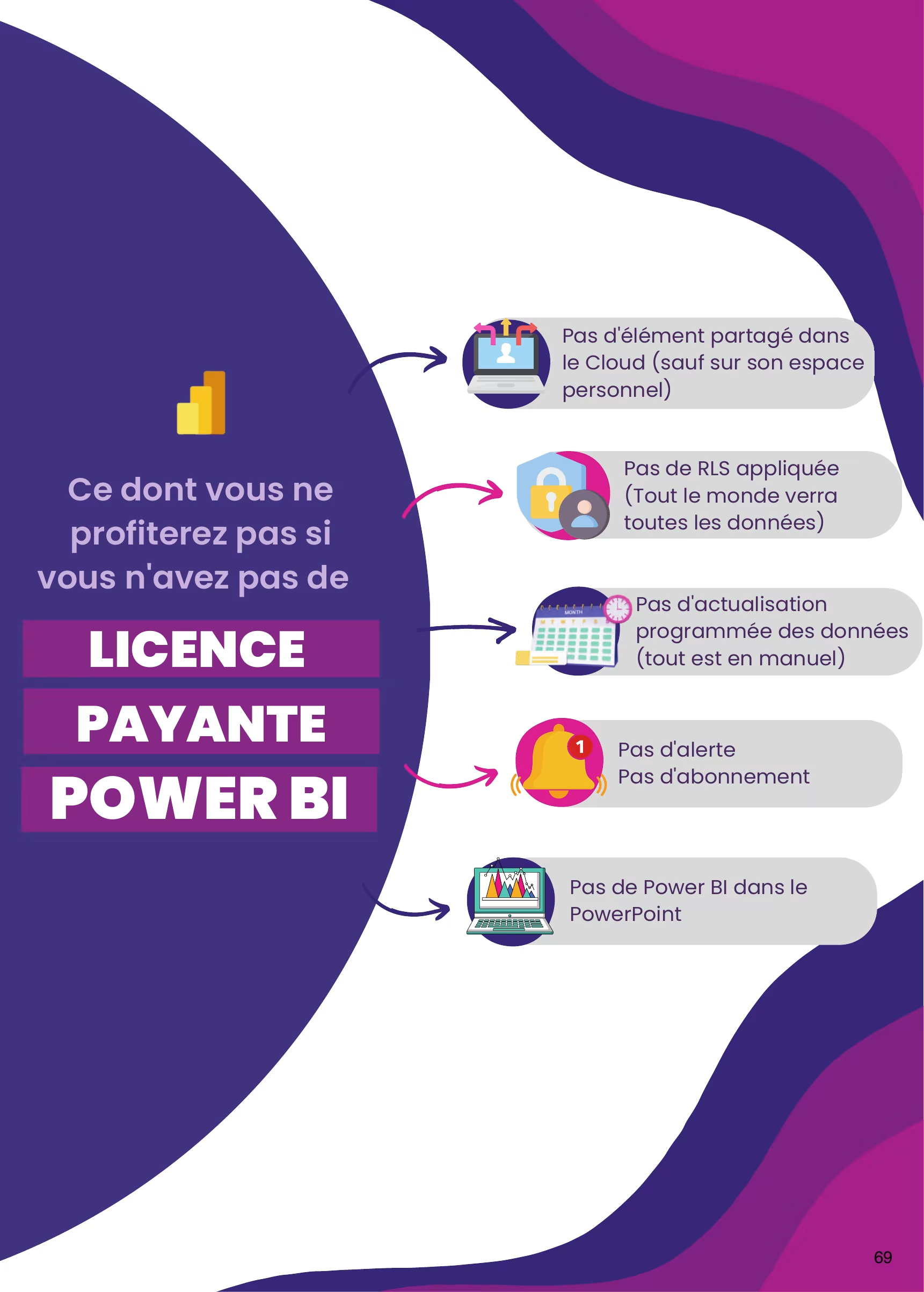
Infographie tirée de notre livre Power BI en images, page 69 : ce que l’on perd en partageant ses rapports par envoi de fichiers plutôt que par le service.
Le modèle de rapport (en anglais, Power BI template) contient les requêtes, les mesures, les pages et les visuels, mais aucune donnée. À l’ouverture, Desktop demande la valeur des paramètres éventuels, puis charge les données depuis les sources. C’est pratique pour livrer le même rapport à plusieurs filiales, chacune branchée sur sa propre source. Mais c’est toujours un fichier binaire unique, sans historique.
Le format projet ne crée pas un fichier, mais une structure de dossiers. Pour un rapport nommé « Ventes » :
Ventes/
├── Ventes.Report/          → les pages et les visuels
├── Ventes.SemanticModel/   → le modèle : tables, relations, mesures
├── .gitignore              → la liste de ce qui ne doit pas être versionné
└── Ventes.pbip             → le raccourci qui ouvre le projet dans Desktop
Cette séparation n’a rien de nouveau. C’est exactement ce que fait le service au moment de la publication : comme nous l’expliquons page 64 du livre, le fichier est automatiquement découpé en un modèle sémantique d’un côté et un rapport de l’autre. Le format projet rend simplement ce découpage visible sur votre disque.
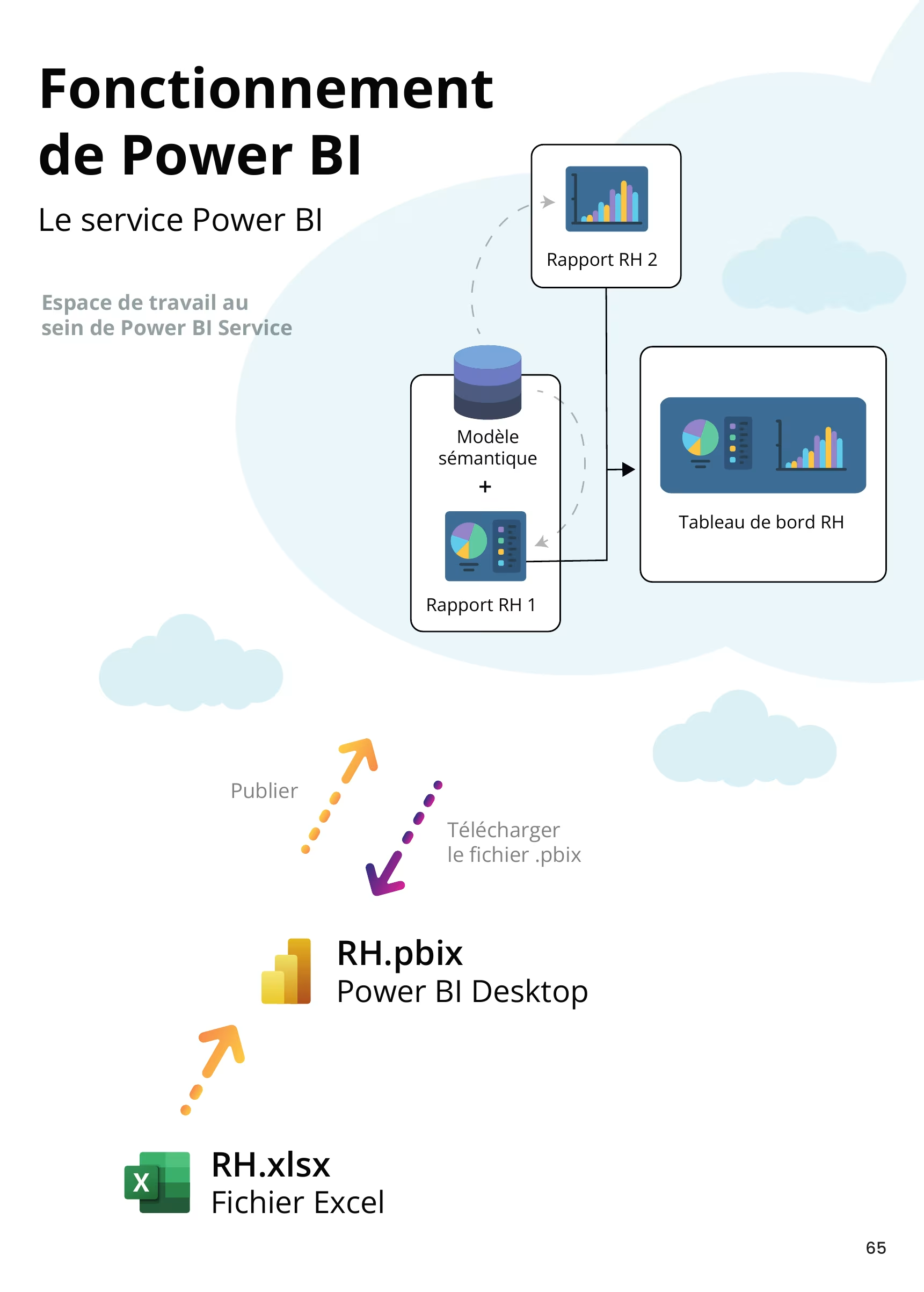 Infographie tirée de notre livre Power BI en images, page 65 : à la publication, le service sépare le modèle et les rapports. Le format projet applique la même séparation dès votre poste.
Ne confondez pas pbip et pbir : le premier est le conteneur (le projet entier), le second est le format de la seule partie rapport.
Voici le comparatif power bi pbix vs pbip, critère par critère.
| Critère | Fichier classique | Projet |
|---|---|---|
| Structure | Un fichier binaire | Un dossier de fichiers texte |
| Données importées | Incluses | Dans un cache local, exclu du versionnage par défaut |
| Voir ce qui a changé | Impossible | Ligne par ligne |
| Travailler à plusieurs | Risque d’écrasement | Branches et fusion |
| Édition par script ou par une IA | Non | Oui, sur le modèle et sur le rapport |
| Publication depuis Desktop | Oui | Oui |
| Enregistrement direct sur OneDrive ou SharePoint | Oui | Non |
| Étiquettes de confidentialité | Oui | Non |
| Serveur de rapports local | Oui | Non |
La conversion est réversible dans les deux sens, uniquement par le menu Fichier > Enregistrer sous.
C’est la raison d’être du format projet. Chaque mesure, table et visuel étant un fichier texte, l’outil de versionnage affiche exactement ce qui a changé. Voici la correction d’une mesure dans l’historique :
-	measure 'Marge %' = DIVIDE([Marge], [CA HT])
+	measure 'Marge %' = DIVIDE([Marge], [CA HT], 0)
Concrètement, vous gagnez :
Deux réglages évitent les mauvaises surprises :
C’est l’avantage le moins connu. Le MCP Server permet à une IA comme Claude ou Copilot de construire et documenter un modèle : tables, relations, mesures. Mais il ne touche ni aux pages ni aux visuels.
Avec le format projet, la partie visuelle devient elle aussi du texte. Une IA peut lire et écrire les fichiers des visuels pour créer une page, aligner des graphiques, appliquer une mise en forme à tout un rapport ou renommer des titres en série. C’est le principe des articles Construisez des rapports de A à Z avec l’intelligence artificielle (Claude et pbi-cli) et powerbi-authoring x Claude : les skills Microsoft pour créer des rapports Power BI avec l’IA.
| Critère | MCP Server | Format projet |
|---|---|---|
| Modèle (tables, mesures) | Oui | Oui |
| Pages et visuels | Non | Oui |
| Fonctionne sans Desktop ouvert | Non | Oui |
| Modifications traçables | Indirectement | Oui |
Deux précautions :
En vidéo : Power BI x Claude : et si l’IA générait vos rapports à votre place ?
Une fois le projet versionné, vous pouvez industrialiser le cycle de vie du rapport, ce qu’on appelle le DevOps Power BI :
Vous n’avez pas besoin d’une capacité pour commencer : un projet sur votre poste, un dépôt et Desktop suffisent pour profiter de l’historique et des branches.
En vidéo : Comment utiliser Tabular Editor pour Power BI
La documentation officielle liste plusieurs limites, à revérifier au moment où vous lisez car elles évoluent :
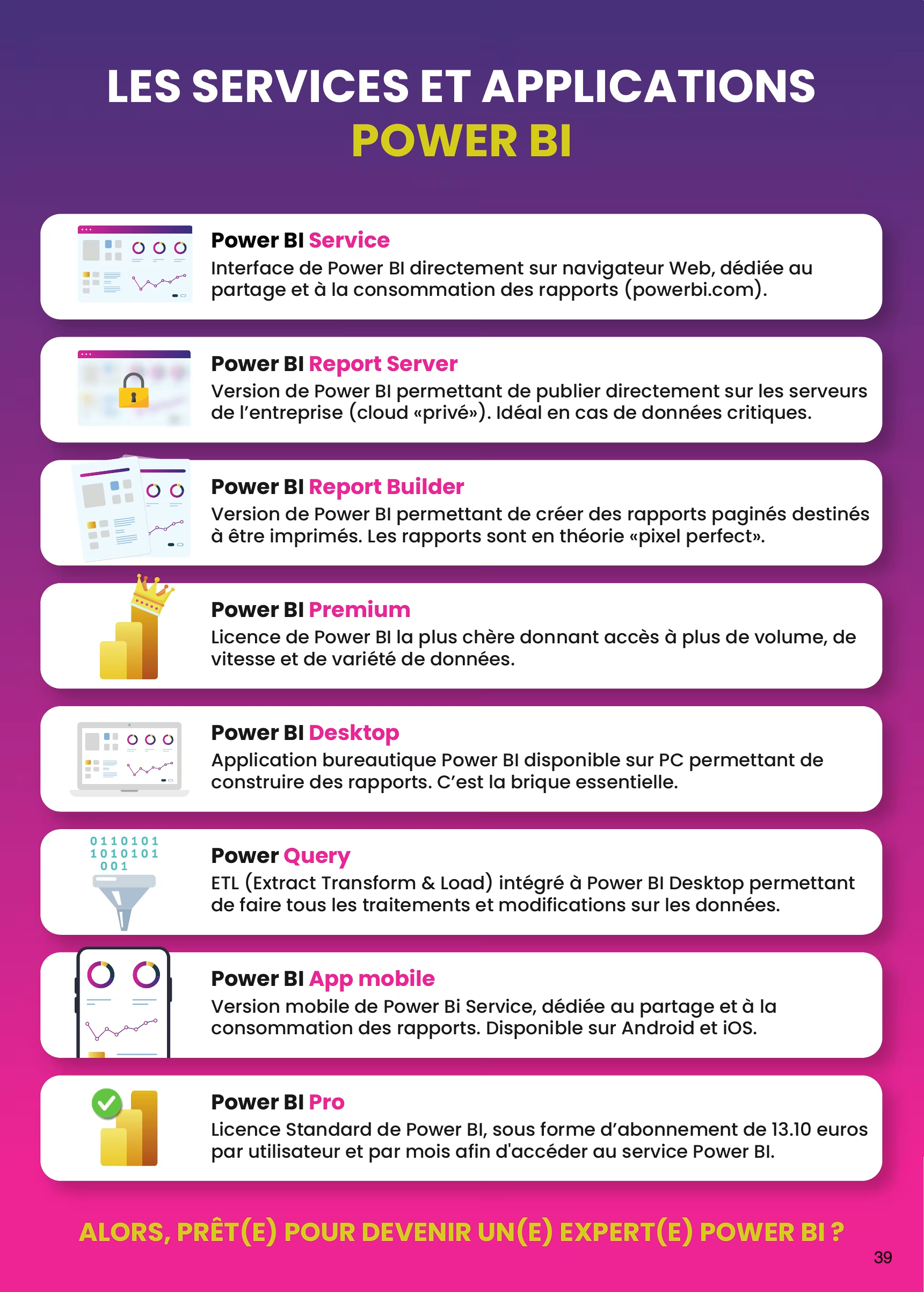 Infographie tirée de notre livre Power BI en images, page 39 : les différentes déclinaisons de Power BI. Le format projet n’est pas pris en charge par la version destinée au serveur de rapports local.
Pour envoyer le rapport à un collègue qui ne travaille pas avec un dépôt, il suffit d’en enregistrer une copie au format classique.
| Votre situation | Format conseillé |
|---|---|
| Vous êtes seul, sans enjeu de traçabilité | Le fichier classique suffit |
| Vous livrez le même rapport à plusieurs entités | Le modèle de rapport comme point de départ |
| Vous êtes au moins deux à modifier les mêmes rapports | Le projet, avec un dépôt |
| Vous voulez faire travailler une IA sur les pages et les visuels | Le projet |
| Vos rapports sont critiques (finance, direction, réglementaire) | Le projet, avec un dépôt et des pipelines |
| Votre entreprise impose des étiquettes de confidentialité | Le fichier classique, en attendant leur prise en charge |
La documentation officielle est claire : le fichier classique reste le format principal. Le projet ne le remplace pas. Il s’adresse à ceux qui ont besoin de travailler comme une équipe logicielle, et il change surtout le flux de travail Power BI de ceux qui travaillent à plusieurs.
Pour créer les projets PBIP à partir de vos rapports existants :
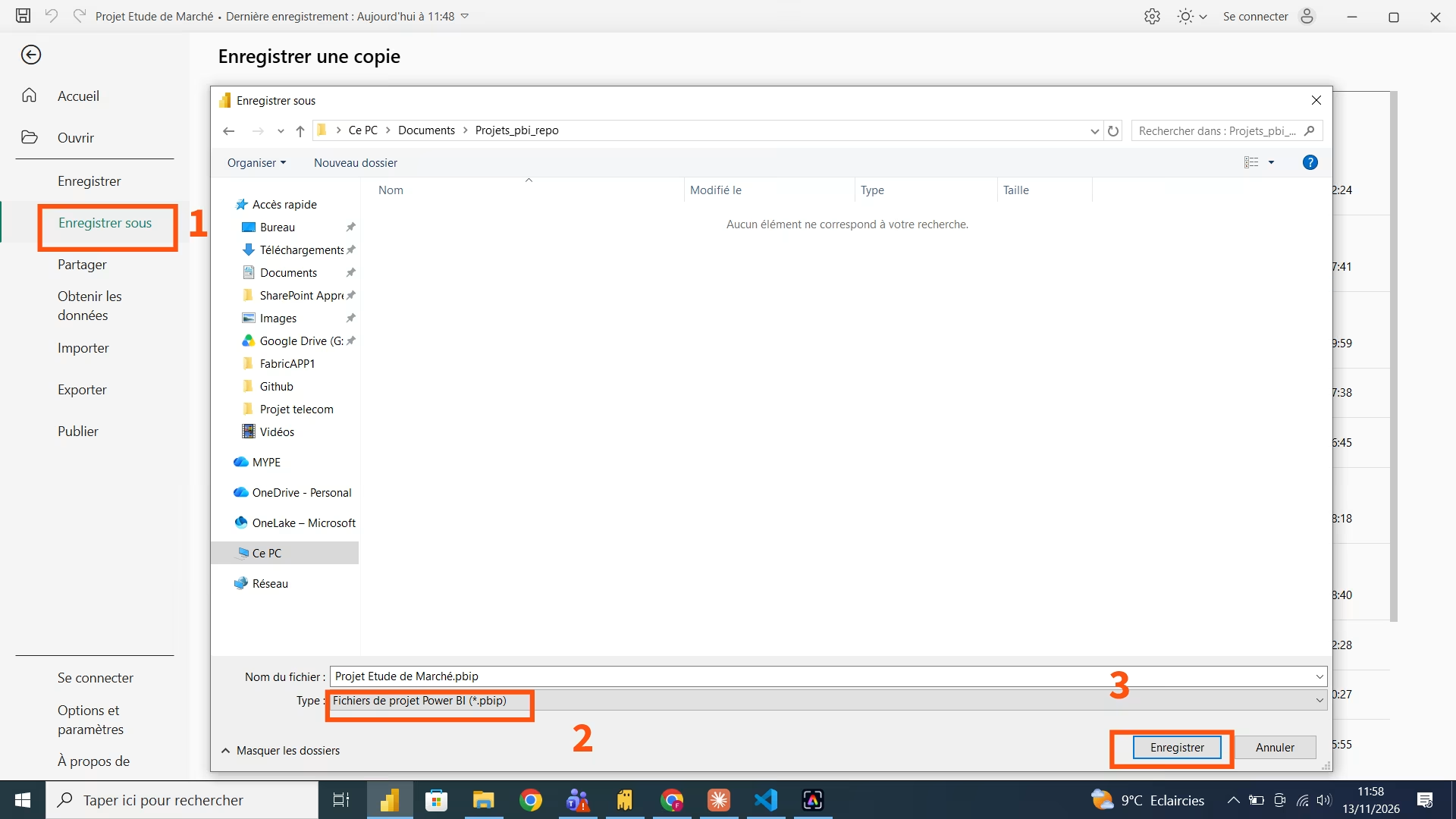
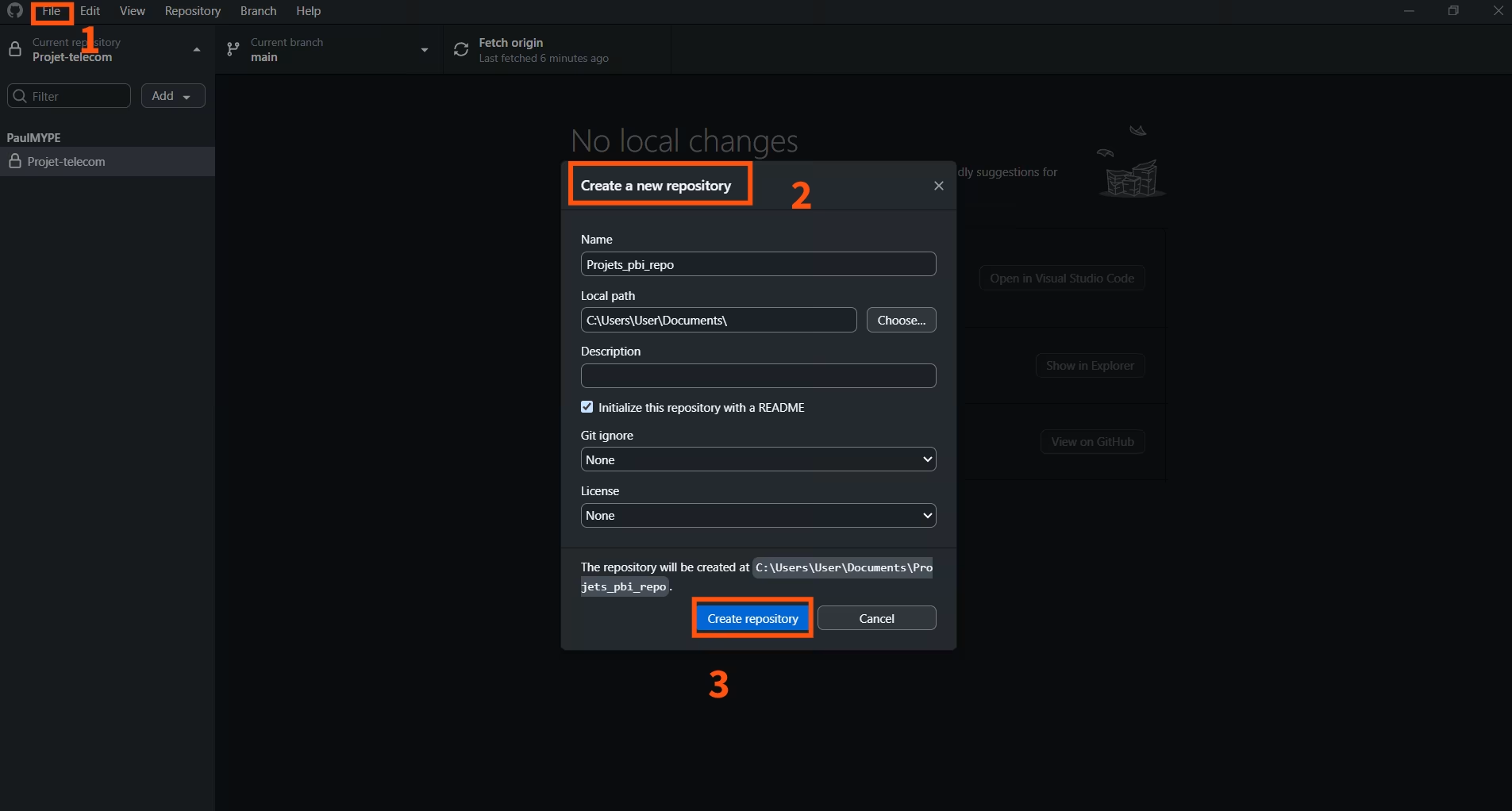
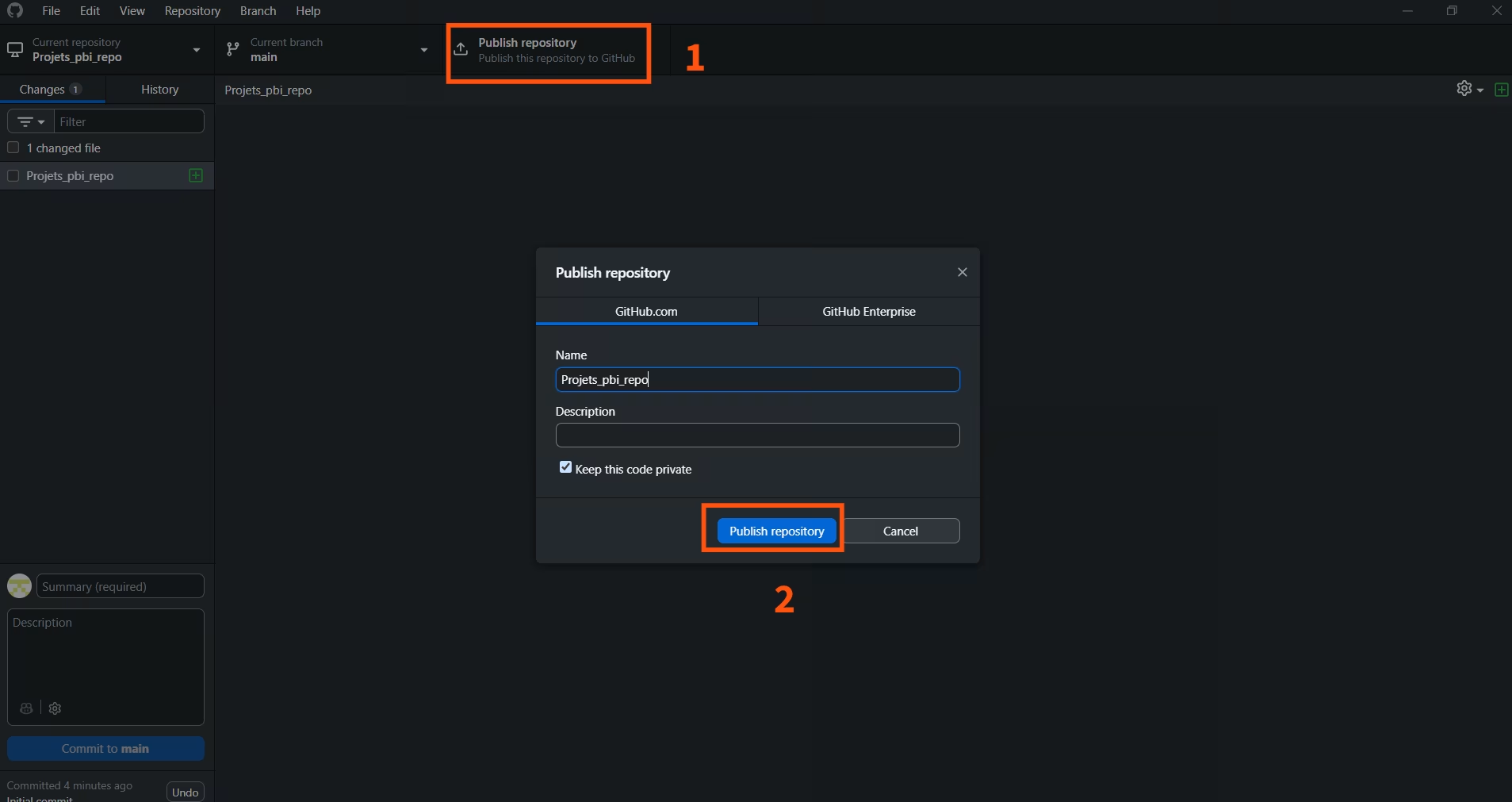
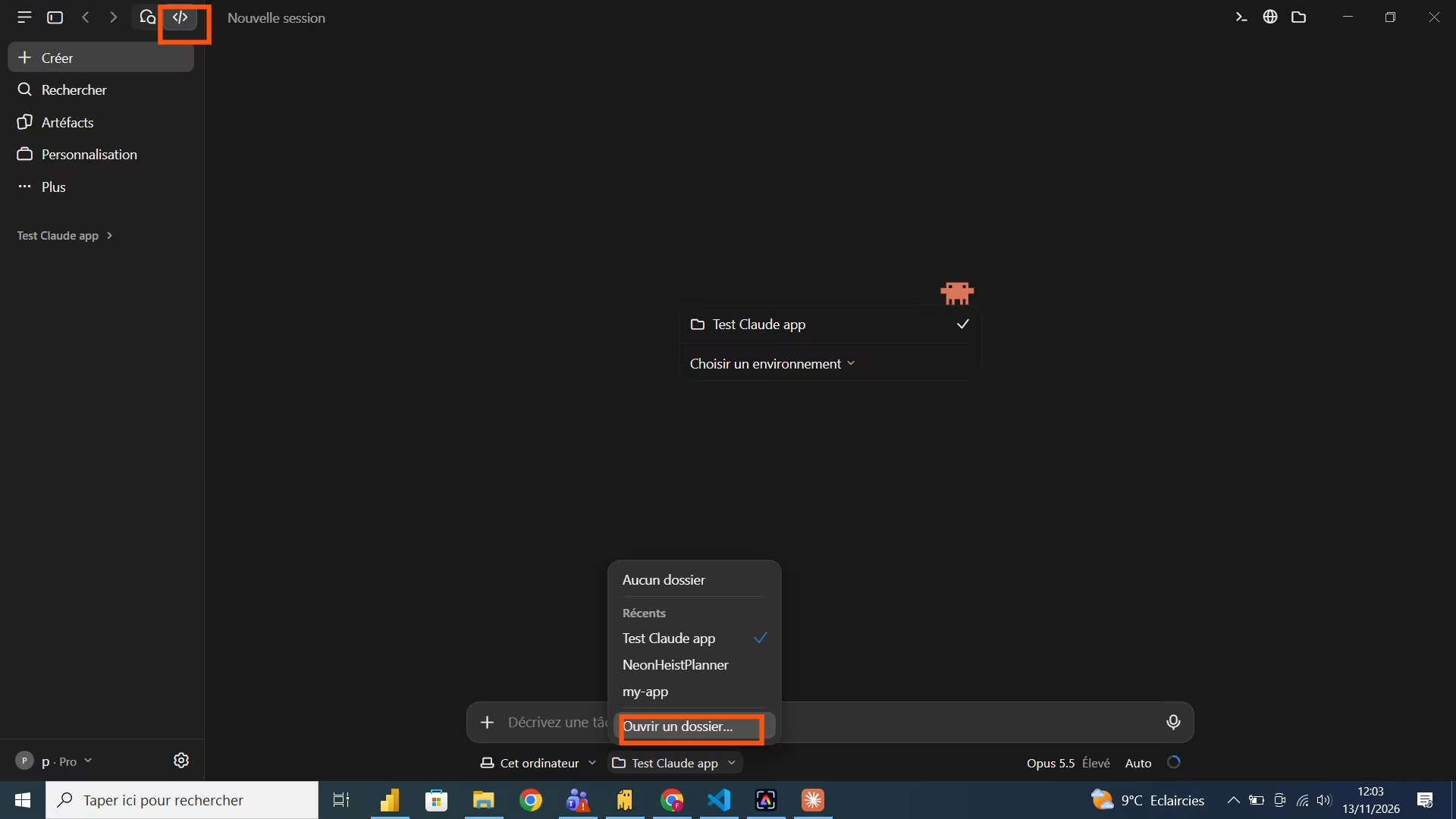
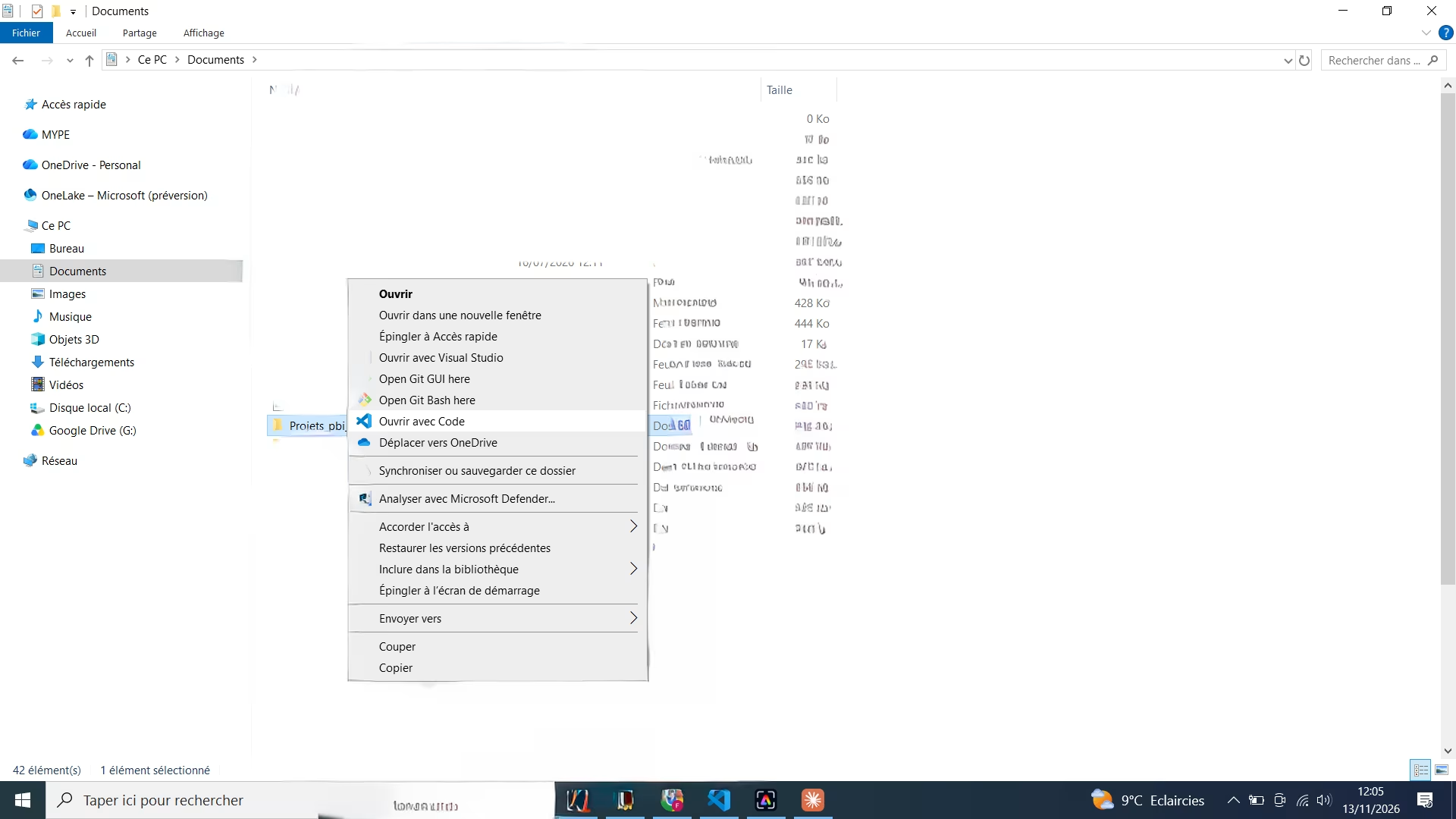
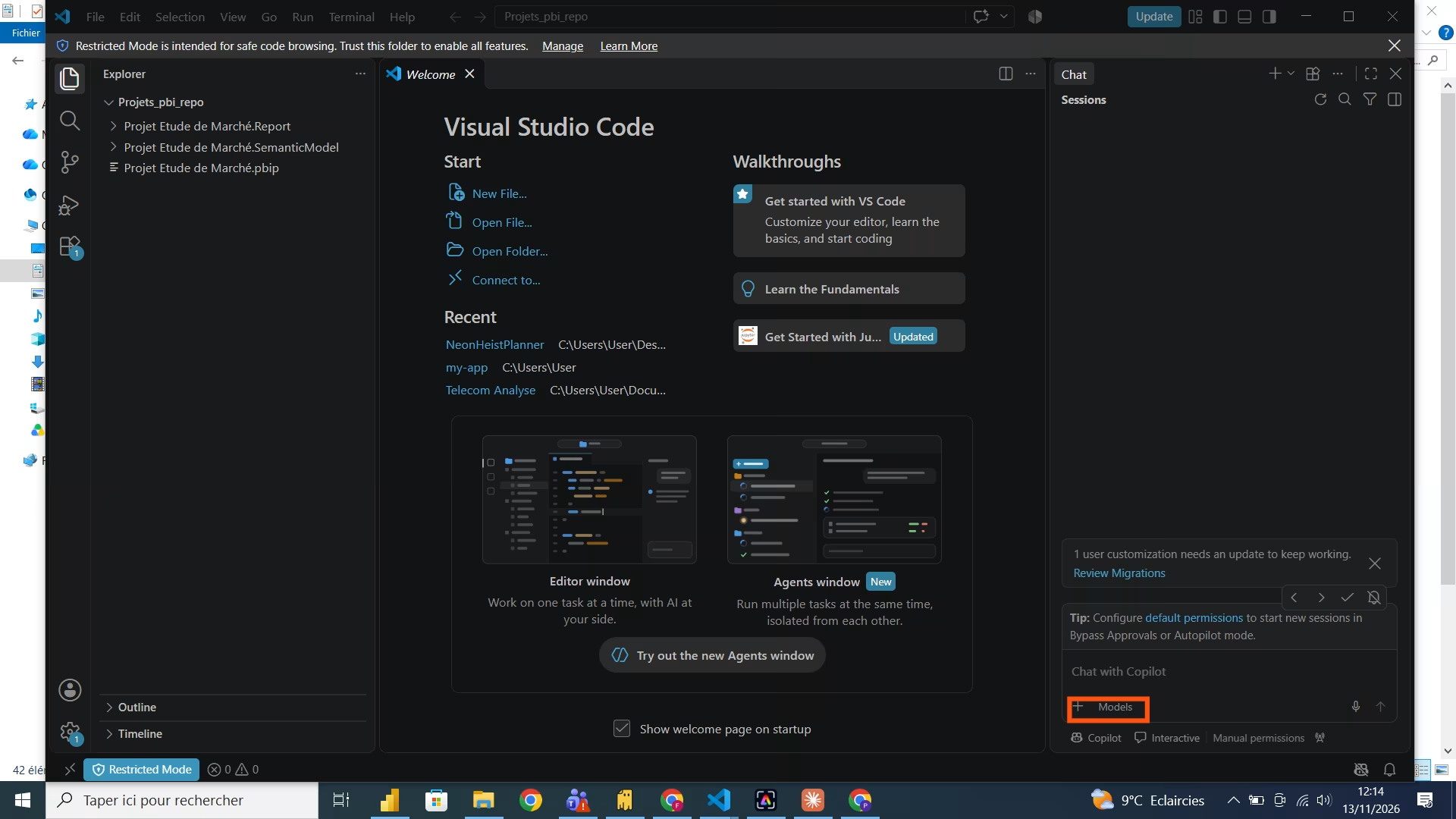
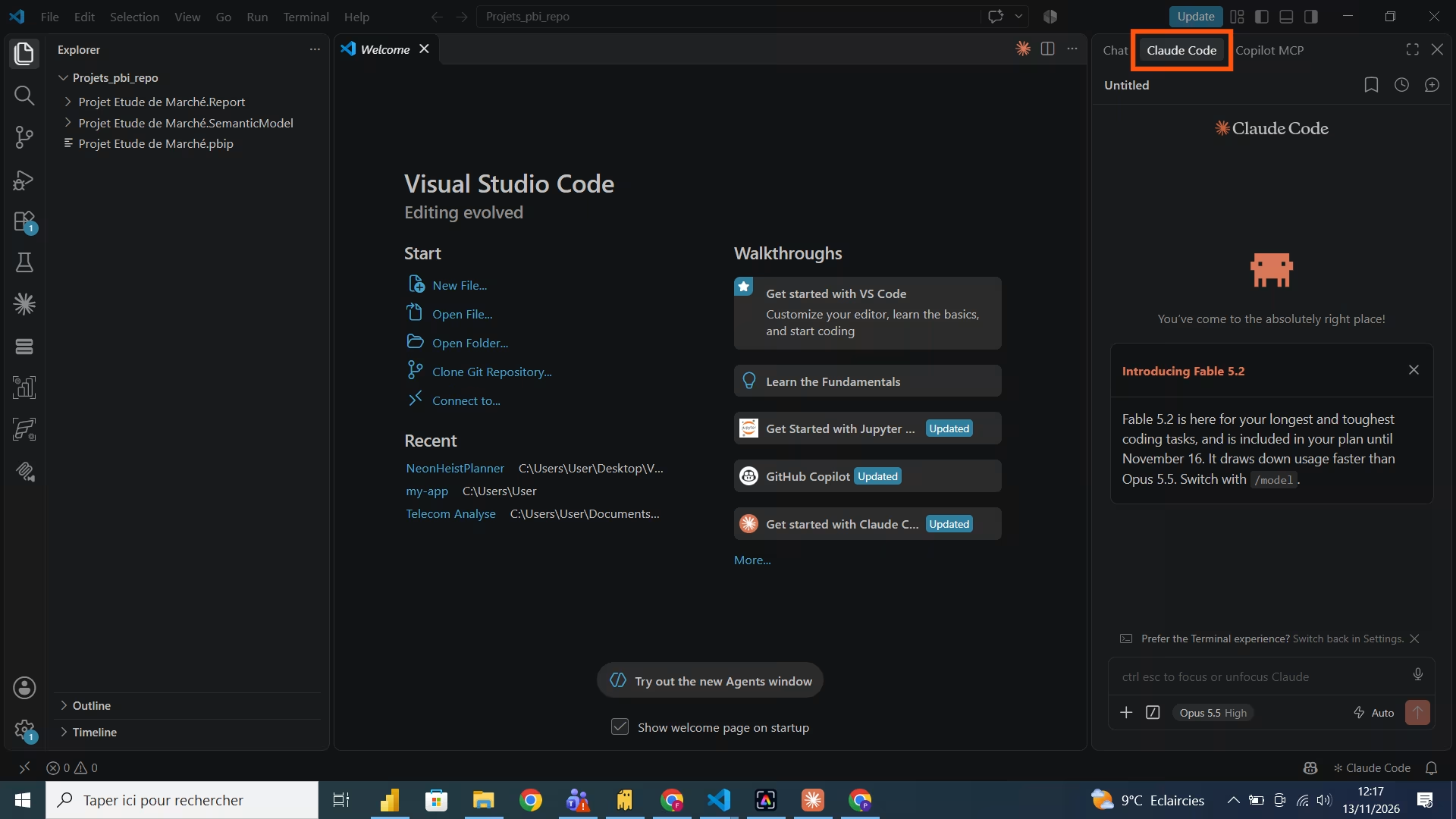
Et voilà ! Maintenant l'IA (Claude ou GitHub Copilot par exemple) peut modifier votre rapport à l'aide du MCP et les skills Power BI.
Conservez l’ancien fichier tant que l’équipe n’a pas validé la nouvelle façon de travailler.
La documentation et les forums sont souvent en anglais. Voici les correspondances :
| En anglais | En français |
|---|---|
| power bi file formats | les formats de fichiers Power BI |
| a power bi project file | le fichier de projet |
| power bi report file | le fichier de rapport |
| open a PBIX, convert to PBIX | ouvrir le fichier classique, revenir au format classique |
| PBIX files | les fichiers classiques |
| work with power bi | travailler avec Power BI |
| with version control | avec un contrôle de version |
| data model | le modèle de données |
| power bi service | le service Power BI |
| standard power bi / enterprise power bi | Power BI en usage standard / en entreprise |
| for individual development | pour un développement individuel |
Le projet va-t-il remplacer le fichier classique ?
Non. Le format classique reste le format principal. Les deux partagent désormais la même structure pour la partie rapport, et vous passez de l’un à l’autre par Enregistrer sous.
Le modèle de rapport contient-il les données ?
Non. Il contient la structure, les requêtes et les mesures. Les données sont chargées depuis les sources à l’ouverture.
Faut-il une capacité payante pour versionner ?
Pas pour versionner en local ou sur un dépôt en ligne. Elle n’est nécessaire que pour relier un espace de travail à un dépôt.
Mes données partent-elles dans le dépôt ?
Non, si vous gardez le fichier d’exclusion créé automatiquement : il écarte le cache des données. Seules les définitions sont versionnées.


