
 septembre 4, 2022
Lire l'article


Créer un rapport avec une IA, ce n'est plus nouveau. Depuis des mois, on demande à Claude ou à Copilot d'écrire du DAX, de modifier un modèle via le Power BI Modeling MCP Server, voire de générer des pages entières dans un projet PBIP. Alors pourquoi Microsoft publie-t-il maintenant ses propres compétences d'agent (les « skills »), regroupées dans le plugin powerbi-authoring ?
La réponse tient en une phrase : le modèle d'IA ne change pas, la fiabilité du résultat, si. Une IA « à l'aveugle » écrit du JSON en espérant qu'il passe. Une IA équipée des compétences de l'éditeur écrit, valide, regarde le rendu et corrige.
Dans cet article, on compare trois façons de travailler : l'IA seule sur un projet PBIP, l'outil communautaire pbi-cli, et les nouvelles skills officielles. Vous saurez ce que chacune apporte vraiment, laquelle choisir selon votre contexte, et comment démarrer pas à pas.
Le plugin powerbi-authoring est distribué dans le marketplace Skills for Fabric, le catalogue officiel de skills d'agent publié par Microsoft. Il est optimisé pour GitHub Copilot CLI, avec une compatibilité pour VS Code Copilot, Claude Code, Cursor, Codex et Windsurf (Microsoft Learn).
Il contient quatre briques :
| Brique | Rôle |
|---|---|
| Skill powerbi-report-cli | Planifier, concevoir, créer, valider et publier des rapports au format PBIR |
| Skill semantic-model-authoring | Gérer le modèle sémantique : tables, mesures, relations, DAX, modes de stockage (Import, DirectQuery, Direct Lake), refresh, déploiement |
| Serveur MCP Power BI | Inspecter le schéma, exécuter du DAX et modifier le modèle dans Desktop ou dans Fabric |
| CLI powerbi-report-author | Valider les fichiers PBIR, détecter l'hôte de preview et capturer des screenshots du rendu |
La skill rapport est un point d'entrée unique qui route vers cinq modules : SKILL.md, report-planning.md, report-design.md, report-authoring.md et report-management.md (Microsoft Learn). Vous installez une seule skill, l'agent choisit le bon module selon votre demande.
Une skill n'est pas un nouveau modèle d'IA. C'est un ensemble d'instructions et d'outils que l'agent charge quand la tâche s'y prête. Toute la valeur est là : on encode le savoir-faire d'un expert PBIR et on donne à l'agent les moyens de vérifier son travail.
Beaucoup d'utilisateurs ouvrent un projet, lancent Claude ou Copilot et demandent : « Ajoute-moi une page de synthèse avec trois KPI. » Sans outillage, voici ce qui se passe en pratique.
Ces échecs ne viennent pas d'un manque d'intelligence du modèle. Ils viennent d'un manque de retour : l'IA n'a aucun moyen de savoir qu'elle s'est trompée.
Les skills Microsoft répondent point par point aux échecs de l'IA à l'aveugle.
| Problème sans skills | Réponse des skills powerbi-authoring |
|---|---|
Le .pbix est intouchable |
Travail sur un projet PBIP au format PBIR, le format source texte |
| JSON PBIR inventé | Validation structurelle par la CLI powerbi-report-author |
Visuels vides, icônes d'erreur, queryState invalide |
Diagnostic dédié de ces pannes et des bindings de rôles incorrects |
| Mesures inexistantes | Création préalable des objets via le MCP de modélisation, puis liaison des visuels |
| Aucun contrôle du rendu | Preview dans Desktop, ou dans un navigateur headless si Desktop est absent, avec screenshots |
| Desktop qui écrase les fichiers | Règle explicite : les fichiers PBIR sur disque font foi |
| Pas de méthode | Modules de planification (audience, objectifs, périmètre) et de design (layout, hiérarchie, accessibilité) |
| Visuels obsolètes | Remplacement des visuels legacy en conservant bindings et mise en forme |
| Publication manuelle | Publication et mise à jour dans un workspace Fabric |
Microsoft insiste sur un point : la validation de la structure ne remplace pas la vérification visuelle. Un fichier PBIR peut être valide et afficher un graphique vide. C'est pour ça que l'agent capture le rendu après chaque changement significatif.
La différence tient à la boucle : tant que le fichier n'est pas valide et que le rendu n'est pas correct, l'agent corrige au lieu de déclarer le travail terminé.
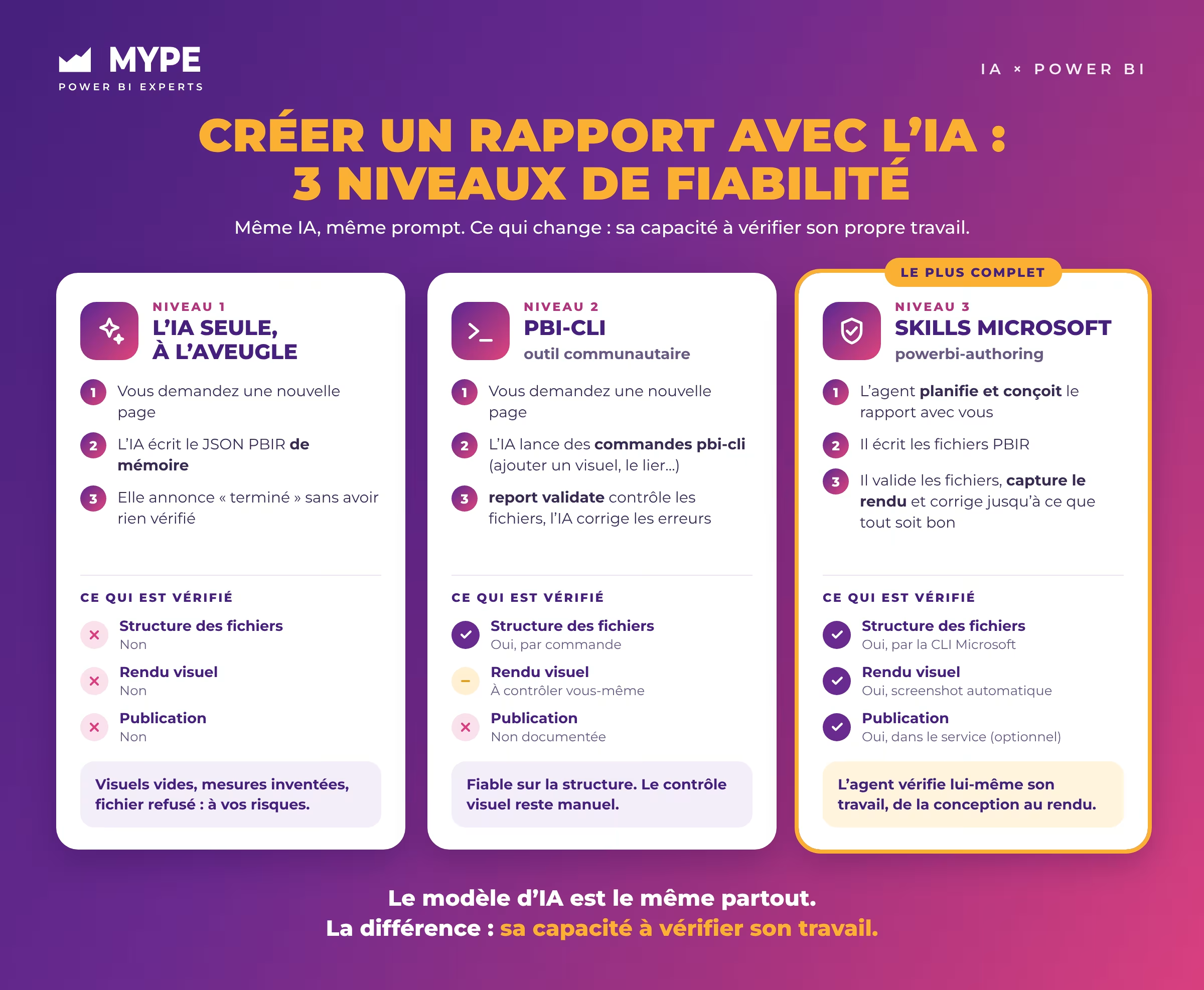
Face à pbi-cli, l'écart est beaucoup plus faible. pbi-cli est un outil communautaire pensé pour Claude Code. Il couvre déjà le modèle sémantique via une connexion .NET à Desktop et les rapports PBIR, avec une douzaine de compétences et une commande de validation. Les deux outils se recouvrent sur l'essentiel : l'édition locale du format avec validation.
| Critère | pbi-cli | powerbi-authoring (Microsoft) |
|---|---|---|
| Éditeur | Communautaire, un mainteneur | Microsoft, licence MIT |
| Outil cible | Natif Claude Code | Copilot CLI d'abord, Claude Code via compatibilité |
| Découpage | 12 à 13 skills spécialisées (DAX, visuels, pages, thèmes, filtres…) | 2 skills larges + serveur MCP |
| Modèle sémantique | Connexion .NET à Desktop (pbi connect) |
MCP sur Desktop, dossier PBIP ou service ; Direct Lake, permissions, refresh |
| Commandes rapport | Granulaires : visual add, visual bind, filtres, signets |
Pilotées par l'agent via la skill |
| Validation | report validate |
Validation structurelle |
| Vérification du rendu | report preview et report reload, capture non documentée |
Screenshots, dans Desktop ou en headless |
| Publication Fabric | Non documentée | Upload, download, mise à jour dans les workspaces |
| Méthode | Commandes et bonnes pratiques | Workflow planifier → concevoir → créer → valider → publier |
| Prérequis | Windows, Python 3.10+, Desktop lancé pour le modèle | Node/npm, PBIP au format PBIR, accès Fabric pour la publication |
Sources : pbi-cli sur GitHub, listing du plugin powerbi-authoring.
Les vrais atouts des skills powerbi-authoring de Microsoft :
Les vrais atouts de pbi-cli :
.pbix ouvert, sans migration préalable vers PBIP.Le bon choix dépend de votre contexte, pas d'une hiérarchie absolue.
| Votre situation | Notre recommandation |
|---|---|
| Vous débutez avec l'IA sur Power BI, sous Claude Code | pbi-cli : prise en main rapide, commandes lisibles |
| Retouches ciblées sur un rapport existant (filtres, signets, thème) | pbi-cli |
| Nouveau rapport de bout en bout, du cadrage à la publication | powerbi-authoring |
| Contexte client, Fabric, chaîne CI/CD | powerbi-authoring |
| Modèle Direct Lake ou gestion des permissions et du refresh | powerbi-authoring |
| Vous travaillez sous GitHub Copilot CLI | powerbi-authoring, conçu d'abord pour cet outil |
| Vous voulez le meilleur des deux | pbi-cli pour l'édition fine, MCP Microsoft pour le modèle et la publication |
Si vous combinez les deux, précisez toujours à l'agent quel outil utiliser. Sinon, il choisit au hasard entre deux mécanismes qui font la même chose.
Et dans tous les cas : ne travaillez jamais à l'aveugle. Une IA sans validation ni contrôle du rendu vous fera perdre plus de temps qu'elle n'en gagne.
Depuis le marketplace, dans Claude Code :
/plugin marketplace add microsoft/skills-for-fabric
/plugin install powerbi-authoring@fabric-collection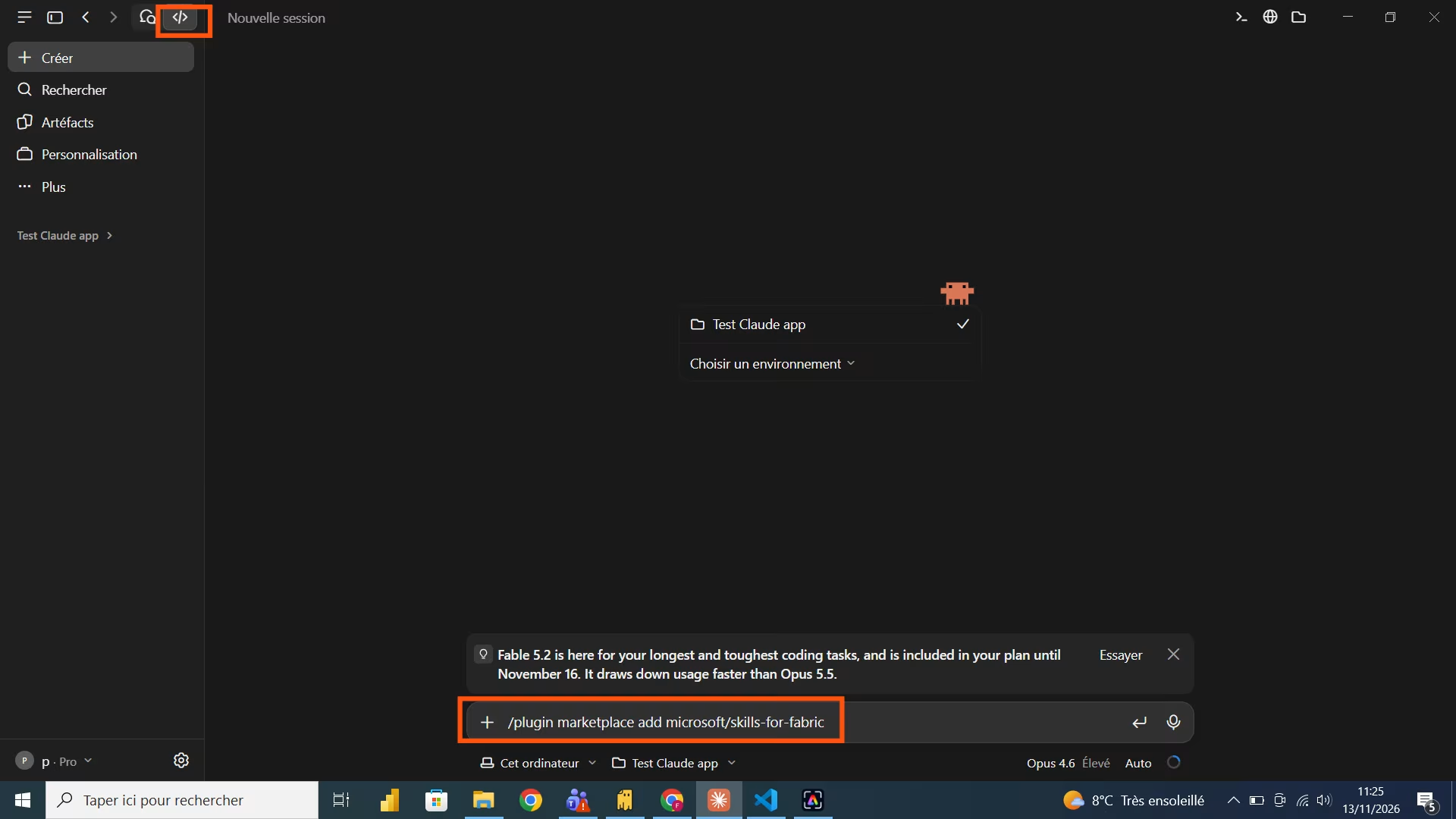
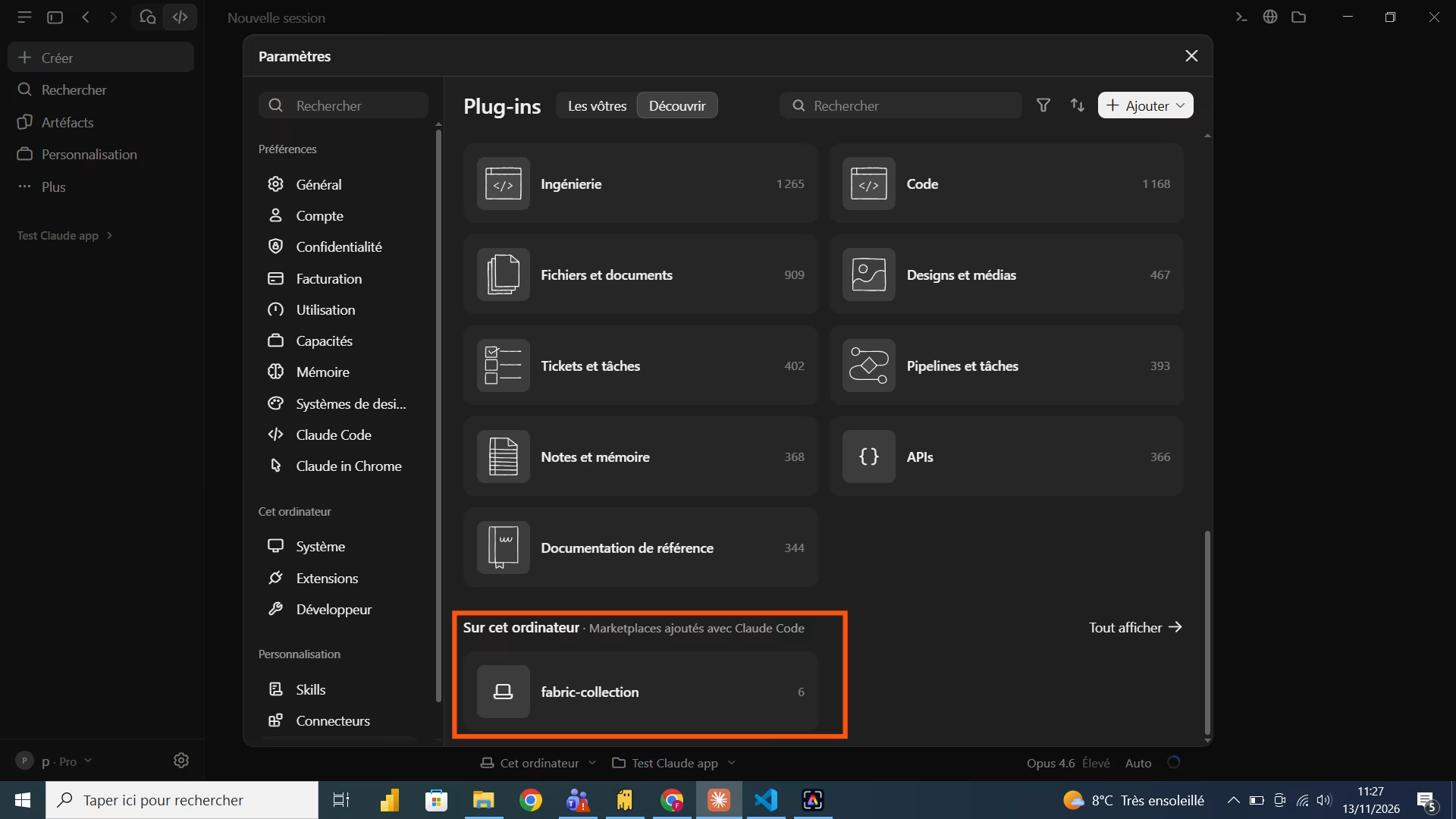
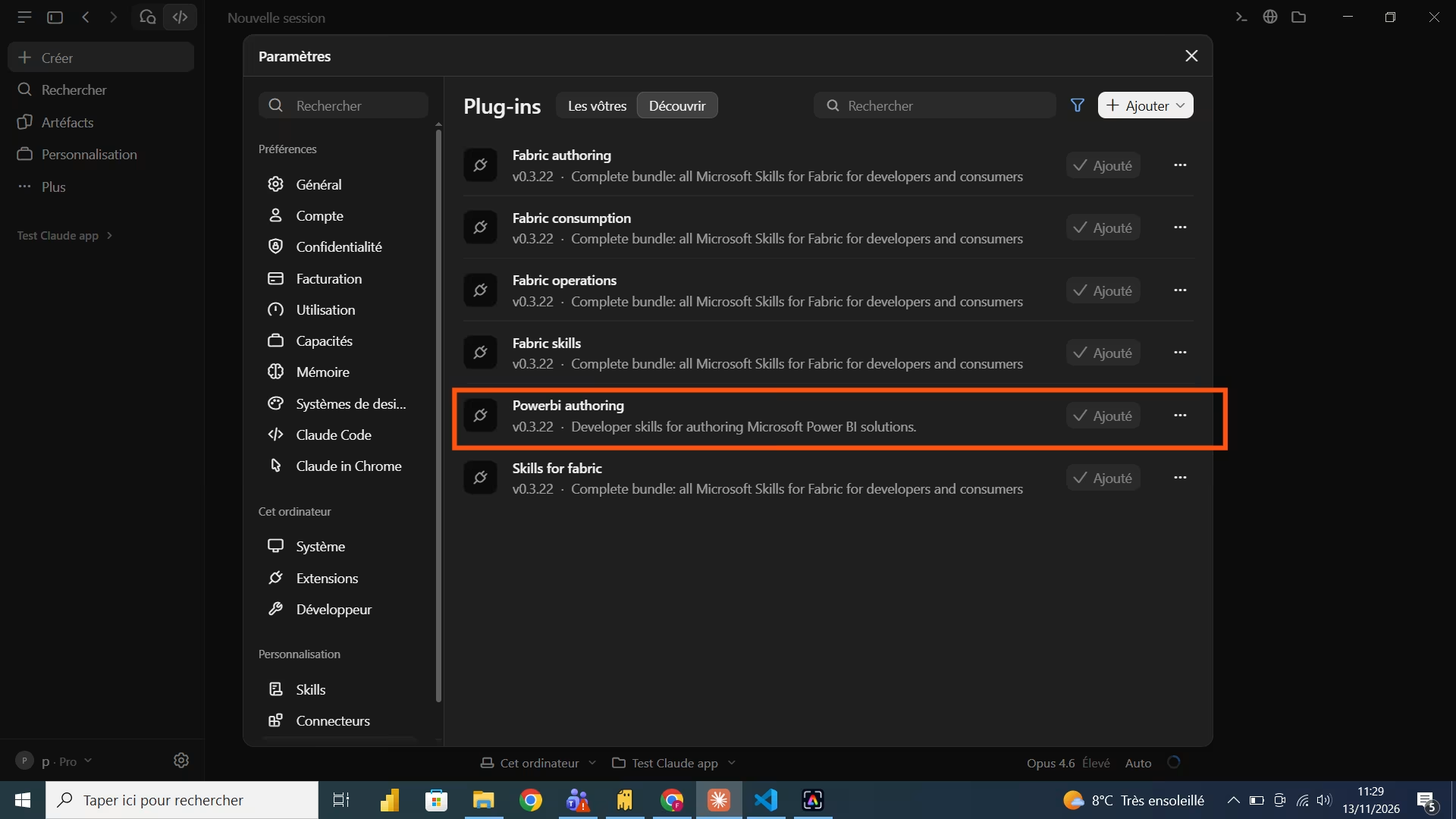
Alternative via GitHub :
git clone https://github.com/microsoft/skills-for-fabric.git C:\dev\skills-for-fabric
claude plugin marketplace add C:\dev\skills-for-fabric
claude plugin install powerbi-authoring@fabric-collection/plugin et /mcp que le plugin et le serveur MCP sont bien chargés. 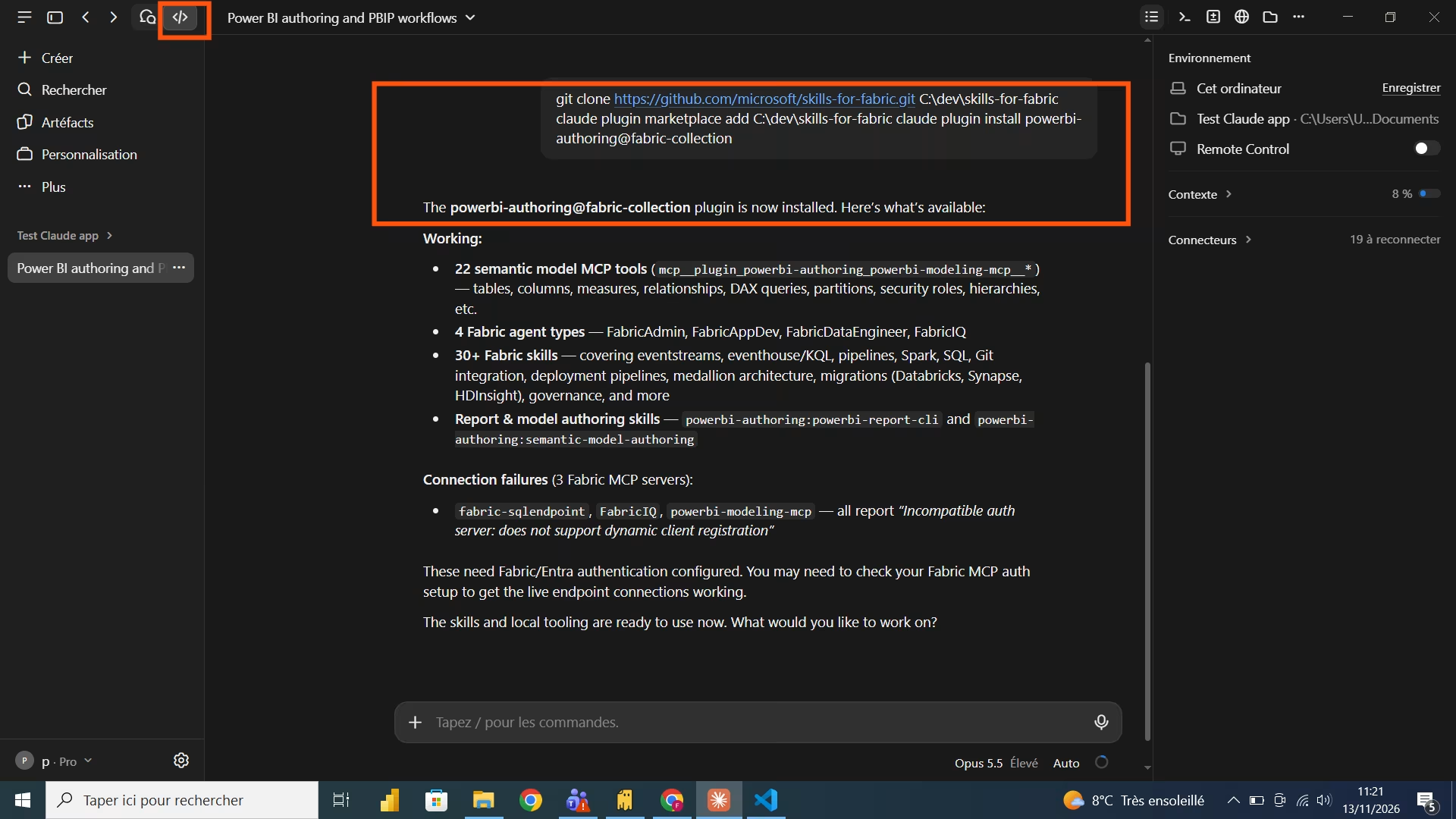
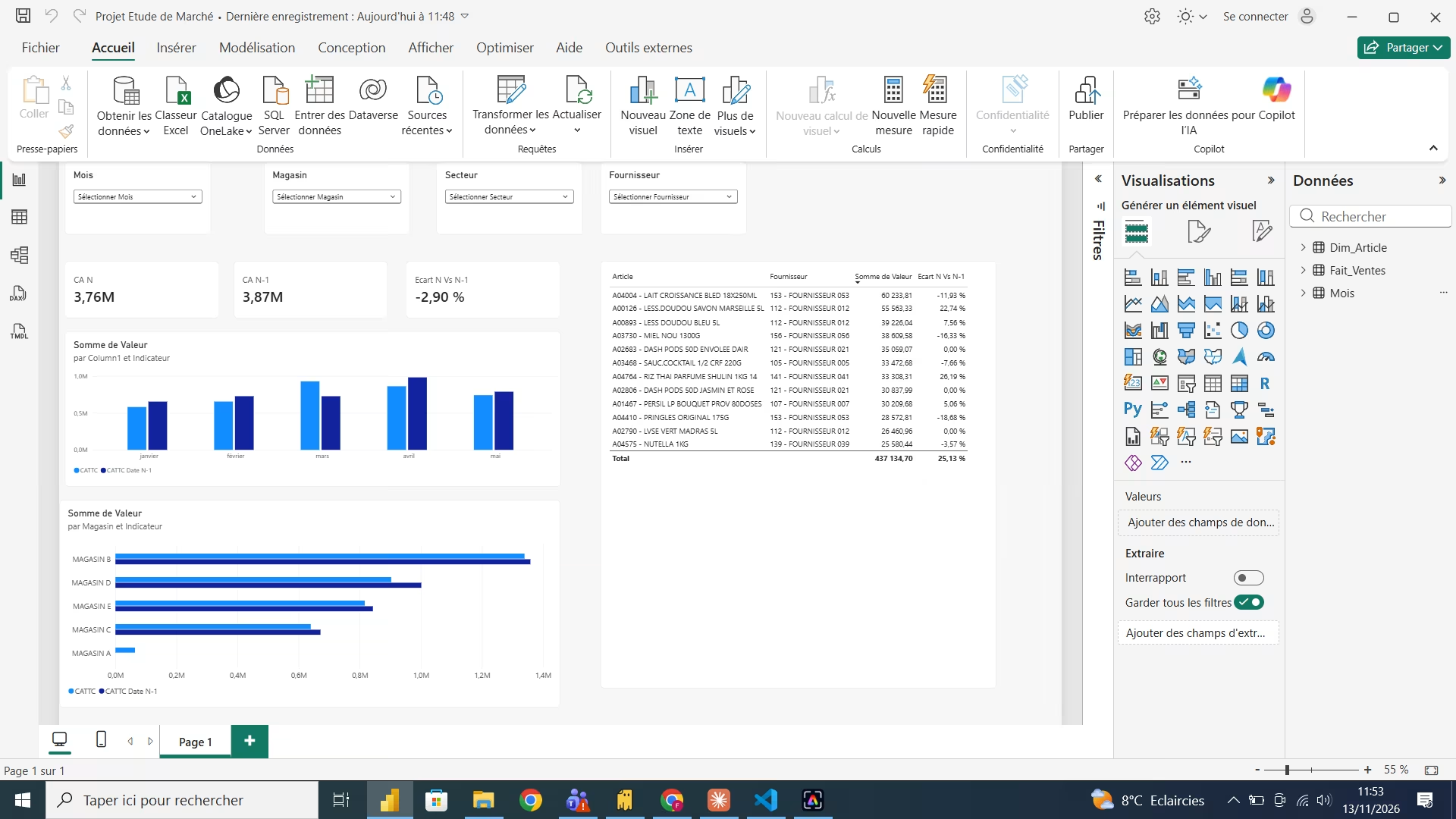
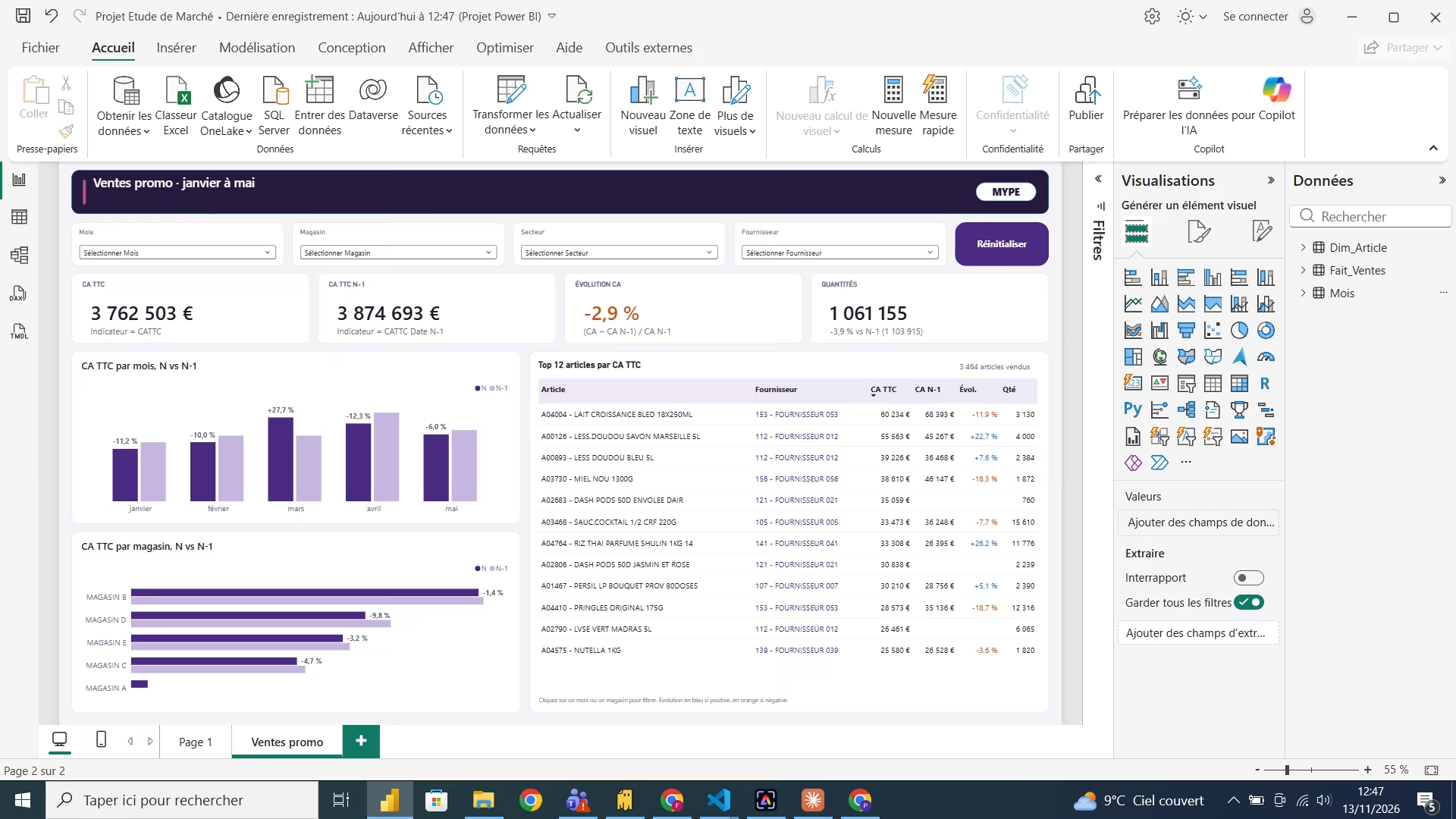
Il s'agit d'un rapport sur des ventes de différents magasins.
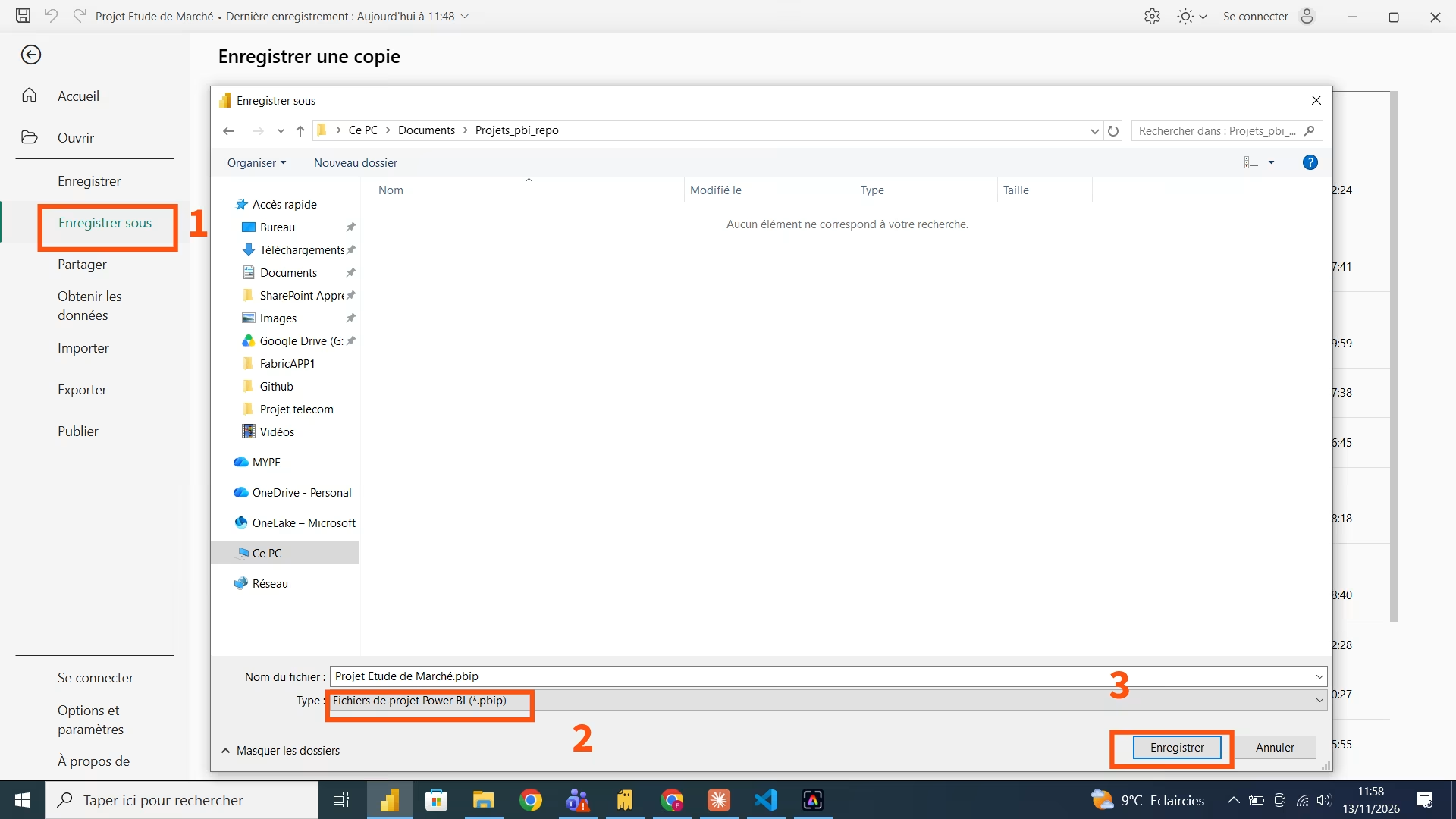
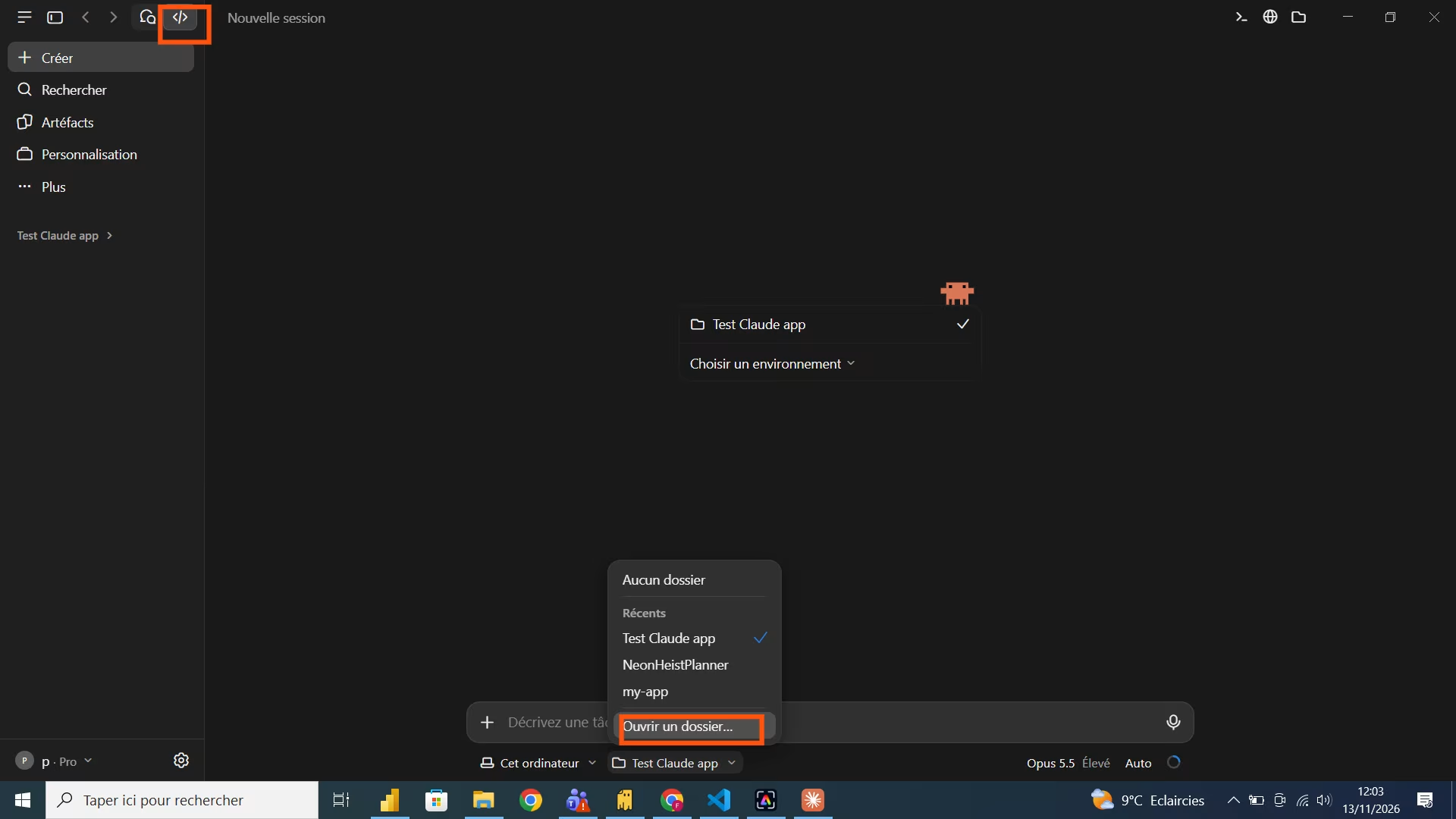
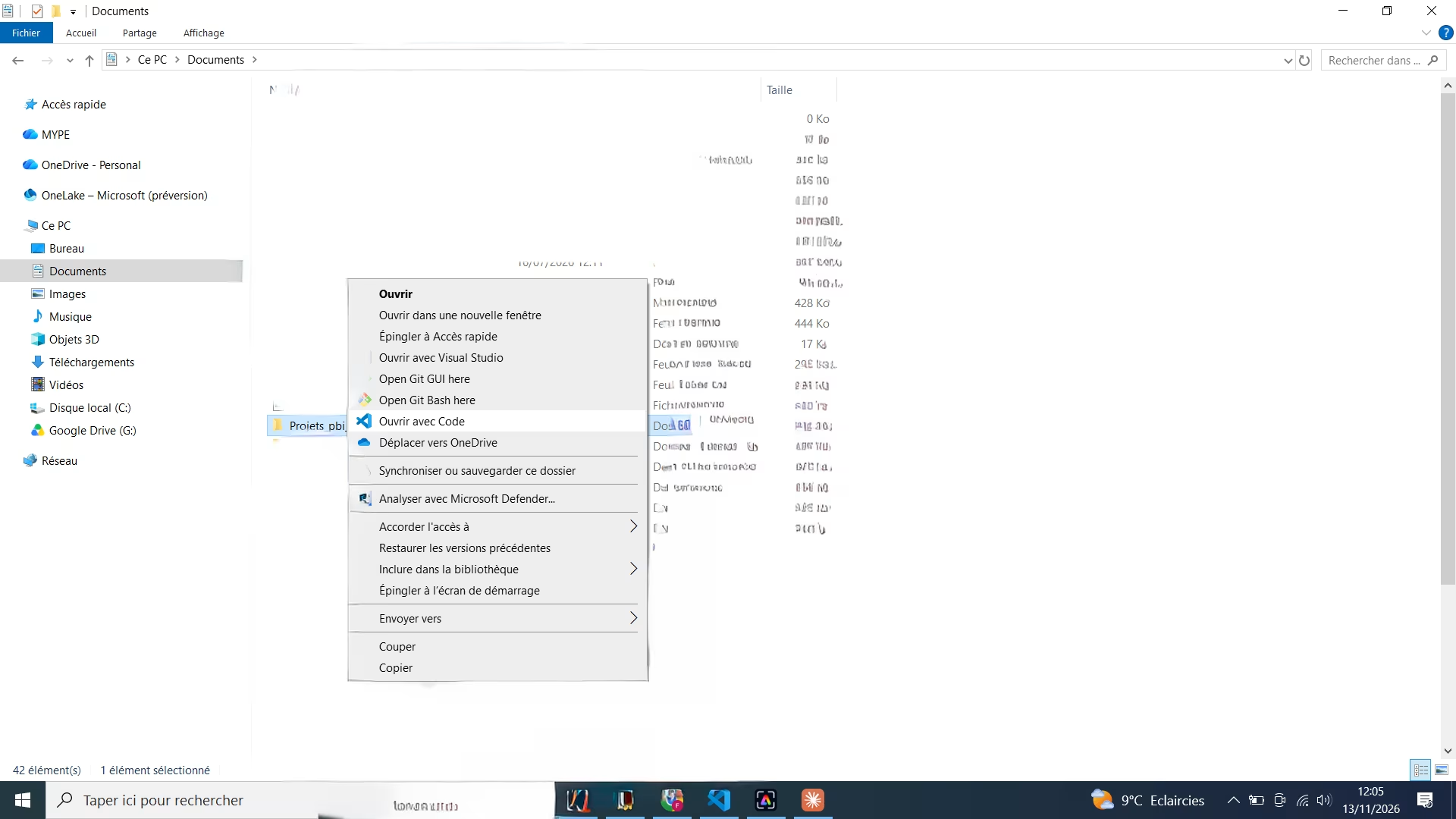
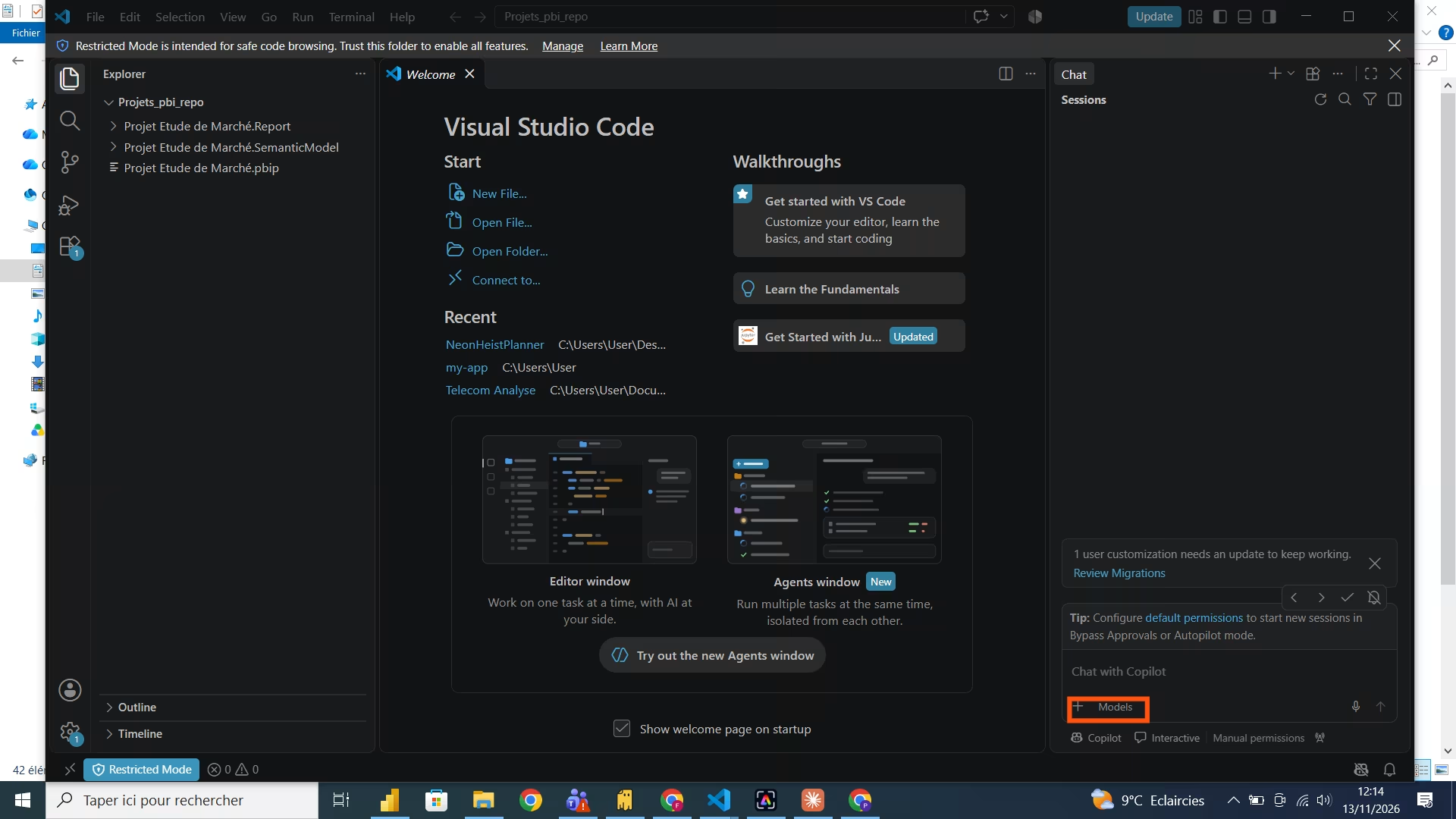
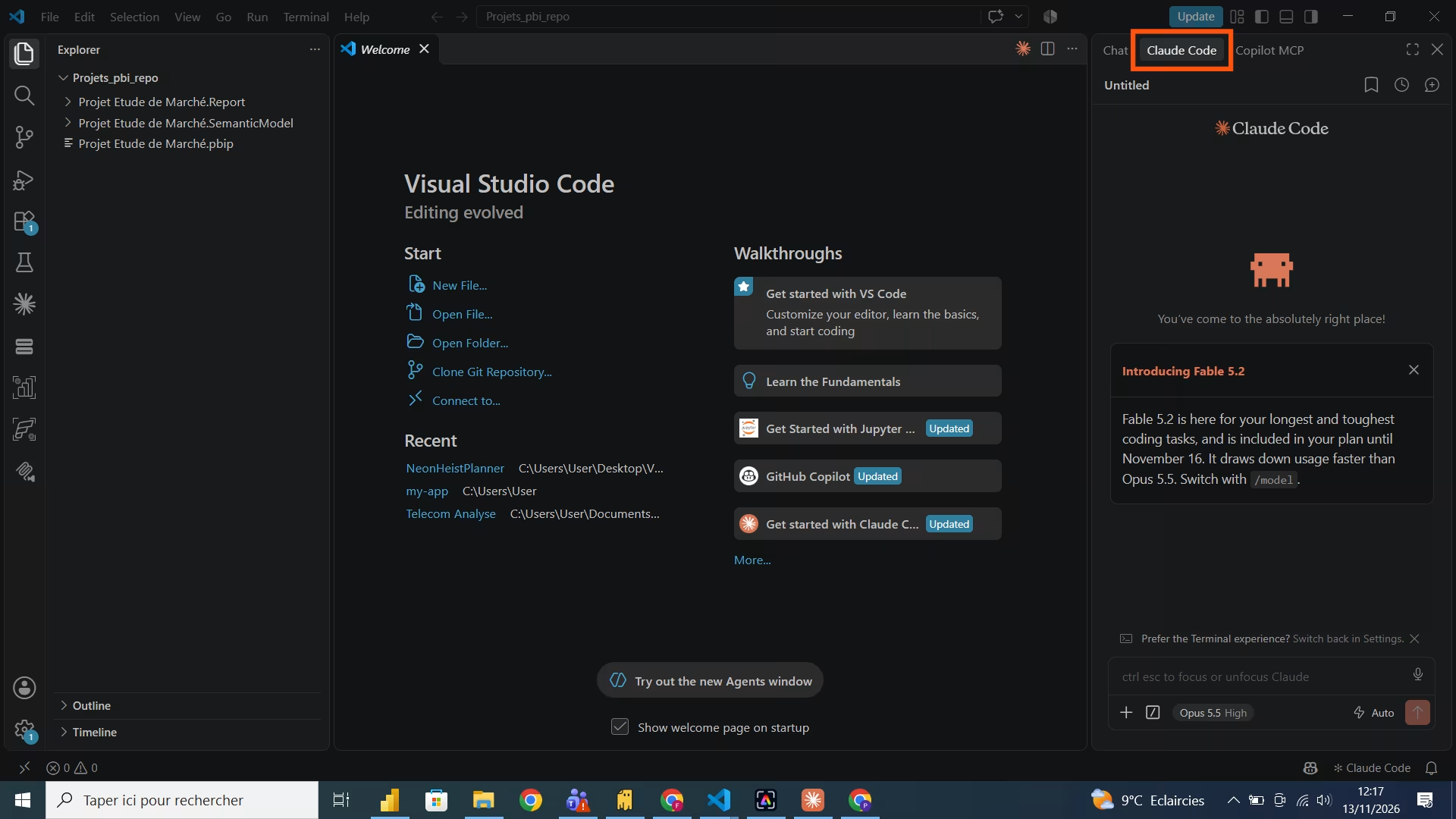
On peut entrer à n'importe quelle étape : une revue visuelle commence au Design, un déploiement commence à la Publication.
| Étape | Ce que fait l'agent | Exemple de prompt |
|---|---|---|
| 1. Planifier | Audience, objectifs, dépendances au modèle, périmètre des pages | « Planifie un rapport commercial pour la direction à partir de ce modèle. » |
| 2. Concevoir | Layout, hiérarchie visuelle, choix des graphiques, thème, accessibilité | « Rédige un brief de design pour un tableau de bord opérationnel de trois pages. » |
| 3. Créer | Fichiers PBIR, liaison aux champs et mesures, mise en forme | « Ajoute des cartes KPI, un histogramme groupé et un segment de dates à la page Synthèse. » |
| 4. Valider | Validation structurelle, puis rendu et screenshots | « Valide les fichiers PBIR, vérifie le rendu et capture des screenshots. » |
| 5. Publier | Publication ou mise à jour dans le workspace cible | « Publie ce rapport dans le workspace Finance. » |
Les étapes et les exemples de prompts sont adaptés de la documentation Microsoft.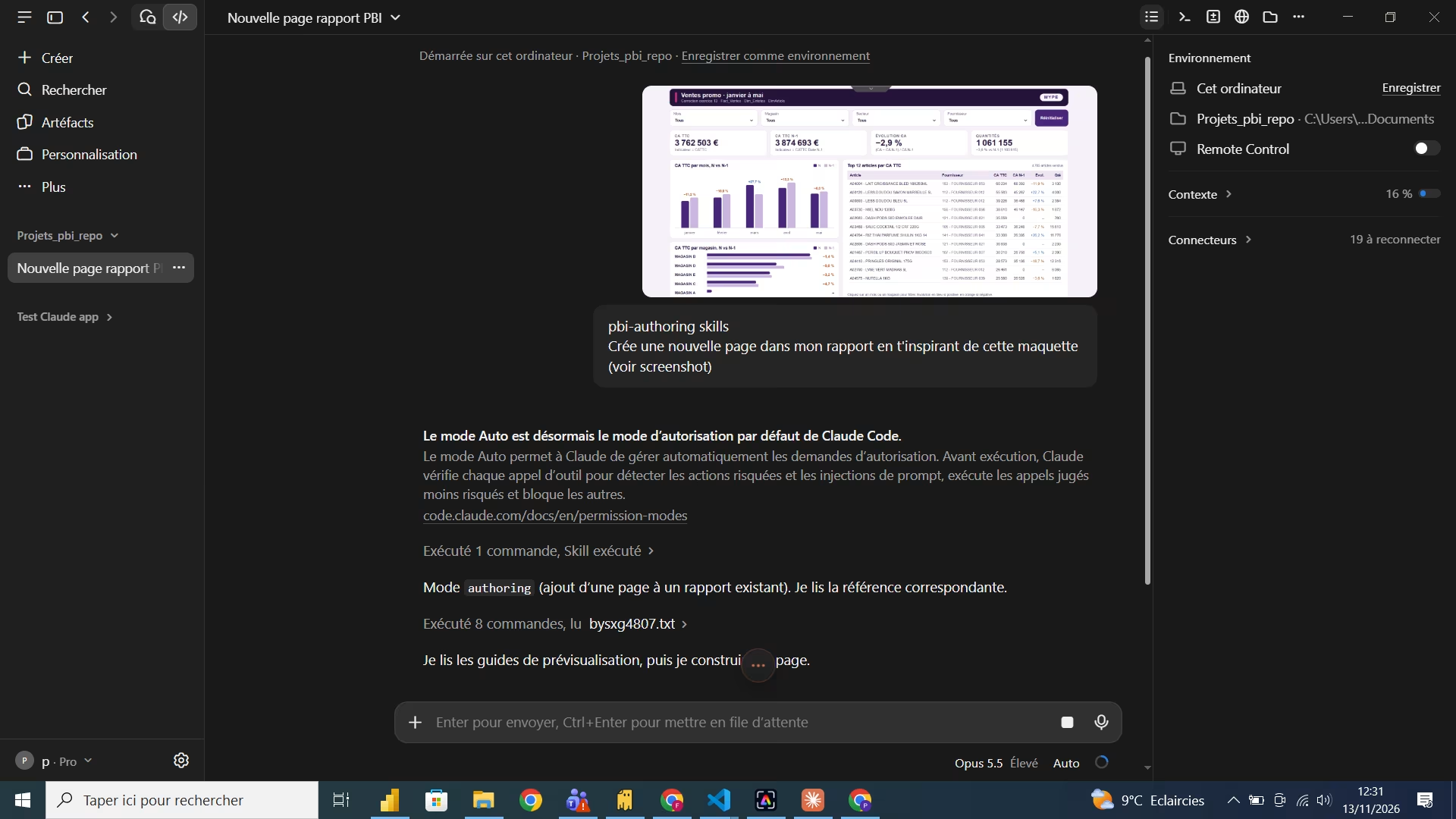
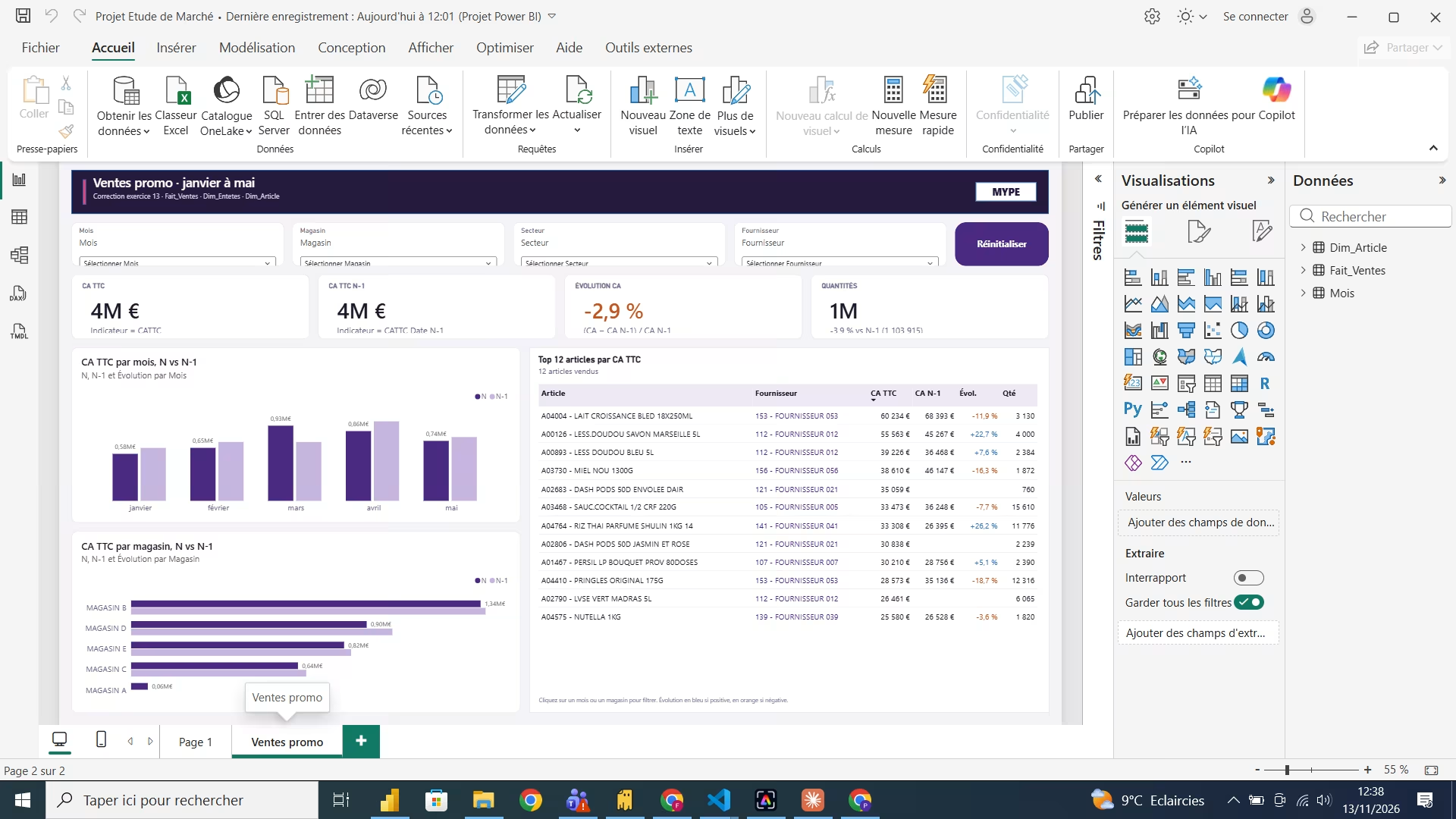
L'agent boucle ainsi jusqu'à obtenir un rendu proche de la maquette demandée.
La documentation et les compétences sont rédigées en anglais. Voici les expressions que vous croiserez :
| En anglais | En français |
|---|---|
| Power BI Report Authoring skill | la compétence de création de rapports |
| use this skill / this skill | utilisez cette compétence / cette compétence |
| Claude Code skill | une compétence pour l'agent de codage de Claude |
| modify power bi report files | modifier les fichiers de rapport |
| report definitions / the report definition | les définitions de rapport / la définition du rapport |
| report structure / report page | la structure du rapport / une page de rapport |
| format report visual | mettre en forme un visuel |
| existing report / the report | un rapport existant / le rapport |
| report author | l'auteur du rapport (et le nom de l'outil en ligne de commande) |
| verify rendering in Power BI Desktop | vérifier le rendu dans Desktop |
| manage power bi reports in Fabric | gérer les rapports dans le service |
| agentic authoring of power bi reports | la création de rapports par un agent |
| power bi development with Claude | le développement sous Power BI avec Claude |
| pbip report / a Power BI project | un rapport au format projet / un projet |
| the power bi report | le rapport Power BI |
| Power BI Copilot | Copilot dans Power BI, l'assistant intégré, à ne pas confondre avec GitHub Copilot |
Ces termes reviennent dans toutes les ressources sur le sujet, qu'il s'agisse de Fabric and Power BI ou des outils tiers qui travaillent with Power BI. Les principaux à retenir :
Les compétences officielles ne rendent pas l'IA plus intelligente. Elles la rendent vérifiable. Face à l'IA à l'aveugle, l'écart est énorme : on passe d'un JSON espéré à un rapport validé, contrôlé visuellement et publiable. Face à pbi-cli, l'écart est réel mais ciblé : pérennité, contrôle du rendu, publication dans le service et méthode de conception.
Notre conseil : commencez avec pbi-cli si vous découvrez l'IA sous Claude, et passez au plugin officiel dès que vous industrialisez dans Fabric. Dans les deux cas, gardez la main : un projet versionné sous Git reste votre meilleur filet de sécurité, à chaque étape de la vie d'un rapport.
Pour aller plus loin : Power BI MCP Server : 10 prompts concrets, Construisez des rapports de A à Z avec l'IA (Claude et pbi-cli), PBIX vs PBIP et la vidéo Power BI x Claude : et si l'IA générait vos rapports à votre place ?
Envie de maîtriser Power BI et l'IA en conditions réelles ? Nos formations sont 100 % pratiques et sur mesure : modélisation, DAX, format projet et intégration de l'IA dans vos workflows.


