
 septembre 22, 2026
Lire l'article


Vous glissez votre colonne Mois sur l'axe des X d'un graphique dans un rapport Power BI et vous voyez s'afficher : août, avril, décembre, février, janvier… Votre courbe de ventes ne ressemble plus à rien.
Power BI ne se trompe pas : il trie du texte, donc par ordre alphabétique. La solution : lui fournir une colonne qui donne la position de chaque mois (1 pour janvier, 12 pour décembre), puis lui demander de trier le nom du mois d'après cette position, avec Trier par colonne. Le réglage se fait une seule fois et vaut pour tous les visuels du rapport. C'est ce que l'on appelle le tri personnalisé : trier une colonne par une autre colonne dans Power BI, souvent écrit PowerBI dans les forums.
Pour le moteur, « janvier » n'est pas un mois, c'est un mot. Rien dans ce mot n'indique qu'il vient avant « février ». Excel vous a habitué à mieux, car il connaît des listes toutes faites. Ce n'est pas le cas ici : par défaut, les valeurs texte sont rangées de A à Z et les nombres du plus petit au plus grand, c'est tout. Les noms des mois au format texte tombent dans le premier cas, et les données dans Power BI n'ont aucun moyen de dire le contraire. C'est donc à vous de fixer l'ordre de tri, sous la forme d'une seconde colonne que les visuels pourront utiliser pour le tri.
Deux situations se présentent, selon ce que contiennent vos données.
C'est le cas le plus simple. Dans Power Query, sélectionnez une colonne de date, puis Ajouter une colonne > Date > Mois > Mois. Vous obtenez le numéro du mois, de 1 à 12, à côté du nom du mois. Vous pouvez aussi dupliquer la colonne de date et la formater en « MMMM » pour obtenir le nom de mois, si vous ne l'avez pas encore. Passez directement à l'étape « Appliquer le tri ».
Votre fichier source contient « Janvier », « Février », mais aucune date. Il faut alors créer une colonne d'ordre vous-même, dans une petite table :
Ces deux colonnes, libellé et position, suffisent : ce sont les seules colonnes pour créer un tri personnalisé, et vous n'avez pas besoin d'écrire une ligne de DAX. Elles permettent de trier les noms de mois dans n'importe quel visuel.
 « Tri personnalisé », extrait de notre livre (référence en fin d'article), p. 163.
En vue Rapport, sélectionnez la colonne Mois dans le volet Données. L'onglet Outils de colonne apparaît dans le ruban. Cliquez sur Trier par colonne, puis choisissez Position (ou Numéro de mois). Le tour est joué : vos mois s'affichent par ordre chronologique, partout. Ranger ses mois par ordre numérique, c'est-à-dire trier ses mois par numéro de mois, est la fonctionnalité que cherchent tous les débutants, et elle tient en trois clics. Vous pouvez trier de la même façon n'importe quel libellé : il suffit de sélectionner la bonne colonne d'ordre.
Le visuel est trié sur les montants, pas sur les mois. Un histogramme trie par défaut du plus grand au plus petit. Pour modifier le mode tri d'un graphique, cliquer sur les trois points en haut à droite du visuel, puis Trier l'axe > Mois, en ordre croissant. Les options de tri du visuel et le tri par colonne du modèle sont deux réglages distincts : le premier choisit l'axe de tri, le second dit comment ranger ses valeurs.
Vous utilisez le mauvais champ Mois parmi les colonnes disponibles. Dans la situation 2, c'est le champ Mois de la nouvelle table qui est trié, pas celle de votre table d'origine. Remplacez-la dans vos champs de données, et masquez l'ancienne pour éviter la confusion.
Une ligne (Vide) apparaît. La relation se fait sur du texte : « Janv. » ou « Fevrier » sans accent dans vos données ne trouvera pas « Janvier » ou « Février » dans la table. Harmonisez l'écriture dans Power Query.
Le tri par colonne est refusé. Chaque mois doit correspondre à une seule position. « Janvier » trié par Position fonctionne. « Janvier » trié par une colonne AnnéeMois ne fonctionne pas : janvier vaut à la fois 202501 et 202601.
L'ordre obtenu est 1, 10, 11, 12, 2, 3… Votre colonne Position est en texte. Passez-la en type Nombre entier : une colonne utilisée pour trier doit être numérique, sinon ses valeurs vont être triés par ordre de caractères, 1, 10, 11.
Si votre axe affiche des libellés avec l'année, la position mensuelle ne suffit plus : janvier 2026 se retrouverait collé à janvier 2025. Il vous faut une colonne pour le tri qui intègre l'année : AnnéeMois, soit année × 100 + mois (202501, 202601…). La règle : la colonne de tri doit avoir la même finesse que la colonne triée.
La table Mois / Position de la situation 2 fonctionne pour n'importe quelle liste : le jour de la semaine (avec le numéro du jour, 1 pour lundi), les tailles (S, M, L, XL), les statuts d'un dossier (Ouvert, En cours, Clos), les tranches d'âge, ou un exercice fiscal qui commence en avril (Avril = 1, Mars = 12). Une colonne pour le libellé, une colonne pour trier, une relation, un tri.
Si votre modèle contient plusieurs tables avec des dates, créez une table de dimension date unique avec ses colonnes Nom du mois, Numéro du mois et AnnéeMois, et triez-les une fois pour toutes. C'est aussi ce qui vous permettra de filtrer deux tables sur la même période avec un seul segment, et d'appliquer une mise en forme cohérente à toutes les dates du rapport. Microsoft Learn recommande d'ailleurs cette table dédiée comme base de toute modélisation temporelle.
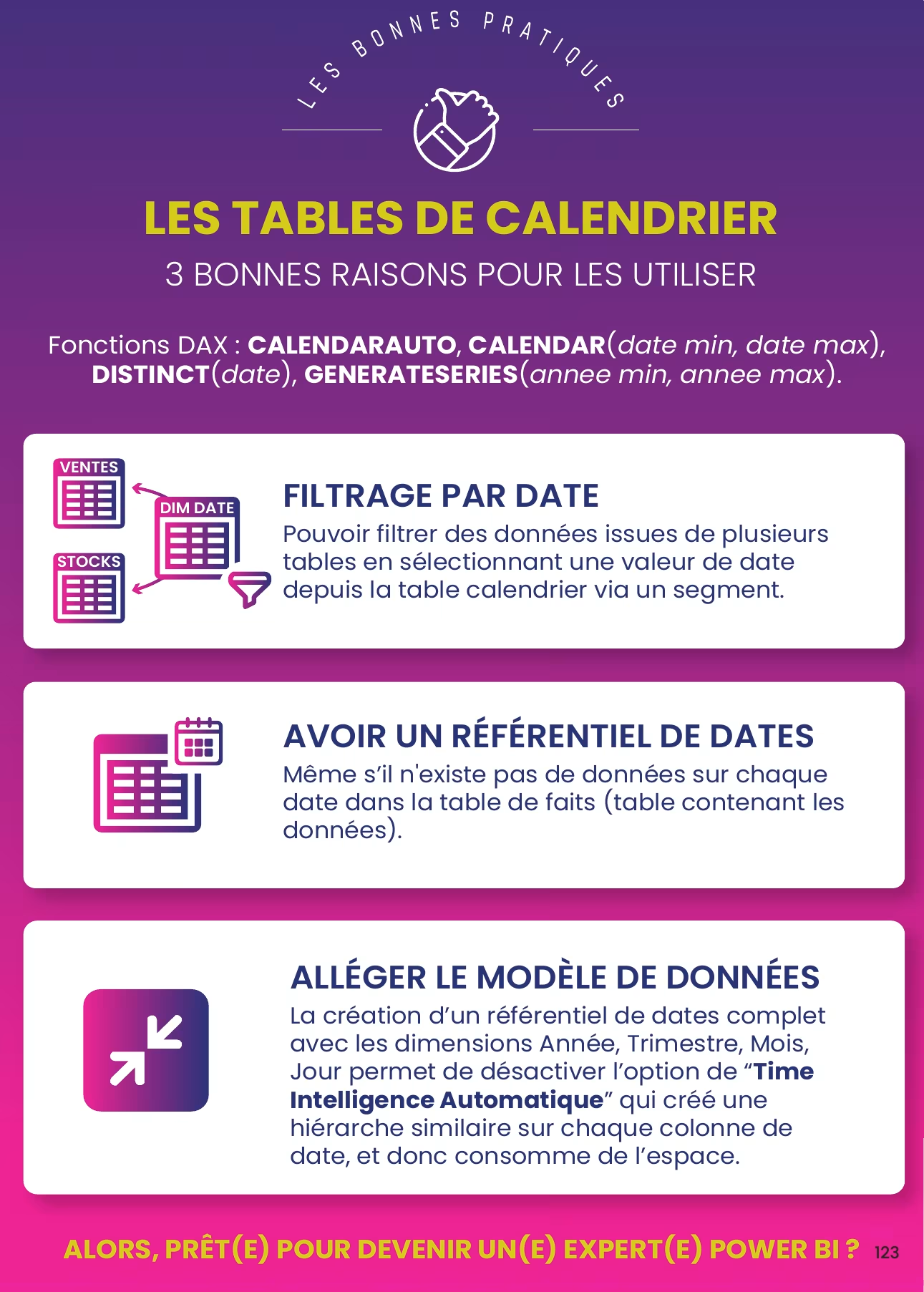 « Les tables de calendrier : 3 bonnes raisons pour les utiliser », extrait du même livre, p. 123.
Faut-il refaire le réglage pour chaque visuel ? Non. Le tri par colonne est une propriété du modèle : il s'applique partout où la colonne est utilisée, y compris dans le service Power BI une fois le rapport publié.
Peut-on masquer la colonne Position ? Oui, et c'est conseillé. Elle continue à piloter le tri sans encombrer la liste des champs.
Et si je mets une vraie date sur l'axe ? Le problème disparaît : une colonne de type Date est toujours triée chronologiquement.
Pourquoi le tri ne se fait pas tout seul ? Parce qu'il ne peut pas deviner que « Janvier » désigne un mois plutôt qu'un prénom. Sans colonne d'ordre, il applique les valeurs par défaut : l'alphabet. En revanche, il sait que le 1er février suit le 31 janvier, d'où la réponse précédente.


