Introduction
S'il y a bien un thème qui revient dans cette décennie, c'est l'intelligence artificielle. Depuis l'avènement et la hype autour de Chat GPT, les LLM (chatbots IA) se multiplient. Quasiment tout le monde connaît Claude, Gemini, Perplexity, GPT, Grok, DeepSeek, Mistral AI...
Copilot, longtemps considéré comme un Chat GPT de Wish, gagne du terrain. En effet, la promesse d'une sécurité des données accrue au sein des organisations, ainsi que son intégration dans les abonnements et environnements Microsoft, en font maintenant un outil redoutable sur le marché des LLM. De plus, il semble avoir rattrapé en partie son retard côté technique.
On a déjà bien expliqué comment utiliser au mieux l'IA dans Power BI avec nos 3 articles complets sur Claude, le MCP, les prompts et pbi-cli.
Aujourd'hui, on va s'intéresser à l'intégration de Copilot dans Power BI. Cet article vise à répondre à une seule question. Comment optimiser l'utilisation de Copilot dans Power BI ?
Prérequis
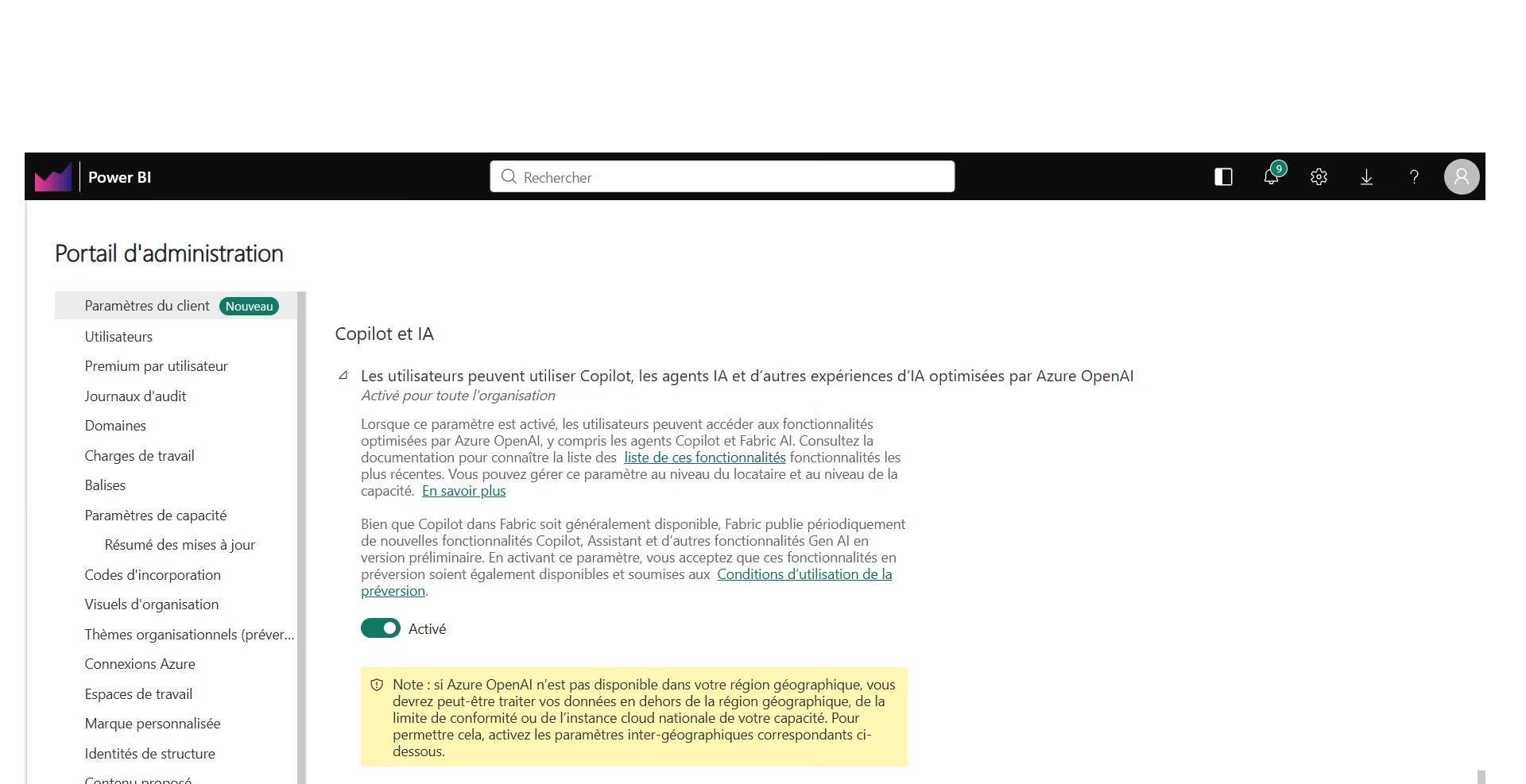
Prérequis communs à toutes les expériences
- Capacité : une capacité Fabric payante (F2 ou plus) ou Power BI Premium (P1 ou plus). Les capacités d'essai et les SKU gratuites ne sont pas prises en charge.
- Paramètre d'administration : « Les utilisateurs peuvent utiliser Copilot et d'autres fonctionnalités fournies par Azure OpenAI » doit être activé. Il l'est par défaut, mais un administrateur peut le désactiver.
- Région : la capacité doit être dans une région prise en charge. Les clouds souverains ne le sont pas.
- Licence : une licence Pro ou PPU seule ne suffit pas, Copilot exige une capacité d'organisation.
- Hors limite de données UE ou États-Unis : Copilot est désactivé par défaut, sauf activation du paramètre de traitement hors région.
Possibilités et démonstrations pas-à-pas
Interroger ses données, analyser des visuels et créer des pages de rapport dans Power BI Desktop
On clique sur l'icône Copilot et on choisit un espace de travail qui est alimenté par une capacité Fabric (fonctionne avec la moins chère "F2" désormais).
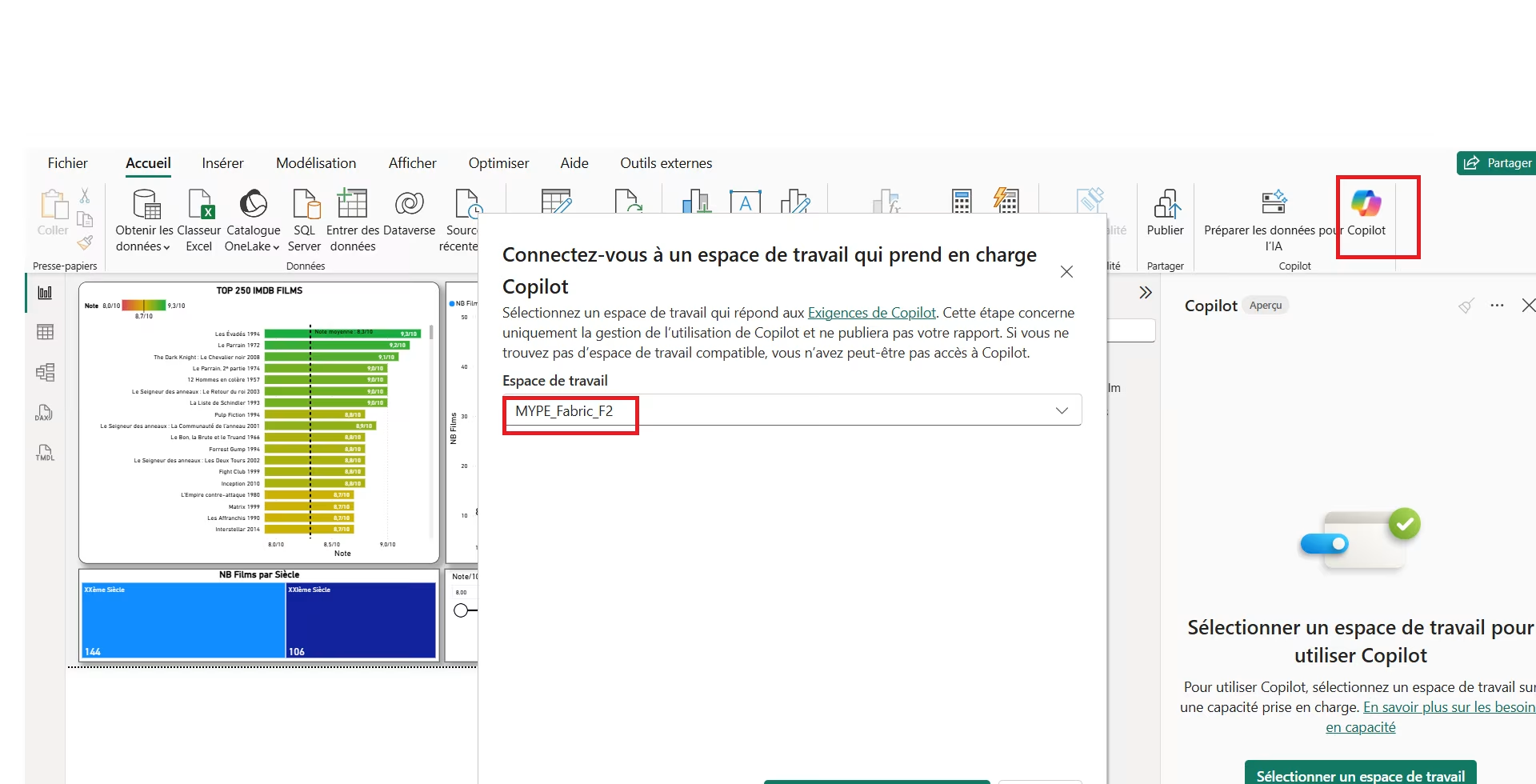
Maintenant on peut prompter !
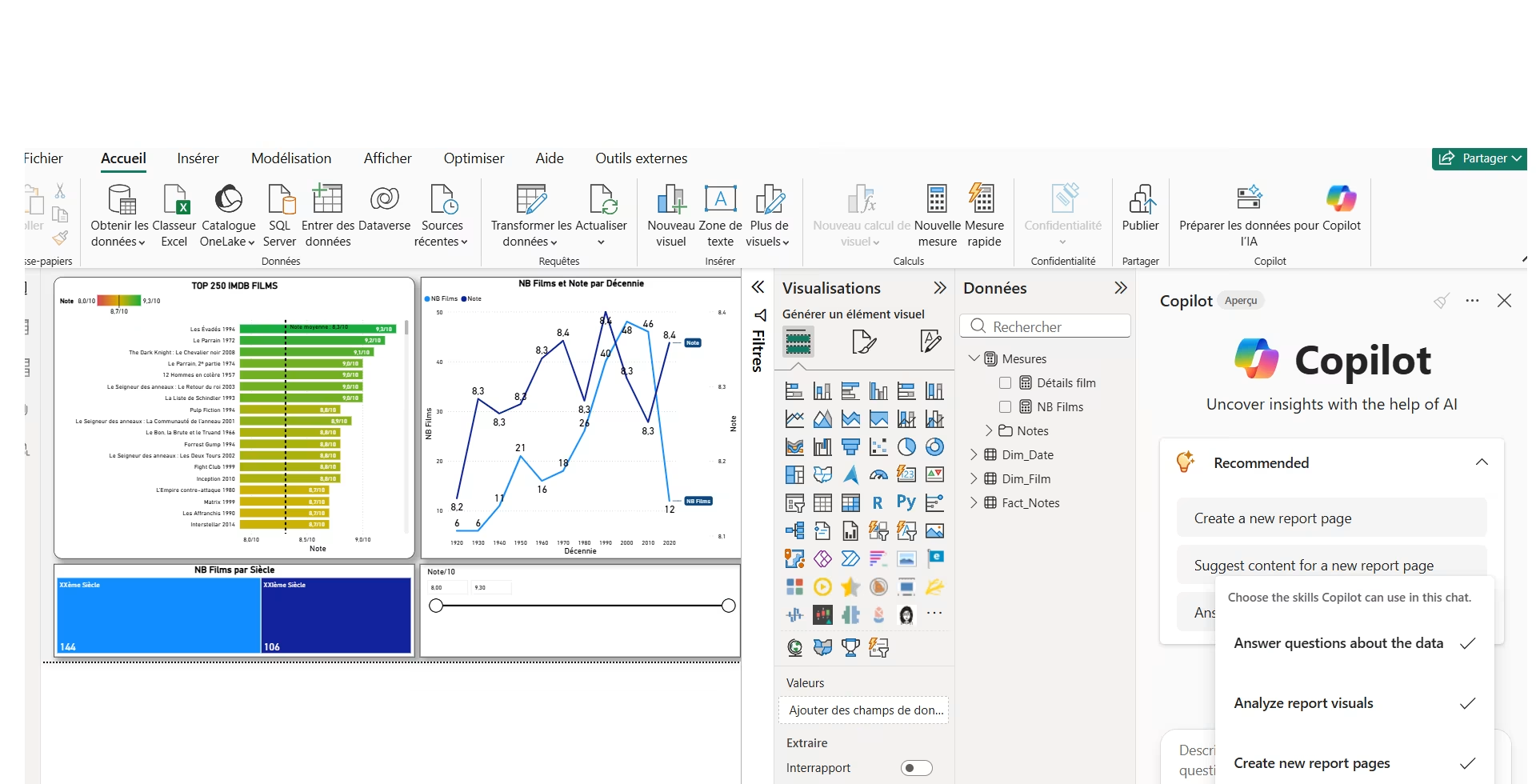
On peut voir les skills appliqués à Power BI ci-dessus.
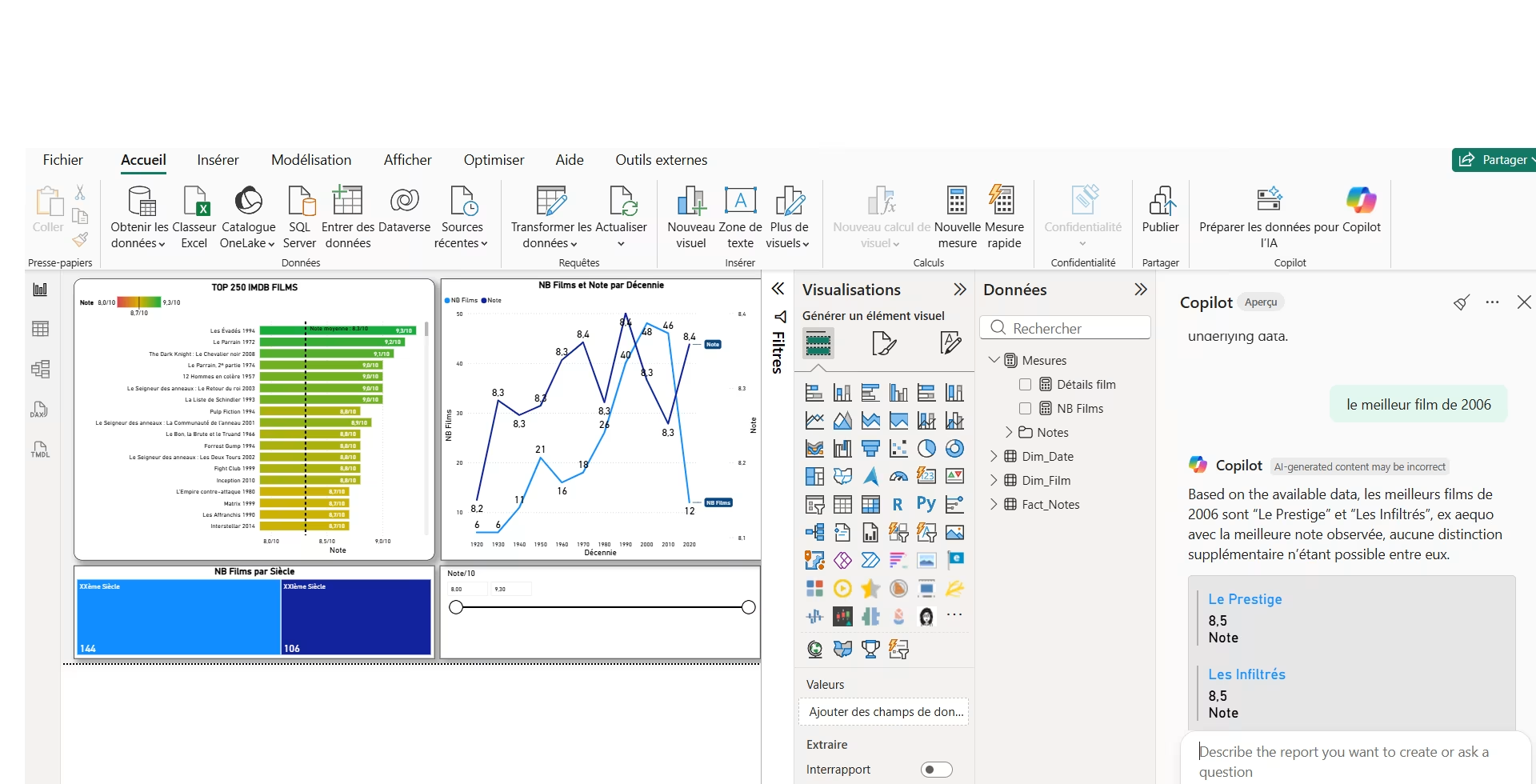
On teste l'IA et Copilot nous propose une réponse cohérente.
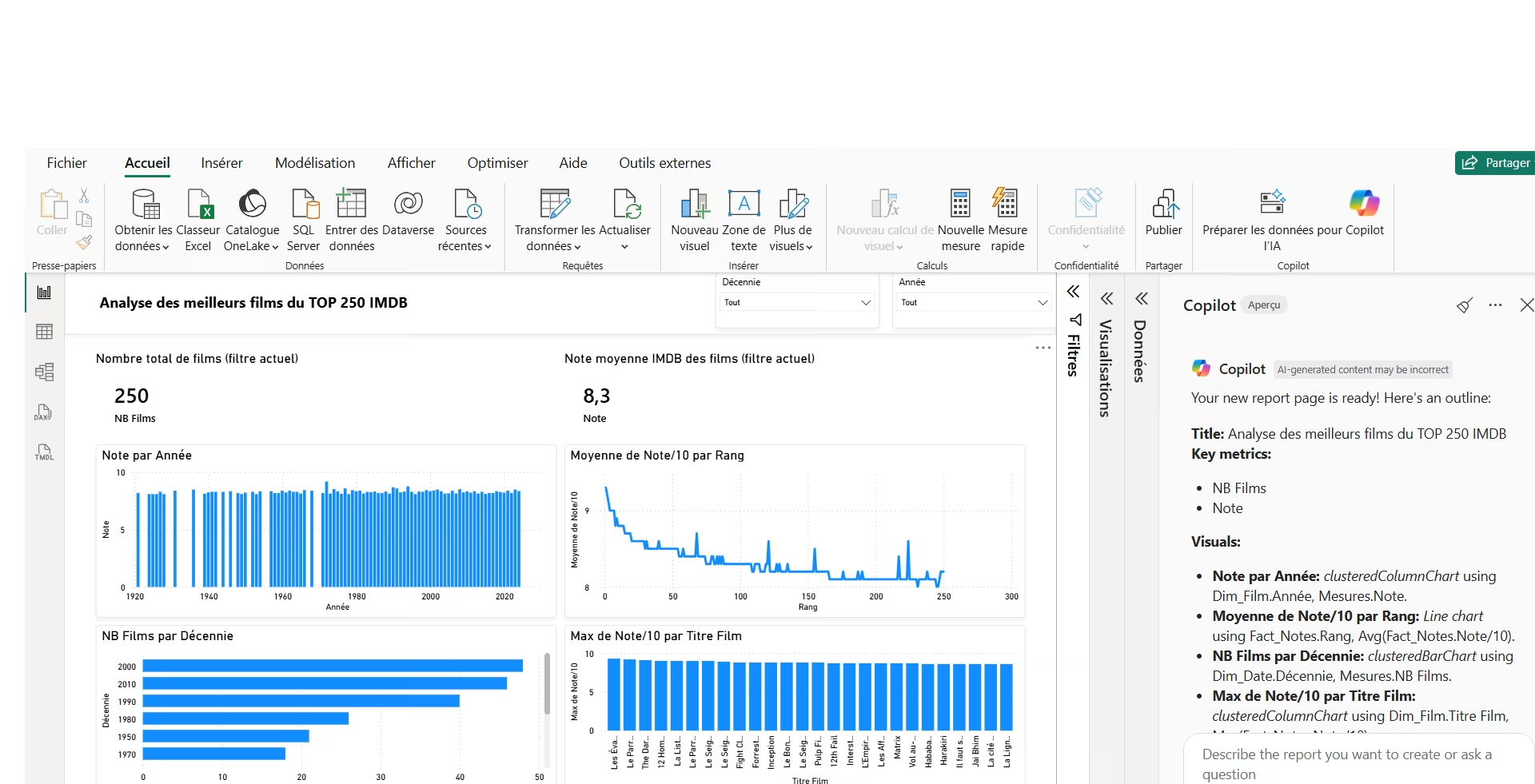
On voit ici qu'on peut créer une page de A à Z avec l'IA. C'est pas mal mais perfectible pour le moment. Claude est meilleur sur ça.
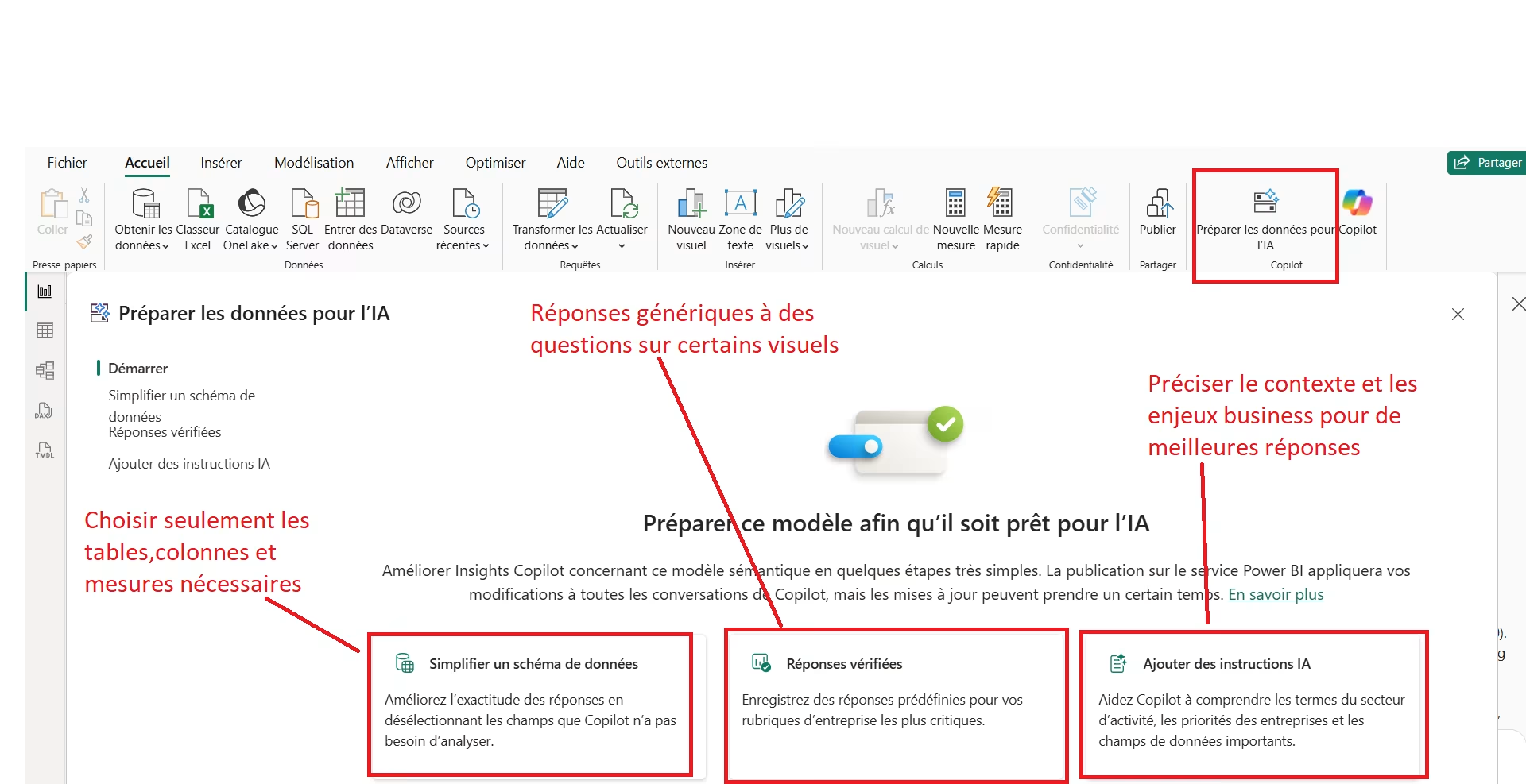
NB : Il est possible d'utiliser l'option "Préparer les données pour l'IA" pour alimenter et cadrer Copilot comme vous pouvez le voir sur le screen ci-dessus.
Interroger les données dans Power BI Service
On peut aussi utiliser Copilot dans Power BI Service.
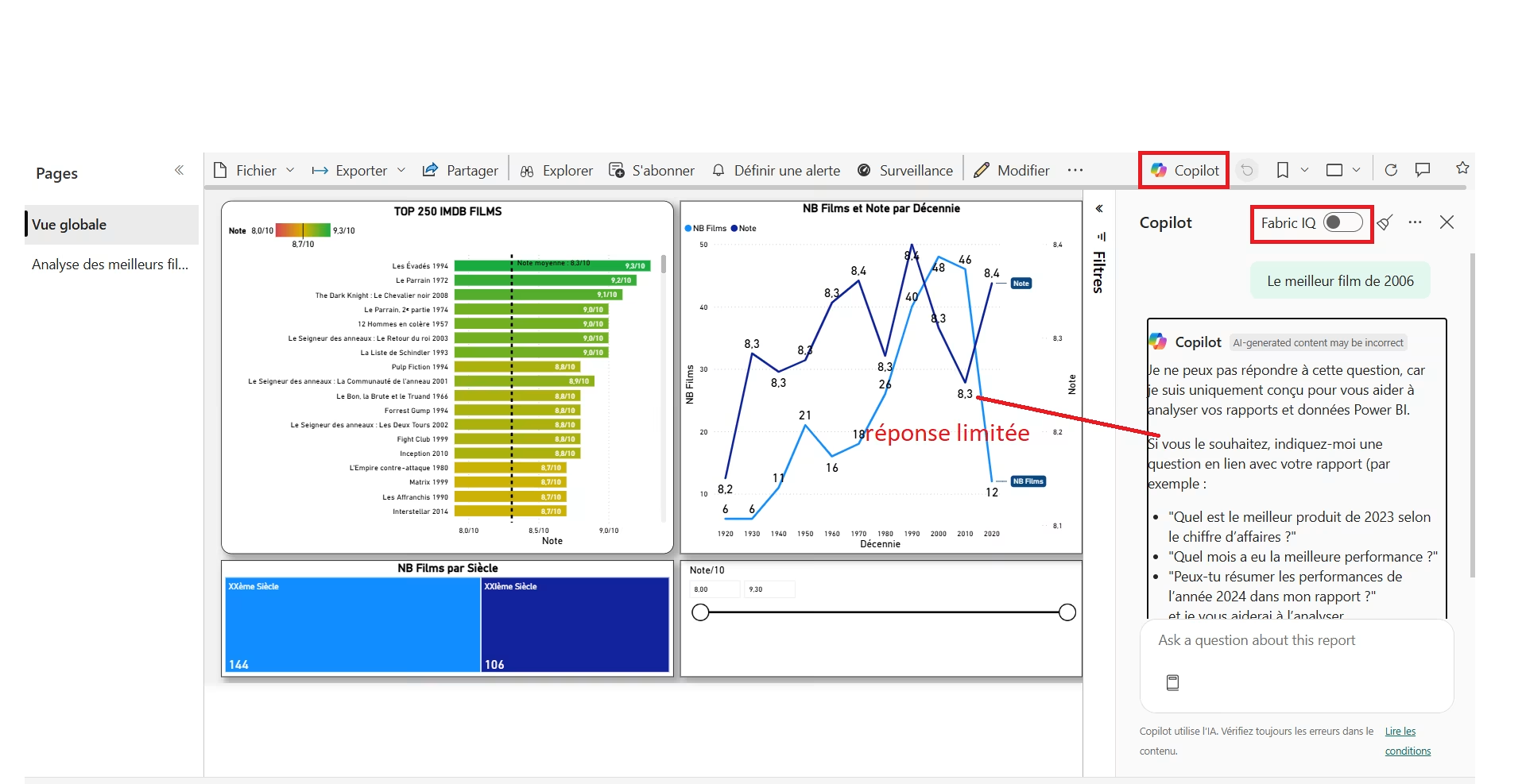
On voit que Copilot a du mal à répondre. Il faut alimenter le modèle sémantique (descriptions, noms de mesures et colonnes plus explicites, préparation des données pour l'IA...). L'option Fabric IQ est censée justement renforcer Copilot avec le contenu du modèle sémantique.
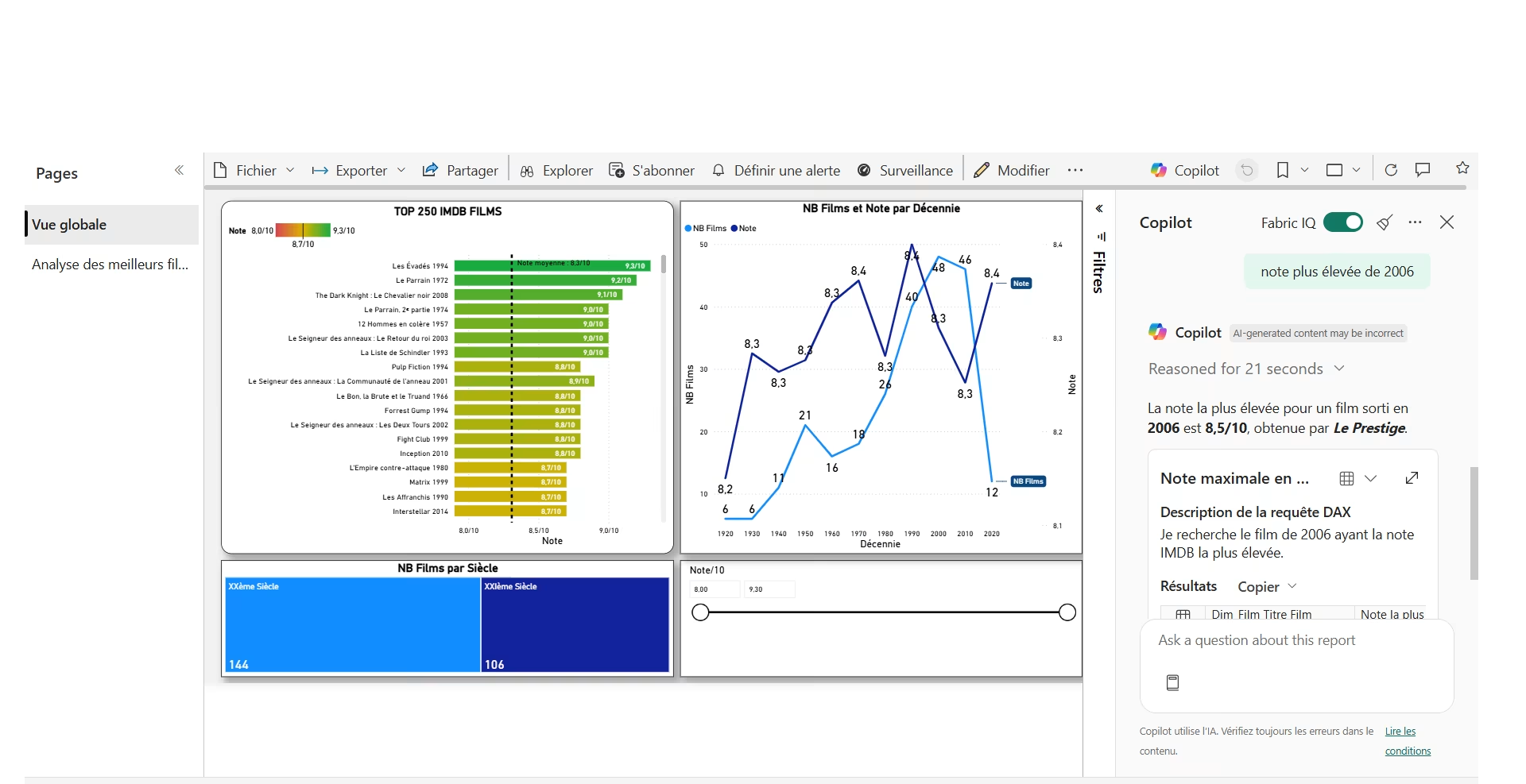
On obtient une réponse pertinente mais l'IA n'avait pas compris que meilleure note + meilleur rang = meilleur film...
Enrichir le modèle de données
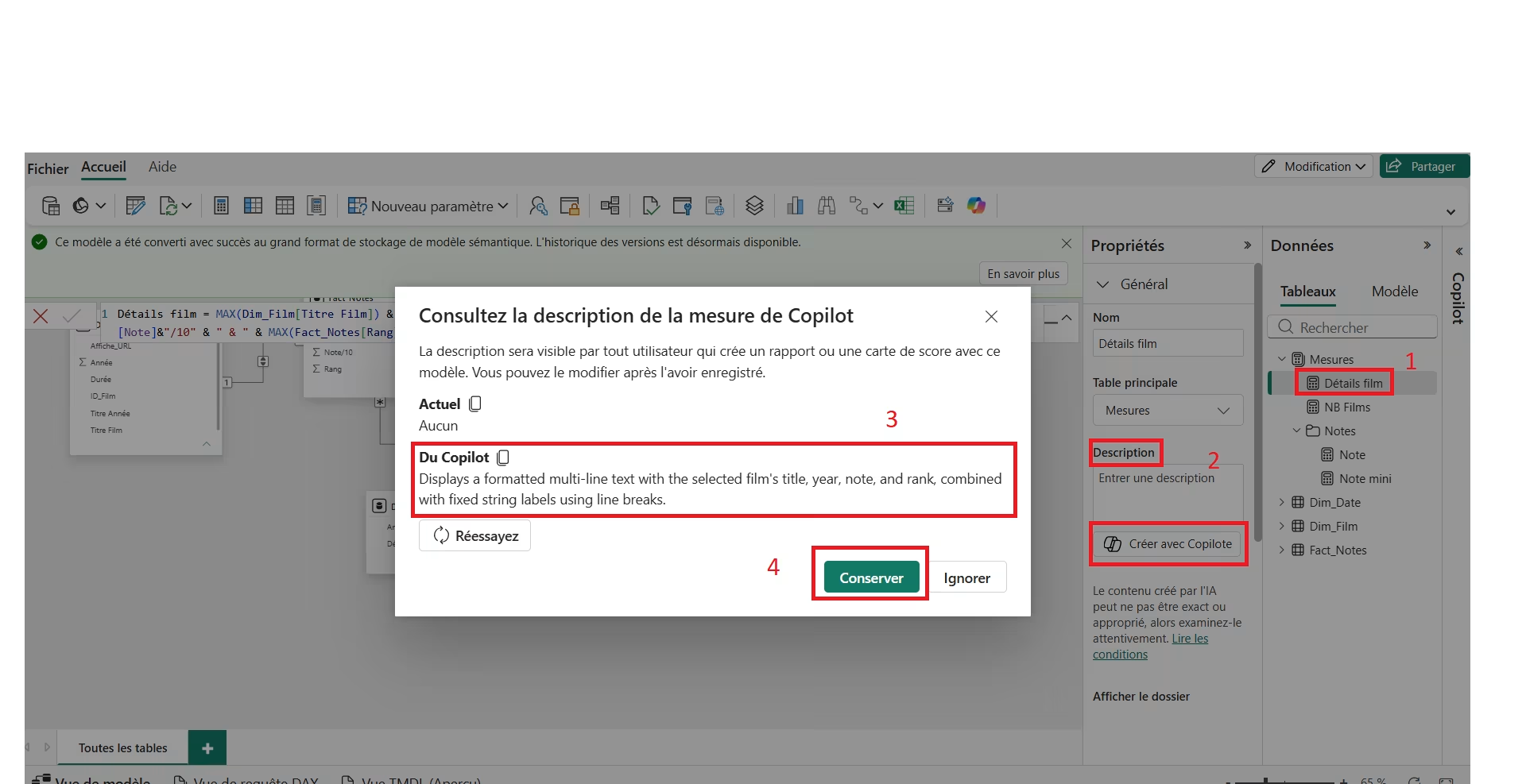
Copilot peut aussi agir sur le modèle de données, les mesures DAX, les relations, Power Query (dataflow), les descriptions... Il peut aussi donner un feedback sur la modélisation.
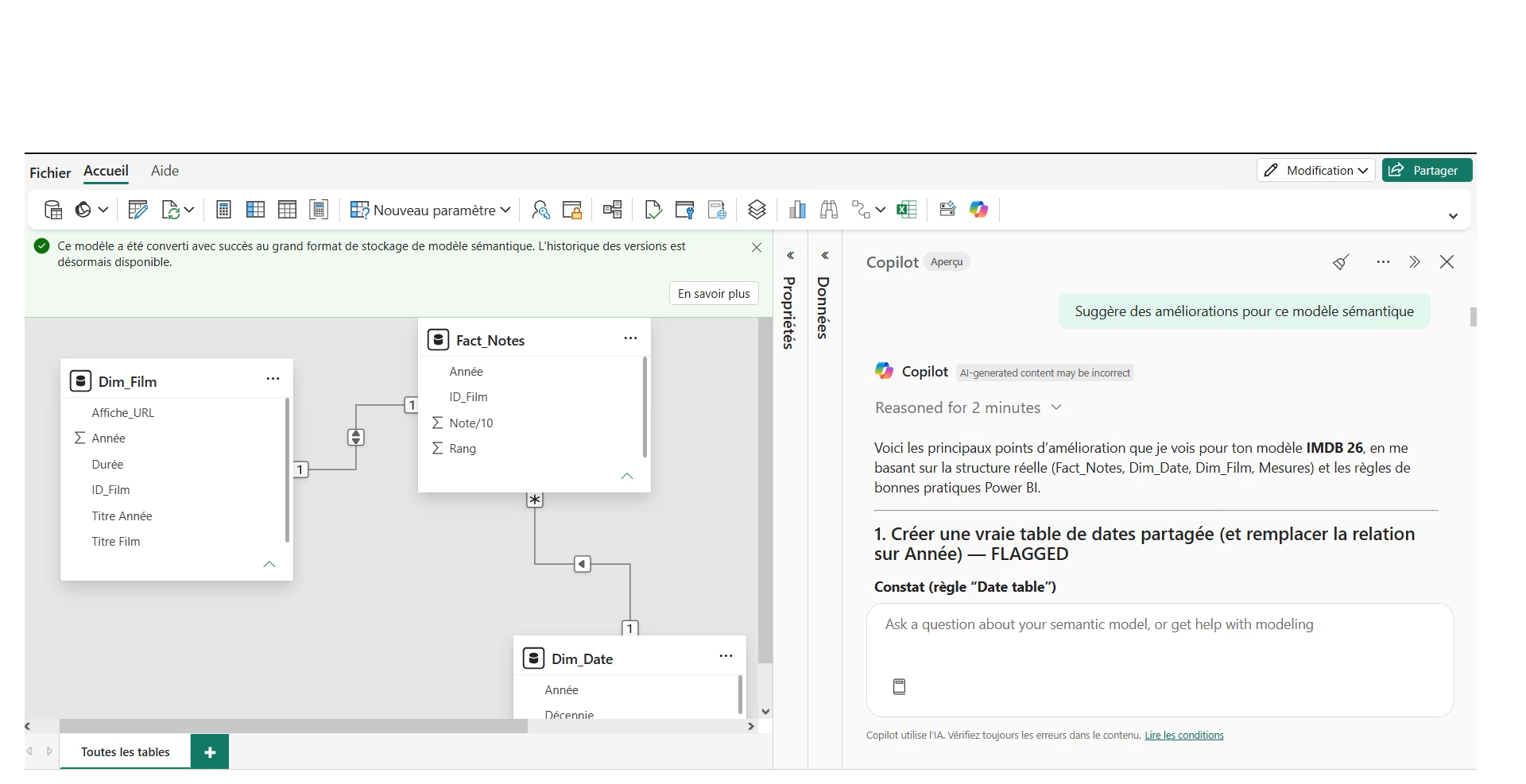
On peut gérer la documentation avec Copilot comme vous pouvez le voir ci-dessous.
Bonnes pratiques
Levier 1 : un modèle bien structuré
- Schéma en étoile : des tables de faits et de dimensions reliées par des relations propres. Copilot respecte toujours les relations : une réponse peut exploiter une relation même si un seul des deux champs est exposé.
- Une table de dates continue, marquée comme table de dates.
- Une information par colonne : l'année dans une colonne
Année, pas dans le titre (l'exemple du film de 2006).
- Des données justes : une erreur de libellé dans le modèle sera reprise telle quelle par Copilot.
Levier 2 : des noms et des descriptions métier
- Des noms explicites pour les tables, colonnes et mesures (
Note moyenne, pas Mesure1).
- Des descriptions qui expliquent le sens et la règle de calcul, sans répéter le nom.
- Des synonymes pour le vocabulaire des utilisateurs (« score » = note).
- Les colonnes techniques masquées : clés, colonnes de tri, colonnes intermédiaires.
Levier 3 : Préparer les données pour l'IA (Prep for AI)
C'est l'outil central. Il réunit trois fonctionnalités, toutes enregistrées dans le modèle sémantique et non dans le rapport :
- Le schéma de données IA : tu choisis les champs que Copilot utilise pour répondre, ce qui donne des réponses plus précises sans demander de précisions à l'utilisateur.
- Les instructions IA : tu fournis le contexte, la logique métier et la terminologie de l'organisation, pour réduire l'ambiguïté. Exemple : « "Meilleur film" signifie la note la plus élevée. »
- Les réponses vérifiées : des visuels validés par un humain, déclenchés par des formulations prédéfinies. Copilot reconnaît aussi les questions formulées différemment mais de même intention.
Levier 4 : tester, puis marquer le modèle
- Tester dans le volet Copilot, avec le sélecteur de skills réglé sur « Réponse aux questions sur les données ». Le test le plus parlant : une question sur un champ hors du schéma IA ne doit pas obtenir de réponse, une question sur un champ dans le schéma doit en obtenir une.
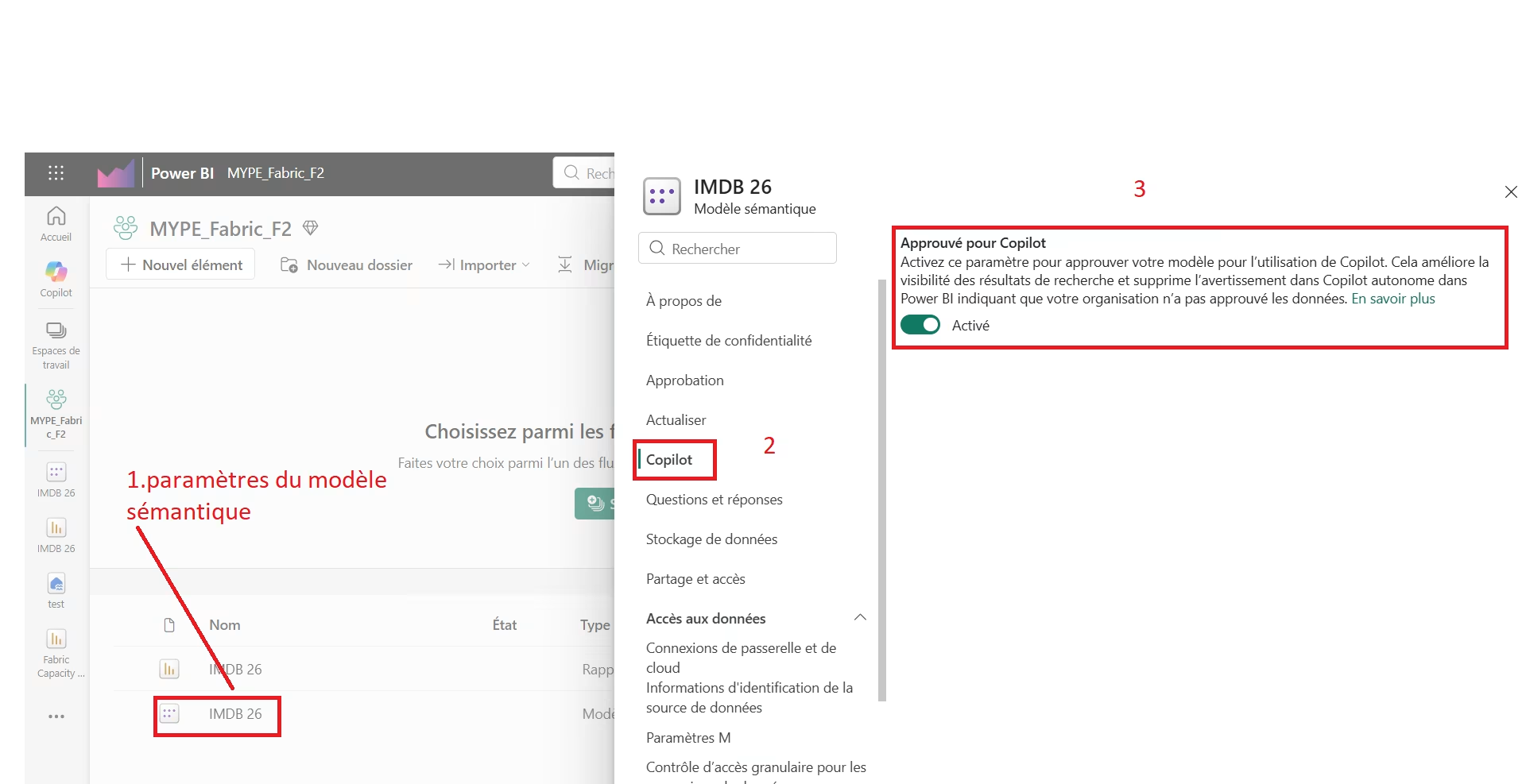
- Marquer le modèle « Approuvé pour Copilot » une fois validé. Sans cette préparation, l'expérience autonome affiche un avertissement indiquant que la réponse peut être de faible qualité ; une fois le modèle marqué, les réponses s'affichent sans avertissement.
Levier 5 : bien poser les questions (côté utilisateur)
- Choisir la bonne expérience : le volet d'un rapport ne répond que sur le rapport ouvert ; l'expérience autonome peut chercher dans tous les rapports et modèles auxquels on a accès.
- Formuler en anglais pour les questions critiques : les autres langues donnent parfois des réponses pertinentes, mais ne sont pas officiellement prises en charge pour le moment.
- Effacer la conversation en changeant de sujet, pour éviter que le contexte précédent ne pollue les réponses.
- Savoir que les réponses sont mises en cache : la même question sur un modèle inchangé dans une fenêtre de 24 heures renvoie la même réponse depuis le cache. Pour obtenir une réponse différente, il faut reformuler ou actualiser le modèle.
- Vérifier les chiffres importants en les confrontant aux visuels avant de les diffuser.
Conclusion
On a vu l'essentiel de l'utilisation de Copilot dans Power BI. Ce n'est pas encore parfait mais c'est prometteur.
On abordera son utilisation plus poussée avec Fabric dans un article prochain.
Si cet article vous a plu et si vous souhaitez approfondir ces notions, n'hésitez pas à vous former directement avec nous.

 juin 11, 2018


