
 février 27, 2020
Lire l'article


Votre colonne Pays contient « Grece », « Italy », « UK », « USA », « Etats-Unis », « U.S.A. »… Soixante-cinq variantes à remettre d'aplomb avant de pouvoir construire le moindre visuel. Vous avez trouvé le bouton Remplacer les valeurs, et vous vous apprêtez à cliquer soixante-cinq fois, pour remplacer valeur après valeur.
Ne le faites pas. Et ne corrigez pas non plus vos données sources à la main. La bonne méthode : une table de correspondance à deux colonnes (la valeur telle qu'elle arrive, la valeur telle que vous la voulez), fusionnée avec votre table. Le mois prochain, une nouvelle variante se corrige en ajoutant une ligne dans un classeur, sans rouvrir Power Query.
Pour trois ou quatre corrections, le bouton fait l'affaire. Au-delà, vous créez 65 étapes dans votre requête : illisibles, impossibles à relire, et à compléter manuellement dès qu'un nouveau libellé apparaît. Et si les données arrivent de plusieurs sources ou de plusieurs fichiers, vous refaites l'exercice pour chacune.
Corriger le fichier source n'est pas mieux. S'il s'agit d'un export, il sera écrasé le mois prochain et tout sera à refaire. S'il est partagé, vous allez modifier les données de vos collègues. Et si la source de données est une base de données, vous n'y avez sans doute même pas la main.
1. Récupérez la liste des valeurs à corriger. Dans l'éditeur, faites un clic droit sur votre requête > Référence. Dans cette copie, gardez uniquement le champ Pays, puis Supprimer les doublons. Vous obtenez la liste exacte des variantes présentes, sans avoir à les relever ligne par ligne.
2. Créez la table de correspondance. Copiez cette liste dans un fichier Excel, dans une colonne « Pays source ». À côté, remplissez une colonne « Pays propre » :
| Pays source | Pays propre |
|---|---|
| Grece | Grèce |
| Italy | Italie |
| UK | Royaume-Uni |
| USA | États-Unis |
| U.S.A. | États-Unis |
Pensez à la structurer en tableau (Ctrl + L), avec une ligne d'en-tête, puis importer ce tableau comme n'importe quelle autre source.
3. Fusionnez. Sélectionnez votre requête principale, puis Accueil > Combiner > Fusionner les requêtes. Dans le menu déroulant, choisissez la table de correspondance, cliquez sur Pays d'un côté et Pays source de l'autre, et gardez la jointure Externe gauche : toutes vos lignes sont conservées, qu'elles aient une correspondance ou non.
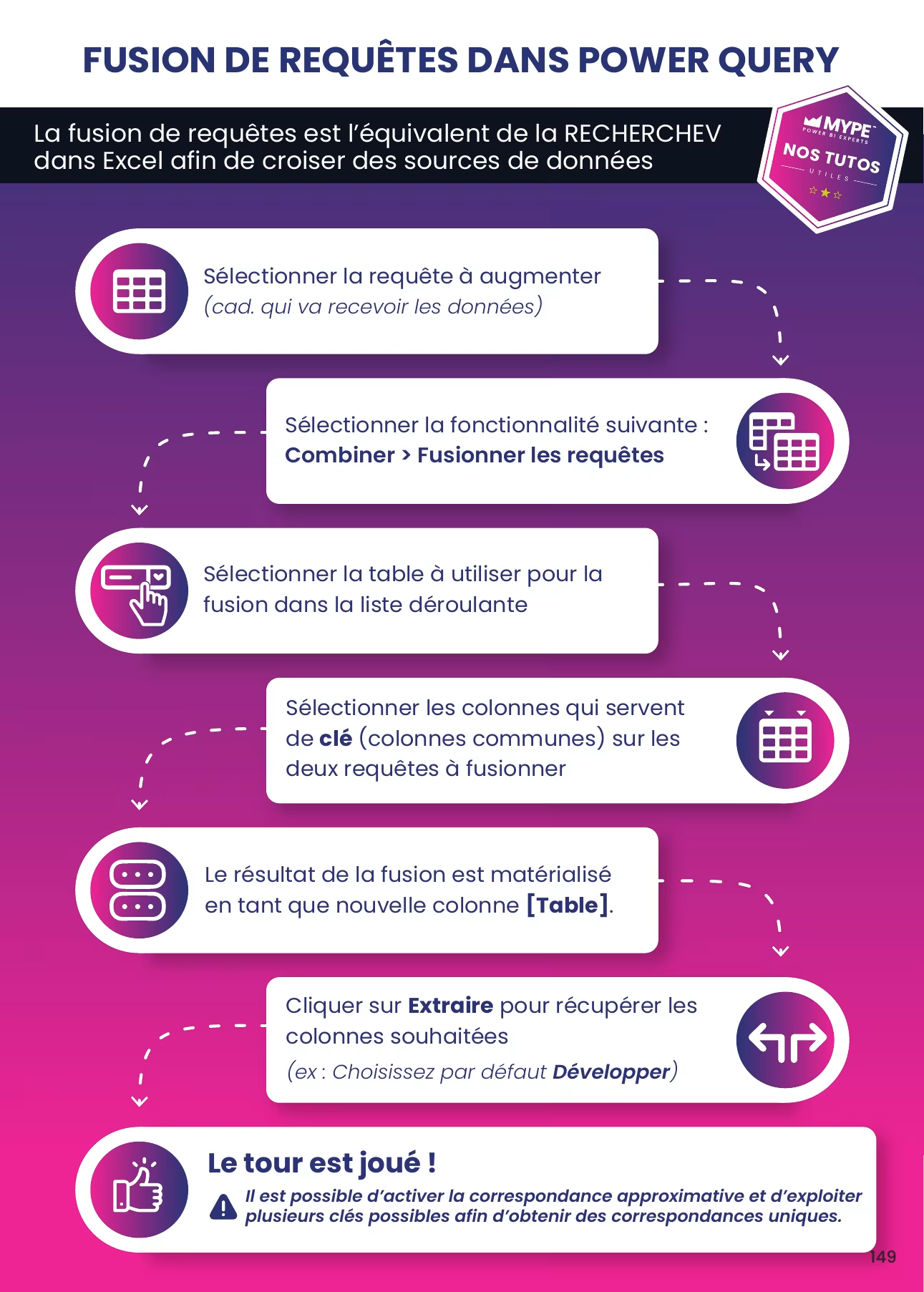 « Fusion de requêtes dans Power Query », extrait de notre livre (référence en fin d'article), p. 149.
4. Développez la colonne créée par la fusion, en ne cochant que « Pays propre ».
5. Gérez les valeurs sans correspondance. « France » était déjà bien écrit, vous ne l'avez pas mis dans la table : sa colonne Pays propre est vide. Ajoutez un champ conditionnel : si Pays propre est null, alors Pays, sinon Pays propre. Supprimez ensuite les deux anciens champs, puis pensez à renommer le nouveau. Vérifiez au passage le type de données : la fusion renvoie du texte, ce qui est ici le résultat attendu.
En vidéo : Comment utiliser les différentes fusions (jointures) de requêtes sur Power Query
Dernier geste : sur la table de correspondance, décochez Activer le chargement. Elle fait son travail dans les étapes de la requête, mais n'a rien à faire dans votre modèle.
Une partie de vos 65 variantes sont de simples fautes : « Grece » pour « Grèce », « Frnace » pour « France ». Pour celles-là, le logiciel sait trouver seul la bonne valeur. Dans la fenêtre de fusion, cochez Utiliser la correspondance approximative et fusionnez directement avec votre liste de pays propres.
Trois réglages comptent :
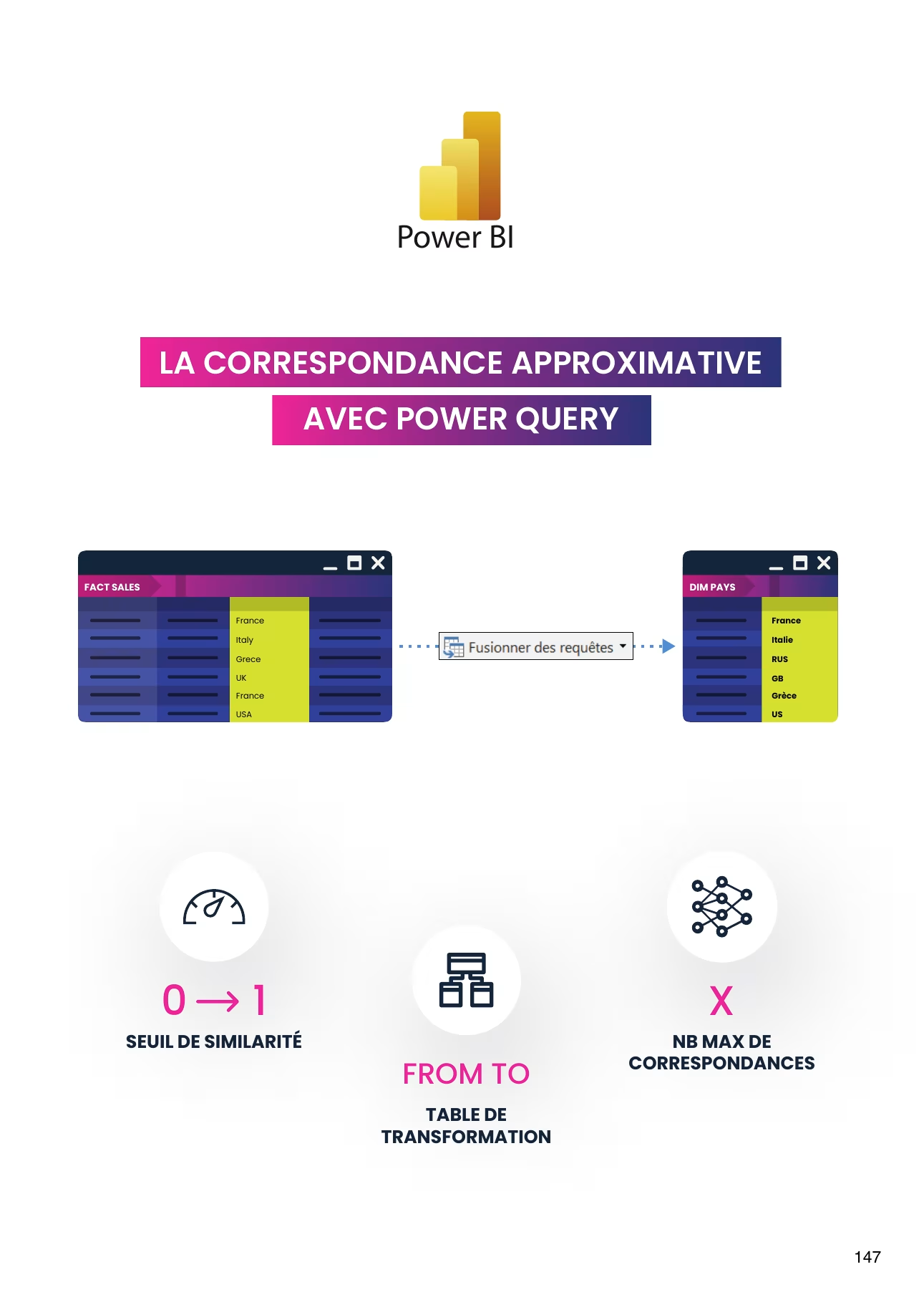 « La correspondance approximative avec Power Query », extrait du même livre, p. 147.
Un avertissement : la correspondance approximative se trompe parfois. « Niger » et « Nigeria » se ressemblent beaucoup, « Guinée » et « Guinée-Bissau » aussi. Gardez un seuil élevé et contrôlez toujours le résultat. Pour personnaliser plus finement le rapprochement, notre article dédié détaille chaque réglage : notre article sur la correspondance approximative
En vidéo : la correspondance approximative, tous les paramètres expliqués
Nettoyer les libellés règle une famille de problèmes. La seconde apparaît juste après, au moment de typer : « 1 234,5 » avec une virgule et un espace, « N/A » dans une colonne de montants, « 31/02/2026 » dans une colonne date. À l'étape Type modifié, la conversion échoue et la cellule se met à afficher Error, avec un message d'erreur évoquant un format invalide. Sans traitement, ces cellules font échouer l'actualisation entière.
Trois façons de réagir, du plus brutal au plus propre :
Un bon indicateur pour repérer ces cas : la barre de qualité sous chaque nom de champ (Affichage > Qualité de la colonne), qui affiche le pourcentage de valeurs valides, en erreur et vides.
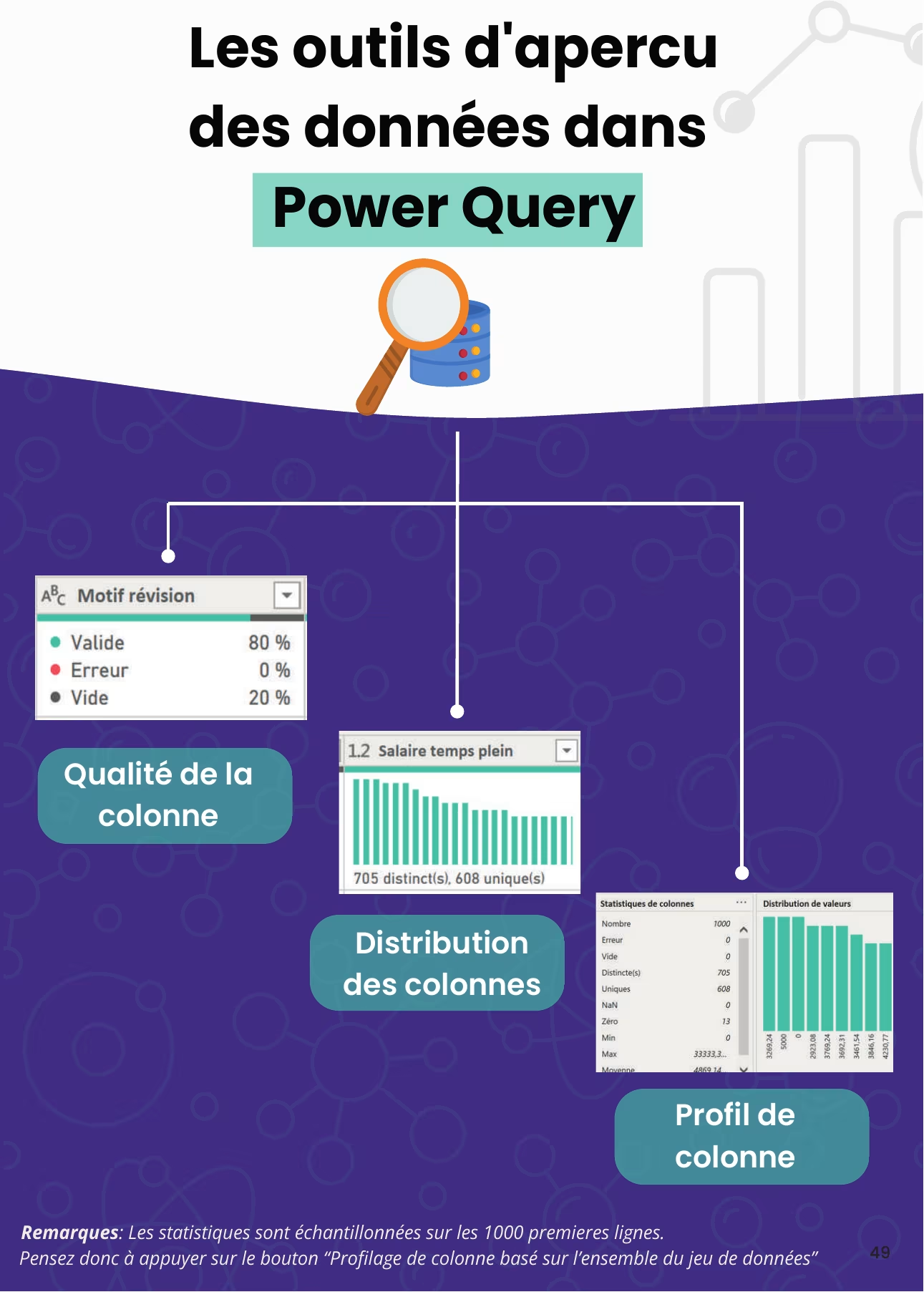 « Les outils d'aperçu des données dans Power Query », extrait du même livre, p. 49.
Un doublon dans la table de correspondance. Si « USA » y figure deux fois, chaque vente « USA » sera dupliquée à la fusion, et votre chiffre d'affaires gonflé sans que rien ne vous alerte. Dédoublonnez la colonne Pays source avant de charger.
Les espaces et la casse. « France » et « France␣ » avec un espace final sont deux valeurs différentes pour Power Query. Avant la fusion, nettoyez le champ : Transformer > Format > Supprimer les espaces, puis Mettre en majuscules chaque mot. Vous réduirez d'autant le nombre de variantes à traiter, et vous pourrez remplacer toutes les fautes de casse d'un coup au lieu de créer une colonne par correction.
Les nouvelles variantes qui passent inaperçues. Créez une requête de contrôle : la même fusion, mais avec l'option Anti gauche, qui ne renvoie que les valeurs absentes de votre table. Tant qu'elle est vide, tout va bien. Dès qu'une ligne y apparaît, vous savez quoi indiquer dans la table de correspondance.
À partir de combien de valeurs cela vaut-il le coup ? Dès cinq ou six. En dessous, le bouton reste plus rapide, tant qu'il s'agit de corriger une valeur ou deux.
Qui met à jour la table de correspondance ? N'importe qui sachant ouvrir Excel. C'est tout l'intérêt : la personne qui connaît les données peut corriger sans toucher au modèle ni apprendre Power Query.
Cela fonctionne-t-il pour autre chose que des pays ? Oui : noms de clients, références produits, libellés de services, codes de magasins. Partout où le même libellé est incohérent d'une ligne à l'autre.
Et si je faisais cela en VBA ? Vous pouvez, mais une macro qui réécrit toutes les valeurs d'une colonne doit être relancée à chaque nouvel export, et elle ne documente rien. La table de correspondance, elle, se lit, et n'importe qui peut l'appliquer sans code.


