
 mars 8, 2024
Lire l'article


Vous glissez Client en lignes et votre mesure Chiffre d'affaires en valeurs. Le visuel affiche bien un client par ligne, mais le même montant partout : 1 254 300 € pour Dupont, 1 254 300 € pour Martin, 1 254 300 € pour Durand. La somme générale est juste, le détail ne l'est pas.
Ce symptôme a toujours la même signification : le filtre posé par la ligne (« Client = Dupont ») n'arrive pas jusqu'aux chiffres. Soit le chemin est coupé dans le modèle, soit la mesure l'ignore volontairement. Quatre causes couvrent la quasi-totalité des cas, et vous n'aurez pas besoin de saisir chaque valeur manuellement pour les trouver.
C'est la cause numéro un. Le champ Client vient de la table Dim_Client, la mesure somme le champ Montant de Fact_Ventes, et rien ne relie les deux. Power BI affiche alors chaque client et, faute de savoir comment filtrer, met la somme globale en face de chacun.
Ouvrez la vue Modèle. Si aucun trait ne joint Dim_Client à Fact_Ventes, créez la relation en glissant ID_Client d'une table à l'autre. Vérifiez qu'elle est active (trait plein, pas pointillé) et que sa cardinalité est « Un à plusieurs », le côté 1 étant la dimension.
Vérifiez aussi le sens du filtre : il doit aller de la dimension vers les faits. Si la relation existe mais dans l'autre sens (cas d'une table de faits reliée à une autre table de faits via une dimension mal placée), le filtre de la ligne ne descend pas.
En vidéo : Les différentes relations entre les tables dans la vue modèle de Power BI Desktop
Le modèle est bon, mais vous avez glissé le champ Client de la table Fact_Ventes… ou d'une seconde table Clients chargée par erreur et sans relation. Dans le volet Visualisations, survolez le champ placé dans les en-têtes de ligne : l'info-bulle indique sa table d'origine. Si ce n'est pas la dimension reliée, remplacez-le.
Une astuce pour ne plus se tromper : masquez les champs techniques de la table de faits (menu de la colonne dans le panneau Données, puis Masquer), et n'y laissez visibles que les montants. Les axes se prennent dans les dimensions, les chiffres dans les faits.
Le modèle est bon, la colonne aussi, et pourtant une seule colonne de chiffres identiques. Ouvrez la mesure. Si elle contient ALL, REMOVEFILTERS ou ALLEXCEPT, elle efface délibérément le filtre posé par chaque ligne :
CA global = CALCULATE(SUM(Fact_Ventes[Montant]), ALL(Dim_Client))C'est le comportement attendu pour calculer un dénominateur (part du client dans l'ensemble), pas pour afficher les données par client. Créez une seconde mesure sans ALL pour la ventilation, et gardez celle-ci pour le ratio. Si vous voulez respecter les filtres de la page tout en ignorant celui de la ligne, ALLSELECTED est en général la fonction que vous cherchiez.
Même famille de piège : une variable calculée avant le filtre. VAR Global = SUM(...) évalué en tête de mesure, puis réutilisé dans chaque ligne, renvoie partout le montant du contexte initial.
 « Concepts à ne pas confondre : ALL() vs ALLSELECTED() », extrait du livre Microsoft Power BI en images, p. 113.
Vous avez écrit Ventes globales = SUM(Fact_Ventes[Montant]) non pas comme mesure, mais comme colonne calculée dans Dim_Client. Une colonne se calcule ligne par ligne au chargement, sans connaître les filtres du rapport : SUM y renvoie la somme de toute la table, une fois par client, et cette valeur est ensuite affichée telle quelle.
Le remède : supprimez-la, puis créez une mesure (sur la table : Nouvelle mesure) avec la même formule. Une mesure est réévaluée dans chaque cellule du visuel, avec le filtre de la ligne. C'est la différence entre mesure implicite et mesure explicite qui trompe le plus les nouveaux venus d'Excel, où une formule vit dans une cellule.
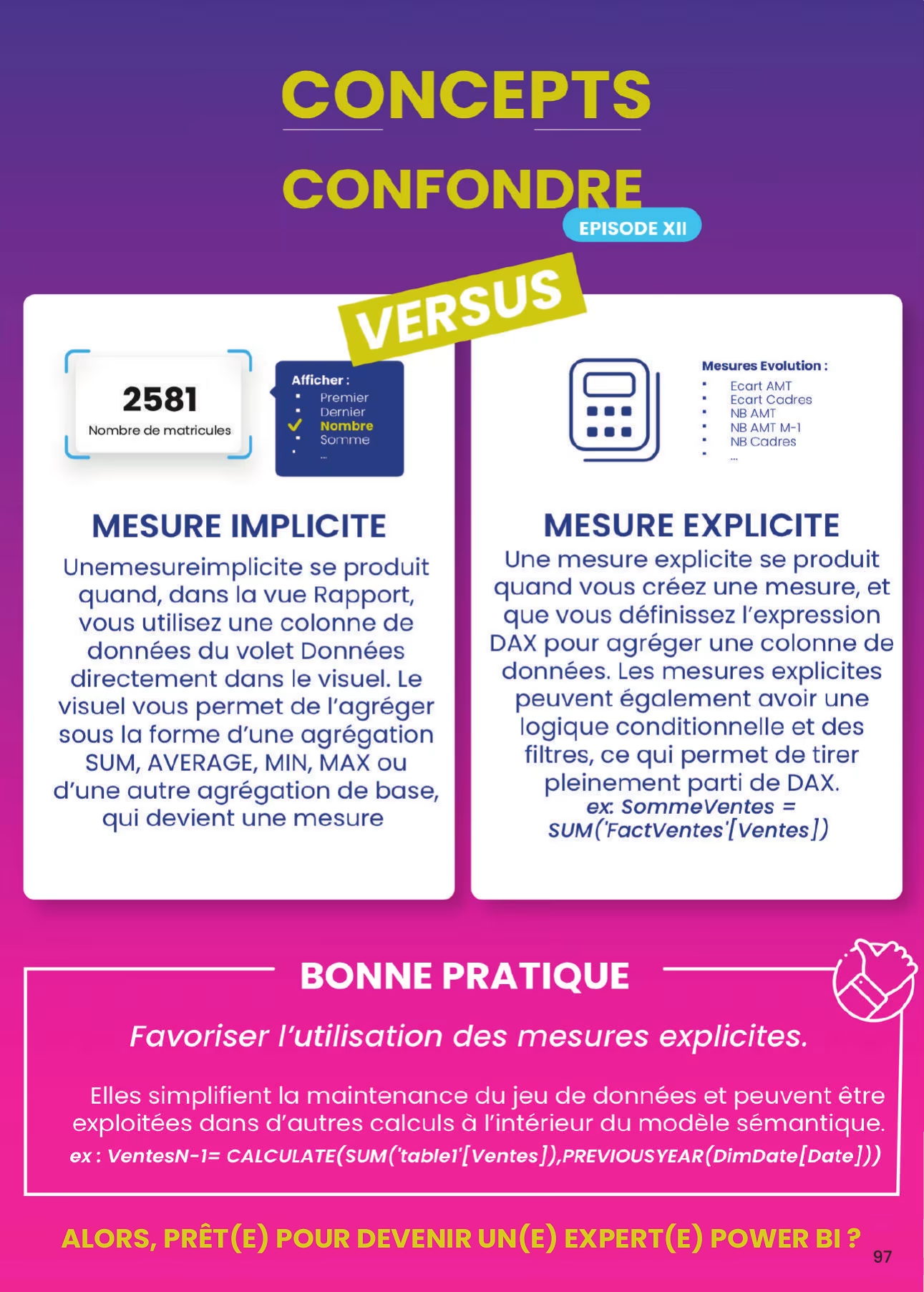 « Concepts à ne pas confondre : Mesure implicite vs Mesure explicite », extrait du même livre, p. 97.
Quand vous hésitez entre les causes 1 et 3, un calcul visuel donne la réponse sans toucher au modèle sémantique. Commencez par sélectionner le visuel, puis Nouveau calcul visuel dans le ruban, et saisissez :
Test = RUNNINGSUM([CA global], ROWS)Si le cumul progresse ligne après ligne, le filtre des lignes fonctionne et le problème vient de votre mesure (cause 3 ou 4). Si le cumul augmente du même montant à chaque ligne, le visuel reçoit bien la même valeur partout : le problème vient du modèle (cause 1 ou 2). Notre article : Calculs visuels, ou comment éviter les formules DAX à rallonge, détaille cette fonctionnalité. Elle est aujourd'hui disponible sans rien à activer dans les options ; sur une version ancienne, l'option se trouve dans Fichier > Options > Fonctionnalités en pré-version.
La matrice ajoute deux situations qui ressemblent au symptôme sans en être :
+ 0, par exemple) leur attribue un montant identique. Décochez-la dans la liste déroulante du champ.Pour le reste, la matrice se comporte comme un visuel de tableau : mêmes causes, même diagnostic. La seule différence, ce sont les colonnes de votre matrice, qui posent un second filtre, horizontal, croisé avec celui des lignes. Une valeur répétée horizontalement et verticalement à la fois pointe vers la cause 1 ; répétée seulement dans le sens vertical, vers un champ de lignes mal choisi.
Une fois les chiffres corrects, quelques réglages rendent chaque visualisation lisible :
Ces réglages se font dans Format ; ils n'ont aucune influence sur les chiffres. Si la valeur se répète encore après la mise en page, retournez aux quatre causes.
Le total est faux aussi, est-ce le même problème ? Non. Une valeur répétée avec une somme générale juste est un problème de filtre (cet article). Une somme générale fausse vient plutôt d'une relation plusieurs-à-plusieurs ou de doublons dans la dimension.
Faut-il passer par Power Query pour corriger ? Seulement pour la cause 1, si la clé de relation est sale (espaces, types différents) : nettoyez-la dans les requêtes avant de créer la relation. Les causes 2 à 4 se règlent dans le rapport ou dans les mesures.
Une mesure qui marche dans un graphique, mais pas dans ce visuel, c'est possible ? Oui, si celui-ci utilise en lignes un champ d'une autre table que le graphique. Le graphique masquait le défaut ; le second le révèle.
Pourquoi ne pas cliquer simplement sur « Ne pas résumer » ? Cette option change l'utilisation d'une colonne (affichage brut au lieu d'agrégation), pas le filtre. Elle est utile pour afficher un libellé, pas pour corriger une somme répétée.


