
 juin 8, 2022
Lire l'article


Votre fichier de suivi des ventes gagne une colonne chaque mois : 01/2026, 02/2026, 03/2026… Dans Excel, c'est confortable à lire. Dans Power BI, c'est une impasse : pas de courbe dans le temps, pas de filtre sur une période, et 24 champs à glisser un par un dans chaque visuel.
La solution tient en quatre clics et s'appelle dépivoter les colonnes, dans Power Query. Vos 24 colonnes de mois deviennent deux colonnes : une pour la date, une pour le montant. Votre fichier Excel, lui, n'est pas modifié.
Un tableau avec une colonne par mois est fait pour être lu par un humain. Un visuel Power BI attend autre chose : un seul champ Date à placer sur l'axe et un seul champ Ventes à placer en valeur.
Avec une colonne par mois, Power BI voit 24 indicateurs différents, sans lien entre eux. Il ne sait pas que « 02/2026 » vient après « 01/2026 ». Conséquences : pas d'axe chronologique, pas de segment de dates, pas de comparaison avec l'année précédente, et un rapport à retoucher chaque mois quand une nouvelle colonne apparaît. Les outils de visualisation, aussi riches soient-ils, ne peuvent rien contre une structure inadaptée.
Voici ce qu'il faut obtenir.
Avant :
| Produit | 01/2026 | 02/2026 | 03/2026 |
|---|---|---|---|
| Vélo | 1 200 | 1 350 | 1 100 |
| Casque | 300 | 280 | 410 |
Après :
| Produit | Mois | Ventes |
|---|---|---|
| Vélo | 01/2026 | 1 200 |
| Vélo | 02/2026 | 1 350 |
| Vélo | 03/2026 | 1 100 |
| Casque | 01/2026 | 300 |
| … | … | … |
Le tableau est plus long et moins agréable à l'œil. C'est exactement ce dont Power BI a besoin pour créer des visualisations : créer un visuel dans Power BI suppose une colonne par champ, pas une colonne par période.
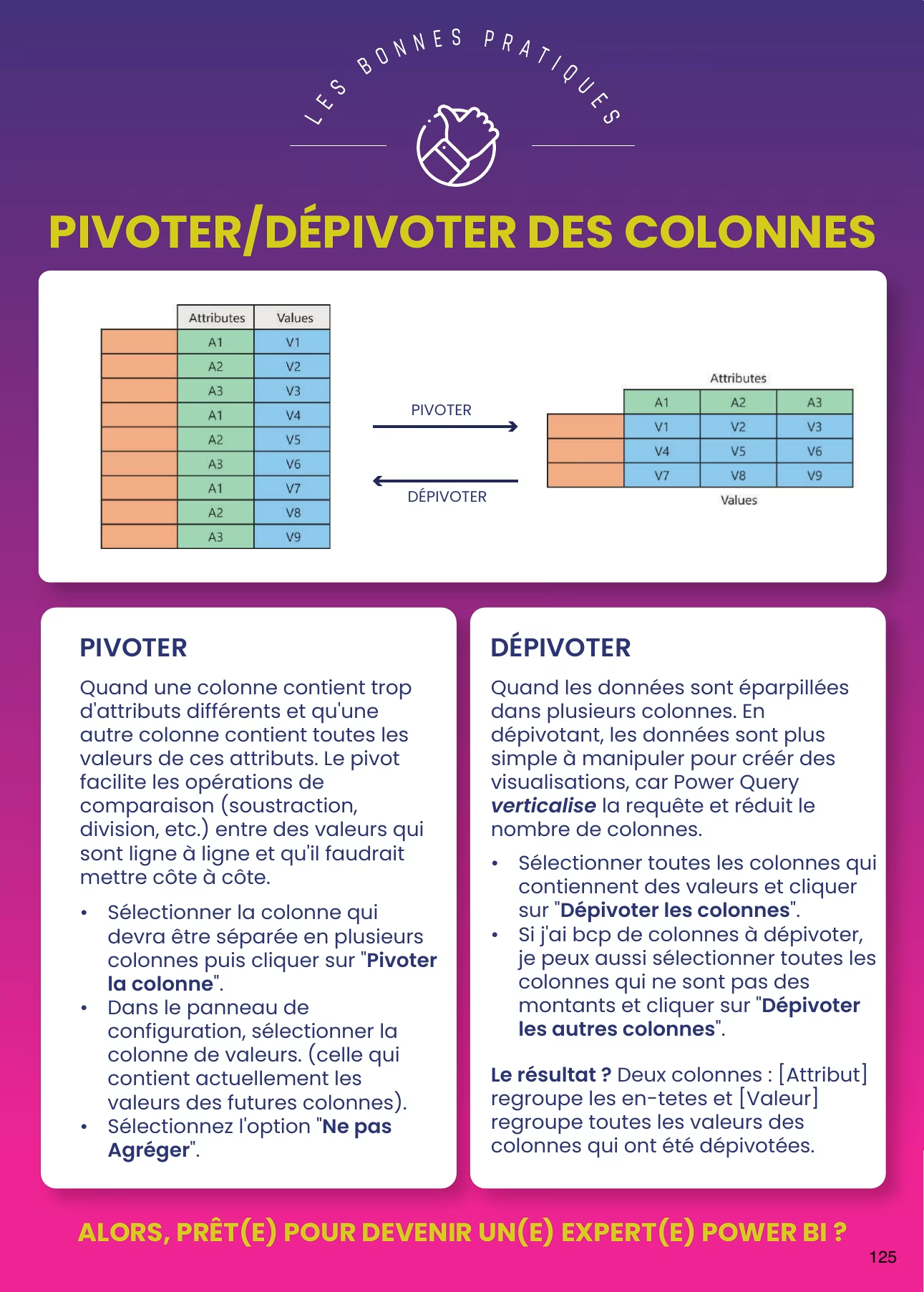 « Pivoter / Dépivoter des colonnes », extrait du livre Microsoft Power BI en images, p. 125.
En vidéo : Ne ratez pas la technique la plus populaire de Power BI : Dépivoter
Après le dépivotage, la colonne Mois contient du texte. « 01/2026 » n'est pas encore une date aux yeux de Power BI. Si vous en restez là, vos mois seront triés par ordre alphabétique et aucune fonction de date ne fonctionnera.
Cliquez sur l'icône de type à gauche du nom de la colonne et choisissez Date. « 01/2026 » devient le 1er janvier 2026. Si l'éditeur renvoie une erreur (en-têtes du type « janv-26 » ou format anglo-saxon), passez par Modifier le type > Utiliser les paramètres régionaux : une boîte de dialogue vous laisse choisir la culture, et le réglage s'applique à toute la colonne. Autre option : ajoutez « 01/ » devant le texte avec une colonne personnalisée.
Profitez-en pour vérifier que la colonne Ventes est bien de type Nombre décimal.
Les options se ressemblent et donnent le même résultat aujourd'hui. La différence apparaît le mois prochain.
Avec « Dépivoter les colonnes », l'éditeur mémorise la liste des 24 colonnes sélectionnées. La 25e, ajoutée en février, sera ignorée. Avec « Dépivoter les autres colonnes », il mémorise seulement les colonnes fixes (Produit, Région) et dépivote tout le reste. La nouvelle colonne est absorbée à la prochaine actualisation, sans aucune intervention de l'utilisateur, et sans que chaque utilisateur du rapport s'en aperçoive.
La colonne « Total ». Si votre fichier Excel contient une colonne ou une ligne de total, supprimez-la avant de dépivoter. Sinon, le total sera compté comme un mois de plus et vos chiffres seront doublés.
Les colonnes parasites. « Dépivoter les autres colonnes » embarque tout ce qui n'est pas fixe. Une colonne « Commentaire » ajoutée un jour dans le fichier source se retrouvera mélangée à vos mois. Supprimez-la en amont ou ajoutez-la à vos colonnes fixes.
Les cellules vides. Le dépivotage supprime les lignes sans valeur. Un mois sans vente n'apparaîtra pas avec un zéro : il n'apparaîtra pas du tout. C'est rarement gênant, mais mieux vaut le savoir.
Les en-têtes sur deux lignes. Si l'année figure sur une ligne et les mois sur la suivante, un dépivotage simple ne suffit pas. Il faut d'abord transposer le tableau et remplir les années vers le bas.
Retour dans le rapport. Dans le panneau de visualisations, choisissez le graphique en courbes, puis faites glisser les champs de données : Mois sur l'axe X, Ventes sur l'axe Y, Produit en légende. Votre suivi chronologique est en place. Ajoutez un segment sur la colonne Mois : les segments et les filtres agissent désormais sur toute la page, et le filtrage par période, impossible il y a dix minutes, devient un simple clic.
C'est aussi le moment de personnaliser la mise en forme dans le volet Format : les polices dans Power BI se règlent visuel par visuel (le thème du rapport permet de le faire une fois pour tous les graphiques), les couleurs par légende, les étiquettes de données à afficher ou masquer. Les modifications de format se font sans toucher aux données. Power BI offre plusieurs types de visuels pour un même jeu de données : courbe pour la tendance, histogramme groupé pour comparer les produits, matrice pour retrouver le tableau d'origine. Une fois les données dépivotées, passer de l'un à l'autre ne demande aucun retravail.
Dernier bénéfice : vous pouvez enfin créer des mesures. Cumul à date, comparaison avec l'année précédente, part du produit dans le total : tout cela suppose une colonne Date unique. Les utilisateurs pourront alors explorer les données de manière interactive, en cliquant sur un point de la courbe pour filtrer le reste du rapport. Et le mois prochain, il suffira de cliquer sur Actualiser.
Si les visualisations natives de Power BI peuvent couvrir la plupart des besoins de visualisation de données, certains rapports Power BI réclament davantage : un diagramme de Gantt, une jauge avancée, un graphique conçu pour un métier précis. Microsoft propose pour cela des éléments visuels personnalisés, à télécharger depuis AppSource via le bouton « … » du panneau, ou à importer sous forme de fichier .pbiviz fourni par les développeurs. La communauté Power BI en publie des centaines, et Microsoft Learn documente la création de visuels personnalisés pour ceux qui veulent aller jusqu'au code. Les scripts R ou Python, avec les modules adéquats installés, permettent aussi d'afficher un graphique statistique introuvable ailleurs.
Deux réserves. D'abord, un visuel personnalisé dépend de son éditeur : les mises à jour peuvent casser un rapport, et le message « Impossible de charger le visuel » apparaît parfois après une mise à jour du service si l'organisation a restreint les visuels autorisés. Ensuite, utiliser les éléments visuels du catalogue n'a de sens que sur des données bien structurées : plusieurs éléments visuels sophistiqués ne compenseront jamais une colonne par mois. Dépivotez d'abord, personnalisez ensuite.
Dépivoter modifie-t-il mon fichier Excel ? Non. L'éditeur travaille sur une copie des données. Votre fichier source reste tel quel, avec une colonne par mois, et vos collègues continuent à l'alimenter comme avant.
J'ai deux indicateurs par mois (ventes et quantités), que faire ? Dépivotez de la même manière, fractionnez ensuite la colonne Attribut pour séparer le mois de l'indicateur, puis faites pivoter la colonne indicateur. Notre article Comment pivoter et dépivoter les colonnes sur Power BI ? détaille l'opération inverse.
En vidéo : Pivoter ou Dépivoter ? Le tuto 2024
Dépivoter, est-ce la même chose que transposer ? Non. Transposer échange les lignes et les colonnes de tout le tableau. Dépivoter ne touche qu'aux colonnes choisies et conserve les autres.
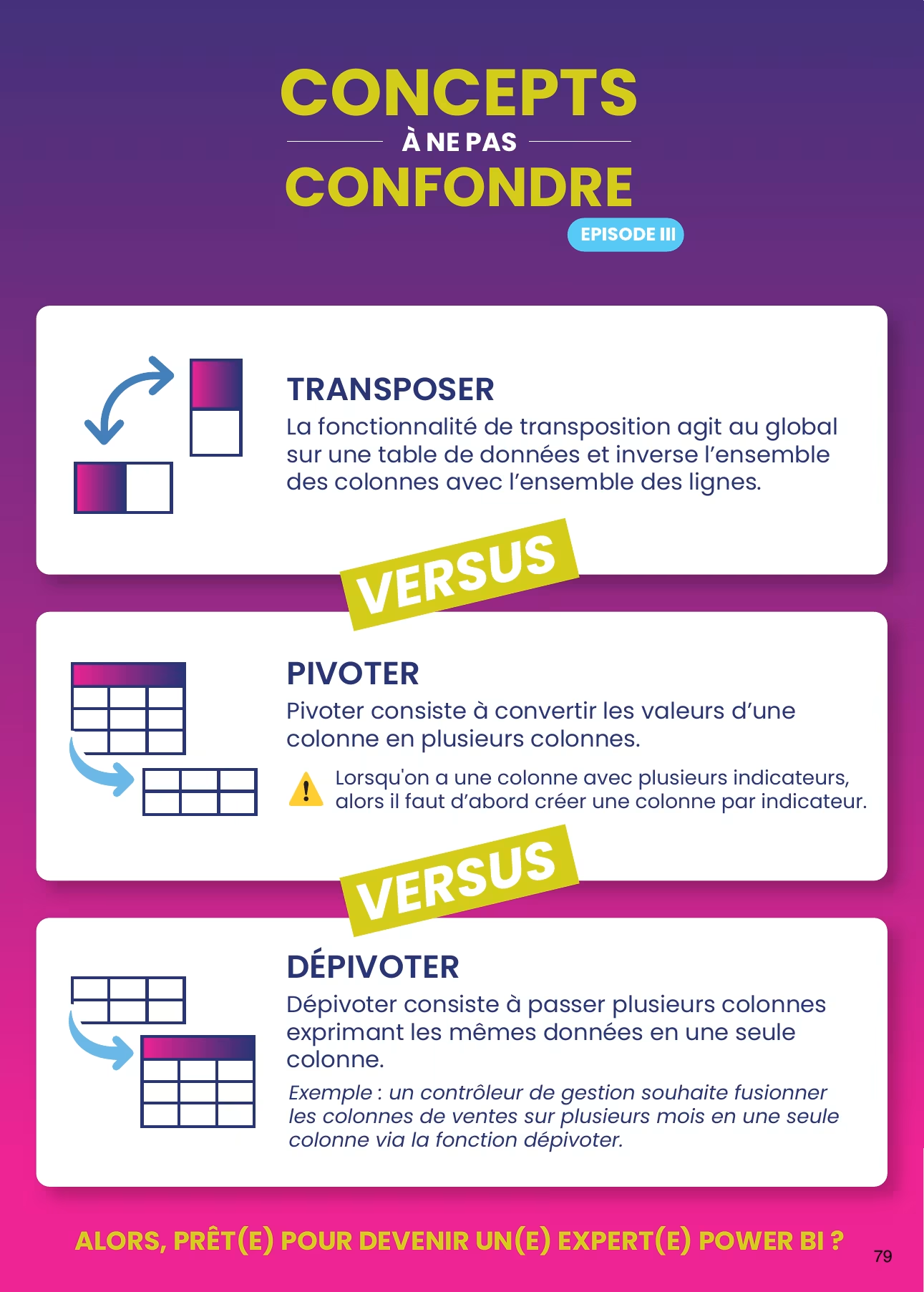 « Concepts à ne pas confondre : Transposer, Pivoter, Dépivoter », extrait du même livre, p. 79.
Le dépivotage est-il visible dans le service Power BI ? Non, il est transparent : Power BI Service affiche le rapport publié avec ses données déjà dépivotées, et les tableaux de bord épinglés dessus se rafraîchissent à l'actualisation. Les auteurs de rapports sont les seuls à voir les étapes de transformation.
Puis-je faire la même chose dans Excel ? Oui, l'éditeur de requêtes est le même dans les deux logiciels. L'utilisation dans Excel alimente ensuite un tableau croisé dynamique plutôt qu'un rapport dans Power BI.


