
 janvier 4, 2023
Lire l'article


Votre fichier met de longues minutes à s'actualiser, chaque clic sur un segment fait tourner la roue, et le .pbix pèse plusieurs centaines de mégaoctets. Vos données arrivent détaillées par jour, parfois par ticket de caisse, alors que vos rapports se lisent au mois.
Si personne ne regarde jamais le détail quotidien, ne le chargez pas. Dans Power Query, la fonction Regrouper par ramène vos données à une ligne par mois : environ trente fois moins de lignes, et un modèle de données qui respire. Avant de vous lancer, prenez deux minutes pour vérifier que c'est bien là que se situe le problème.
Power BI compresse très efficacement les données. Quelques millions de lignes ne lui font pas peur. Ce qui pèse réellement et consomme de la mémoire, ce sont :
Commencez par supprimer ce qui ne sert pas : retirer dix colonnes allège souvent davantage un modèle que de diviser le nombre de lignes par trente. Si le modèle reste volumineux après ce ménage, ou si votre table compte des dizaines de millions de lignes, le regroupement est la bonne réponse.
Regroupez si vos rapports se lisent au mois ou au trimestre, si personne ne descend jamais au jour, et si le rafraîchissement des données est devenu pénible.
Ne regroupez pas si vous avez besoin de comparer des semaines, de suivre un cumul à date, de compter des jours ouvrés, ou d'expliquer un pic en retrouvant la journée concernée. Une fois le détail supprimé du modèle, il n'y est plus : les utilisateurs qui en ont besoin ne pourront plus le visualiser.
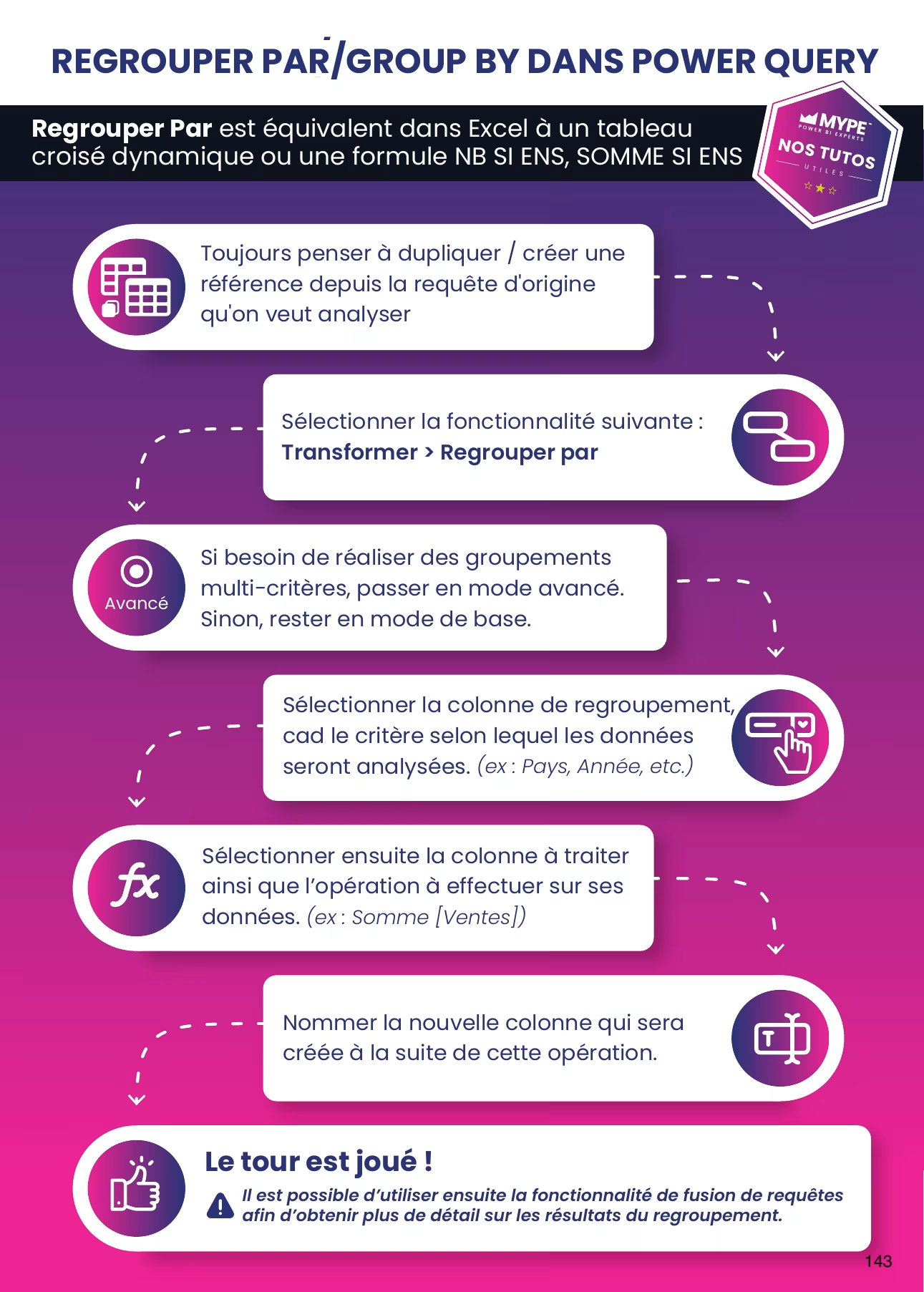 « Regrouper par / Group By dans Power Query », extrait du livre Microsoft Power BI en images, p. 143.
En vidéo : Tout savoir sur le GROUP BY dans Power Query
Oublier l'étape 6. Si la requête détaillée reste chargée à côté de la requête regroupée, vous n'avez rien allégé : vous avez ajouté une table.
Oublier un axe d'analyse. Si vous regroupez par mois sans la colonne Produit, plus aucun visuel ne pourra ventiler par produit. Listez vos besoins avant de regrouper.
Regrouper ce qui ne s'additionne pas. Une somme de ventes mensuelles s'additionne sans risque pour donner un trimestre. Un nombre de clients distincts, non : le même client présent en janvier et en février serait compté deux fois. Même chose pour une moyenne. Dans ce cas, conservez la somme et le nombre de lignes, et recalculez la moyenne dans une mesure, qui saura calculer le bon résultat à chaque niveau.
Transformer le mois en texte. Une colonne « 2026-01 » en texte casse la relation avec votre table de dates et se trie mal. « Début du mois » reste une date, votre schéma en étoile reste intact, et tout continue de fonctionner.
Le regroupement allège le modèle : cela réduit la taille du fichier et améliore la vitesse de chargement des visuels. Il n'accélère pas forcément l'actualisation. Si votre source de données est une base de données SQL, le moteur délègue le regroupement au serveur et ne reçoit que le résultat : le gain est total. Si la source est un gros fichier Excel ou un CSV, le connecteur doit quand même lire toutes les lignes avant de les regrouper, et le temps de chargement augmente avec le volume du fichier.
Un modèle léger ne suffit pas si la page est surchargée. Chaque visuel envoie ses propres requêtes DAX au moteur, et plus de visuels signifie plus de temps à charger. Trois réflexes pour améliorer les performances côté rapport :
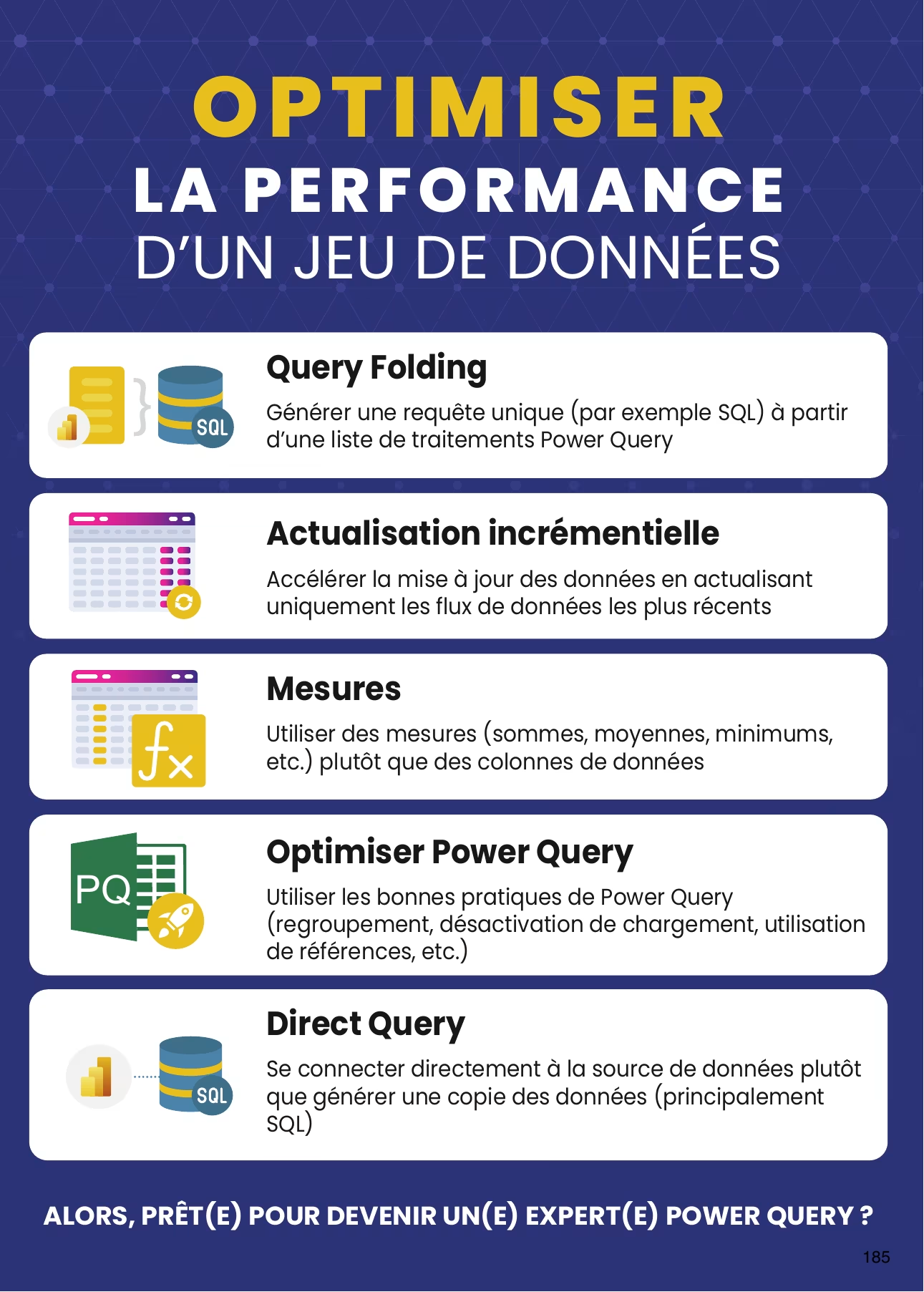 « Optimiser la performance d'un jeu de données », extrait du même livre, p. 185.
Une précision sur le dernier levier de l'infographie : DirectQuery réduit la taille du fichier, puisque les données restent dans la source, mais l'affichage devient en général plus lent, chaque clic interrogeant la base. À éviter tant que le mode Import suffit. Réservez-le aux volumes que le mode Import ne peut pas absorber ou aux besoins de temps réel.
En vidéo : Les 20 commandements de Power Query
Un modèle bien construit tourne vite sur une simple licence Pro. Mais si vos rapports sont partagés à des centaines de personnes, ou si le modèle dépasse la limite de taille des licences Power BI standard, le goulot n'est plus dans votre .pbix. C'est là qu'interviennent Power BI Premium par capacité (mémoire dédiée, modèles plus gros) ou Power BI Embedded pour intégrer les rapports dans vos propres applications. Ces choix relèvent de l'architecture de votre business intelligence, pas de l'optimisation d'un rapport, et le support Power BI de Microsoft documente les limites de chaque offre.
Peut-on regrouper en DAX plutôt que dans l'éditeur de requêtes ? Non, pas pour alléger. Une table calculée s'ajoute au modèle sans retirer le détail. Le regroupement doit se faire en amont, dans l'éditeur de requêtes ou à la source.
Puis-je garder le détail pour une seule page du rapport ? Oui, en conservant une table regroupée pour les pages de synthèse et une table détaillée limitée aux derniers mois. C'est un compromis courant pour les rapports Power BI de pilotage.
Mon modèle regroupé est toujours lent, que faire ? Le problème vient probablement des mesures ou des visuels. Pour résoudre les problèmes de ce type, utilisez l'Analyseur de performances (onglet Optimiser) : il chronomètre chacun d'eux et permet d'identifier les goulots d'étranglement. Attention, les performances dans Desktop ne reflètent pas toujours celles du service, où l'utilisation est partagée entre plusieurs utilisateurs et où chaque utilisateur ajoute sa charge.
Un tableau de bord et un rapport Power BI, est-ce la même chose ? Non. Le rapport est le fichier que vous construisez dans Power BI Desktop ; le tableau de bord est une page d'épingles assemblée dans le service. Alléger le rapport accélère les deux.


