Créer un simulateur de salaire complet dans Power BI : guide étape par étape

19 janvier 2026

(écrit par humain)

Dans le domaine de la business intelligence et de la gestion RH, la capacité à simuler des scénarios de salaire précis est un atout majeur. Avec Power BI, il est possible de construire un simulateur intéractif où l’utilisateur “joue” sur quelques curseurs (salaire, statut, nombre de mois, taux d’impôt) et voit instantanément l’impact des variables sur la rémunération.

Ce guide montre comment créer un simulateur de salaire de A à Z dans Power BI en combinant mesures DAX et paramètres de plage numérique.

1. Définir les objectifs du simulateur

Avant de se lancer dans les mesures, il est utile de poser clairement ce que le simulateur doit faire. L’idée est de permettre à l’utilisateur de :

  • Choisir un salaire brut annuel.
  • Déterminer le statut cadre ou non cadre (avec un taux de cotisation différent).
  • Choisir le nombre de mois de versement (12 à 15 mois).
  • Définir un taux de prélèvement à la source.
  • Calculer automatiquement le: brut mensuel, net mensuel, net après impôt, et éventuellement le net annuel.
  • Visualiser ces données sous forme de cartes et graphiques interactifs.

En pratique, cela transforme Power BI en un outil dynamique de simulation, permettant de comparer différentes situations.

2. Créer le paramètre du salaire brut annuel

La première étape consiste à créer une plage numérique pour le salaire brut annuel :
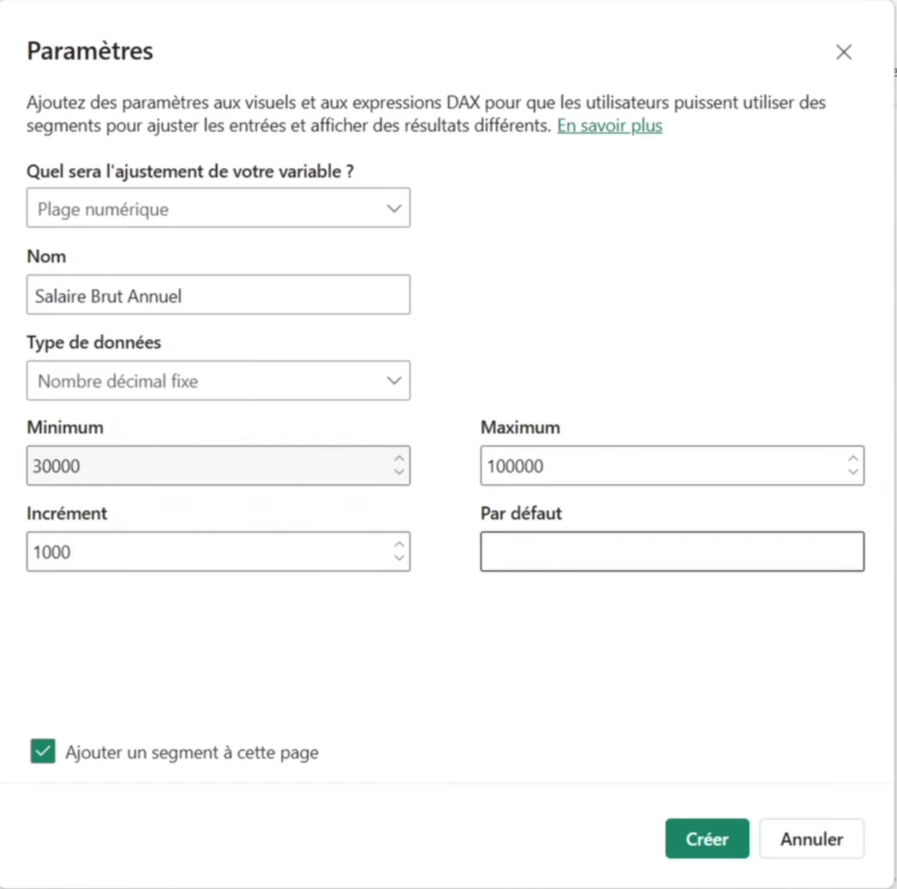
  1. Aller dans l’onglet Modélisation > Nouveau paramètre plage numérique.
  2. Nommer le paramètre : Salaire Brut Annuel.
  3. Choisir le type de données : nombre décimal fixe.
  4. Définir la plage : minimum 30 000 €, maximum 100 000 €, incrément 1 000 €.
  5. Définir la valeur par défaut (ex : 30 000 €).
  6. Ajouter un segment sur la page pour que l’utilisateur puisse sélectionner la valeur.

Power BI génère automatiquement une table et une colonne associée au paramètre. Ensuite, une mesure DAX servira de base de tous les calculs. 

SELECTEDVALUE : Valeur Salaire Brut Annuel = SELECTEDVALUE('Salaire Brut Annuel'[Salaire Brut Annuel])

3. Définir le statut cadre ou non cadre

Le statut influe directement sur le taux de cotisation :
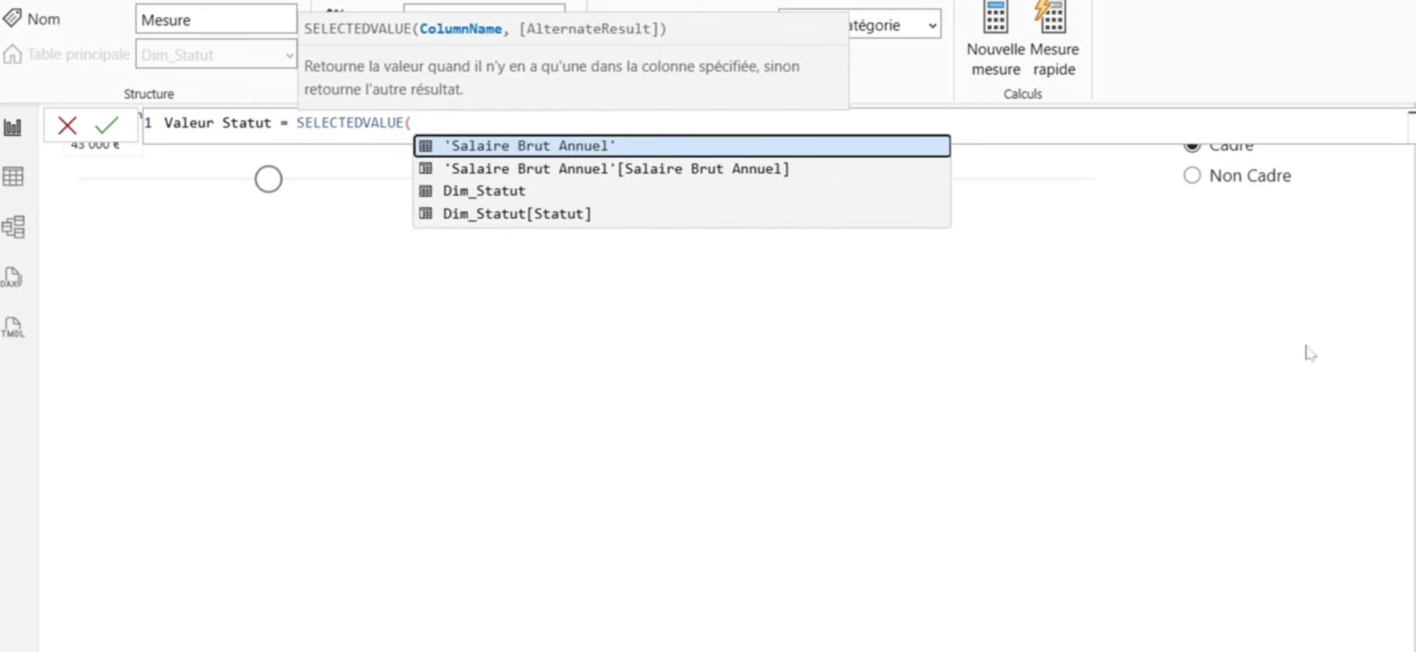
  1. Créer une table manuellement (Dim Statut) avec deux valeurs : Cadre et Non Cadre.
  2. L’afficher sous forme de segment avec sélection unique. 
  3. Créer une mesure DAX pour récupérer la sélection :


4.Puis créer une mesure pour  le taux de cotisation : Taux Statut = IF([Valeur Statut] = "Cadre", 0.75, 0.79)

Concrètement, cela permet de moduler le calcul du salaire net mensuel en fonction du statut du salarié.

4. Paramètre du nombre de mois

Tout le monde n’est pas payé sur 12 mois. Le simulateur doit donc intégrer ce paramètre :
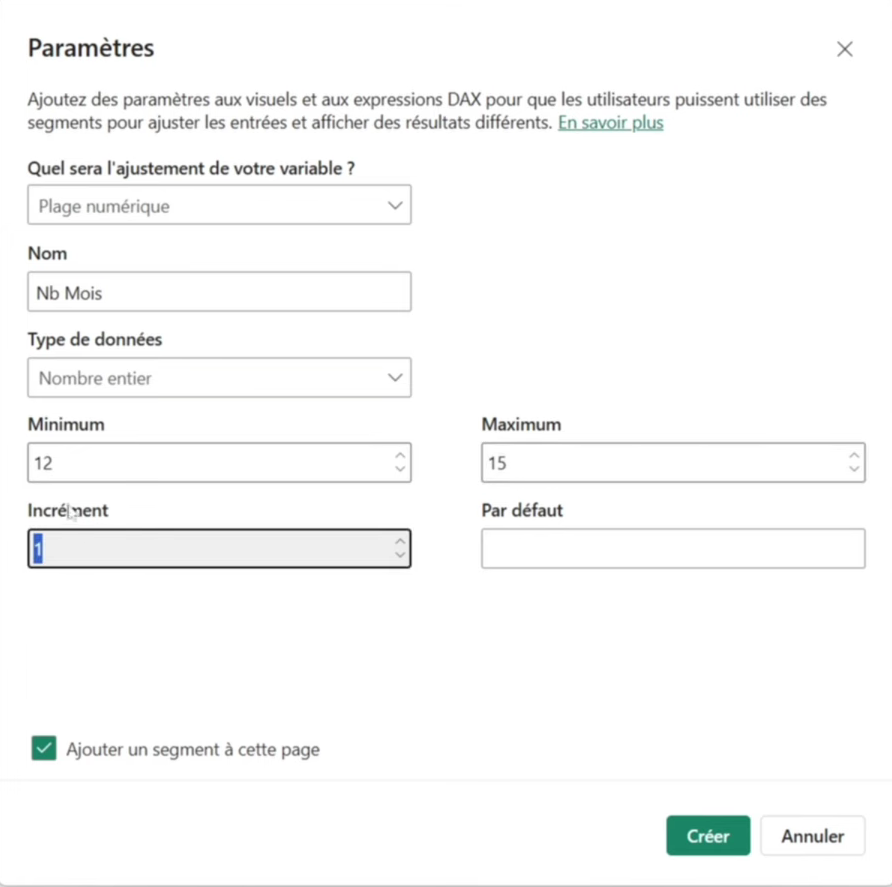
  1. Créer un paramètre plage numérique “NB Mois” allant de 12 à 15, avec un pas de 1.

       2.L’afficher en liste verticale.

      3.Créer la mesure DAX associée : Valeur NB Mois = SELECTEDVALUE('NB Mois'[NB Mois])

Cette mesure sera utilisée pour passer du brut annuel au brut mensuel. 

5. Paramétrer le taux d’imposition

Pour simuler l’impact des impôts, un troisième paramètre est nécessaire :
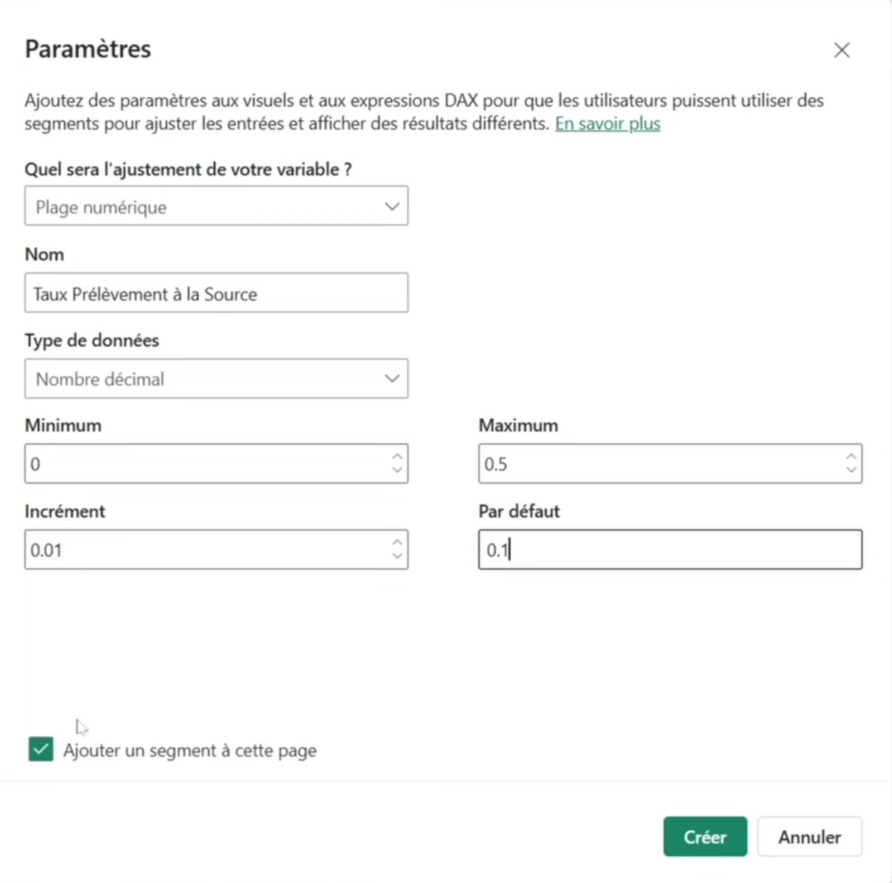
  1. Créer un paramètre plage numérique pour le taux de prélèvement.
  2. Définir une page de 0 à 0,5 (0 à 50 %), incrément 0,01 (1 %).
  3. Ajouter le segment à la page.
  4. Afficher les valeurs en pourcentage pour plus de clarté.

L’utilisateur peut ainsi tester plusieurs scénarios de fiscalité. 

6. Calculer le salaire brut mensuel

Le salaire brut mensuel dépend du salaire brut annuel et du nombre de mois de paiement :
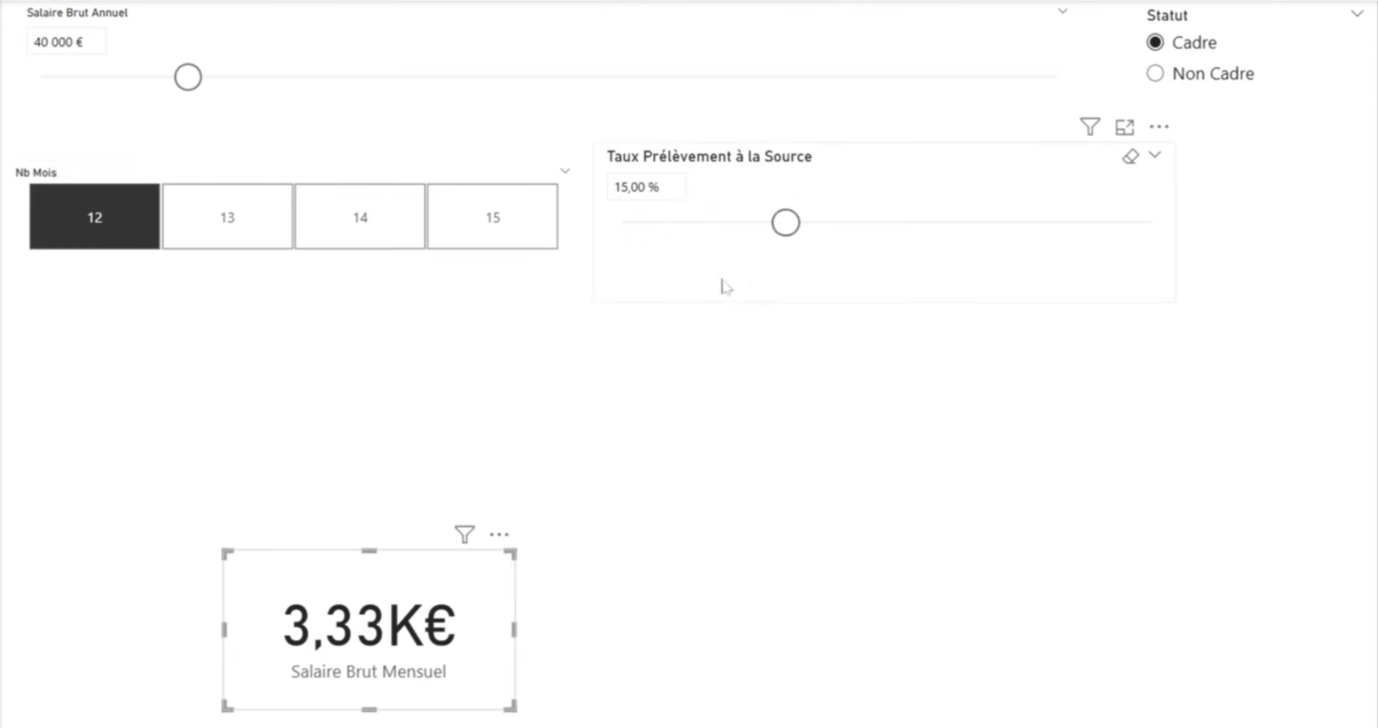
Salaire Brut Mensuel = [Valeur Salaire Brut Annuel] / [Valeur NB Mois]

L’utilisateur peut tester différentes valeurs et constater l’impact immédiat.

7. Calculer le salaire net mensuel

Le salaire net mensuel est calculé en appliquant le taux lié au statut :
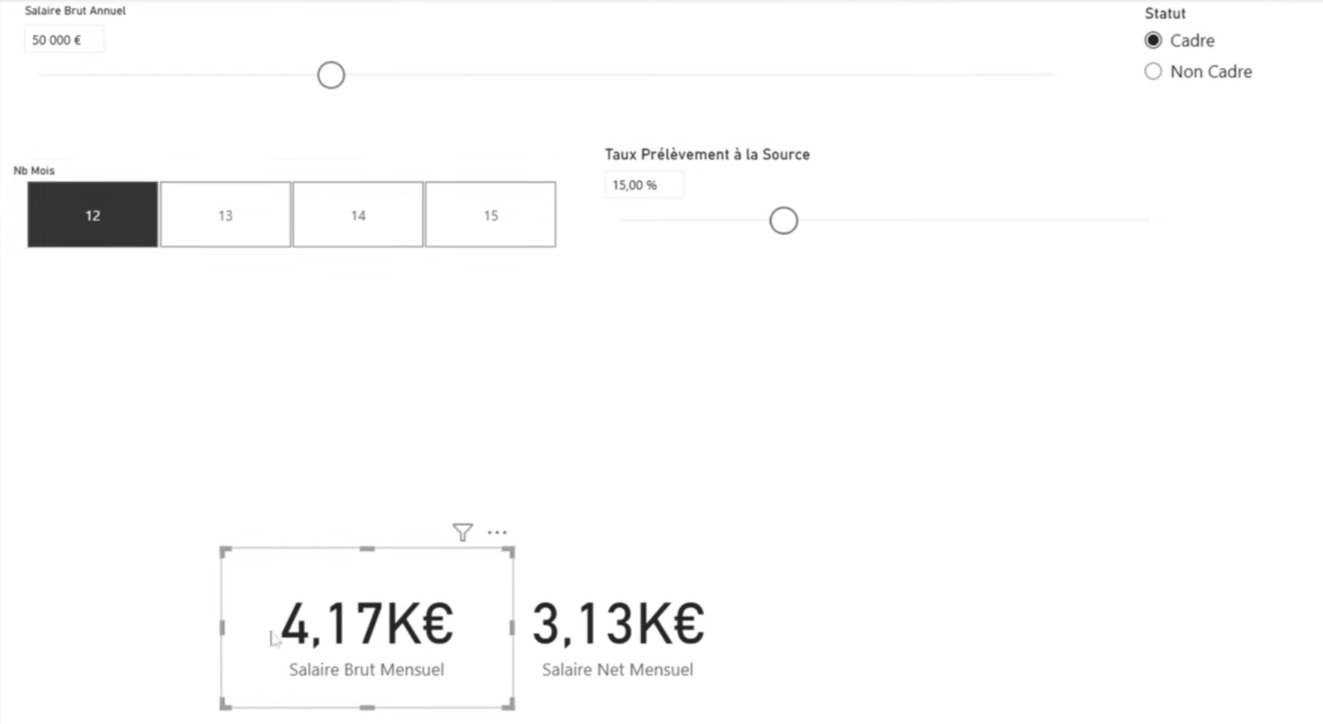
Salaire Net Mensuel = [Salaire Brut Mensuel] * [Taux Statut]

  • Les cadres ont un taux de prélèvement plus élevé, donc un net inférieur pour le même brut.
  • Les non cadres bénéficient d’un taux légèrement inférieur.

8. Calculer le salaire net après impôt

Le calcul du salaire net après impôt prend en compte le taux de prélèvement à la source :
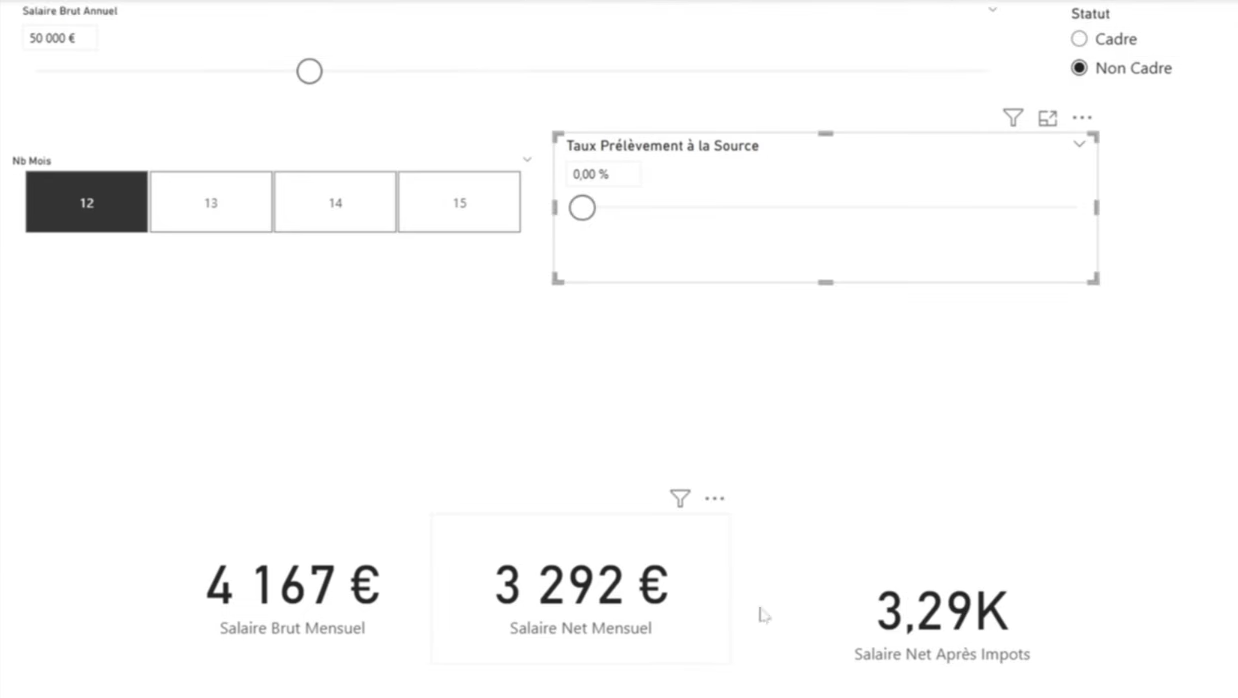
Salaire Net Après Impôt = [Salaire Net Mensuel] * (1 - [Valeur Taux Prélèvement])

L’intérêt est de pouvoir jouer sur le brut, le statut, le nombre de mois et le taux d’impôt pour voir directement le salaire réellement perçu.

9. Mettre en forme les résultats

Pour rendre le simulateur plus parlant, plusieurs visuels peuvent être utilisés :
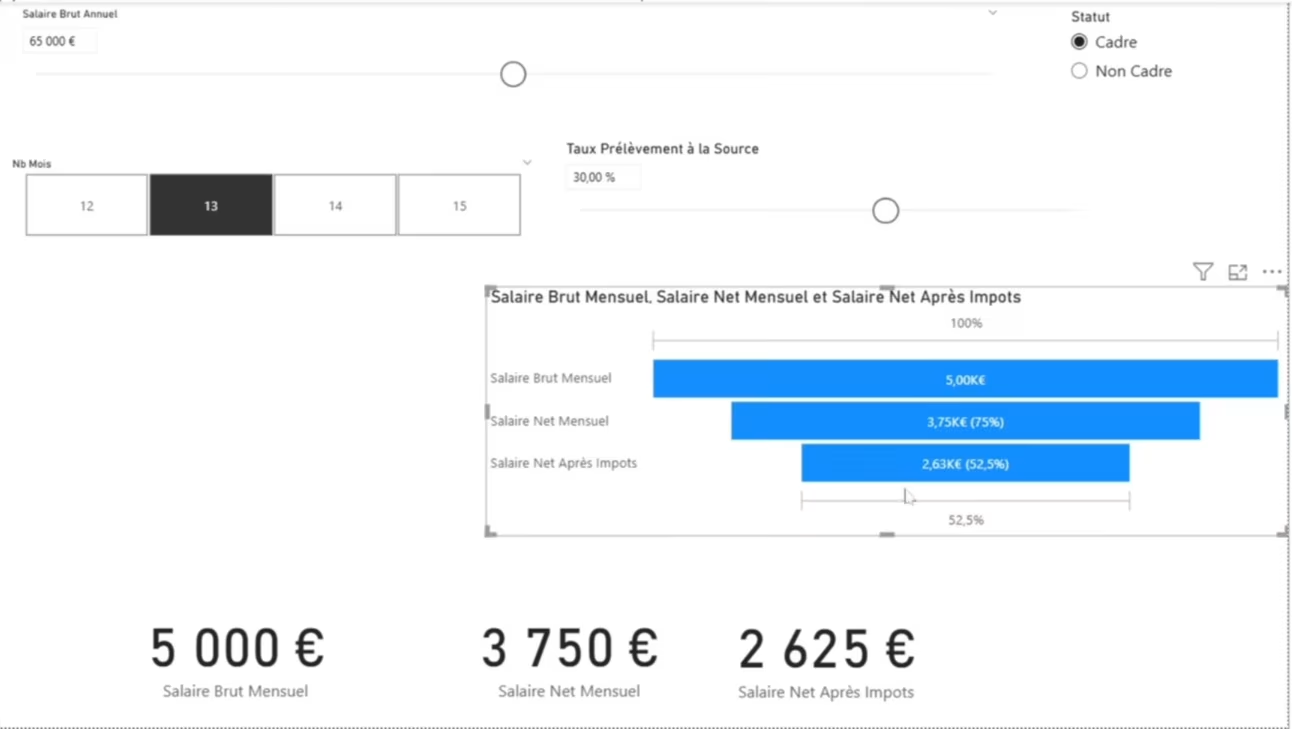
  • Des cartes pour afficher chaque valeur : brut, net, net après impôt.
  • Un graphique entonnoir pour montrer la diminution du salaire de brut à net après impôt.
  • Afficher les montants et les pourcentages à chaque étape. 

Par exemple : un brut mensuel de 5 000 € avec un taux de prélèvement à 30 % et un statut cadre, permet de voir un net après impôt à 2 765 €, illustrant l’impact des cotisations et impôts.

Pistes pour aller plus loin

Une fois le simulateur de base maîtrisé, il est possible de : 

  • Comparer plusieurs profils en parallèle (par tranche de salaire, statut, ancienneté,...)
  • Créer des scénarios prévisionnels selon évolution de carrière (avant/après augmentation, changement de statut...).
  • Créer des mesures DAX avancées pour intégrer d’autres avantages ou primes.
  • Construire des graphiques comparatifs pour visualiser plusieurs situations simultanément.

Bonnes pratiques à adopter

Pour garder un modèle propre et facile à maintenir : 

  1. Créer des mesures DAX dédiées pour chaque calcul.
  2. Tester chaque paramètre séparément pour vérifier la cohérence.
  3. Limiter les plages à des valeurs réalistes (ex : paiement sur plus de 15 mois).
  4. Soigner les formats (monétaire, pourcentage, arrondi) pour une lecture intuitive.
  5. Regrouper les mesures dans une table dédiée pour centraliser tous les calculs.

Conclusion

Un simulateur de salaire interactif comme celui-ci permet :

  • Aux RH de tester rapidement différentes grilles salariales.
  • Aux managers d’illustrer l’impact des cotisations et impôts sur le net.
  • Aux salariés de comprendre leur rémunération réelle.
  • Aux entreprises de préparer des scénarios budgétaires en fonction du statut et des variables fiscales.

Grâce à Power BI, ces simulations peuvent être mises à jour en temps réel et intégrées à des rapports interactifs, offrant un outil puissant de communication et de décision.

Pour aller plus loin, n’hésitez pas à voir nos autres vidéos sur YouTube qui montre la mise en place détaillée de toutes les mesures et la configuration finale des visuels.

Articles en relation

Devenez un expert en Power BI

avec nos formations 100% pratique et sur mesure
Découvrir nos formations

Retrouvez nos autres marques

linkedin facebook pinterest youtube rss twitter instagram facebook-blank rss-blank linkedin-blank pinterest youtube twitter instagram