
 décembre 14, 2023
Lire l'article


(écrit par un humain)
L’exploitation des données RH dans Power BI peut être beaucoup plus intuitive grâce aux info-bulles personnalisées. Si vous travaillez sur des tableaux contenant de nombreux collaborateurs, l’info-bulle peut faciliter la lecture d’un visuel : en survolant un point dans un nuage de données, vous obtenez une fiche synthétique du salarié.
Dans cet article, nous allons voir comment construire une info-bulle qui s'intégrera parfaitement dans vos rapports RH.
Les info-bulles ne servent pas seulement à afficher une info supplémentaire. Elles améliorent l’expérience utilisateur en permettant de :
Dans un contexte RH, c’est un vrai gain de temps : d’un simple survol sur un tableau dynamique on obtient un aperçu complet d’un salarié : âge, catégorie professionnelle, qualification, ancienneté, salaire et jauges comparatives.
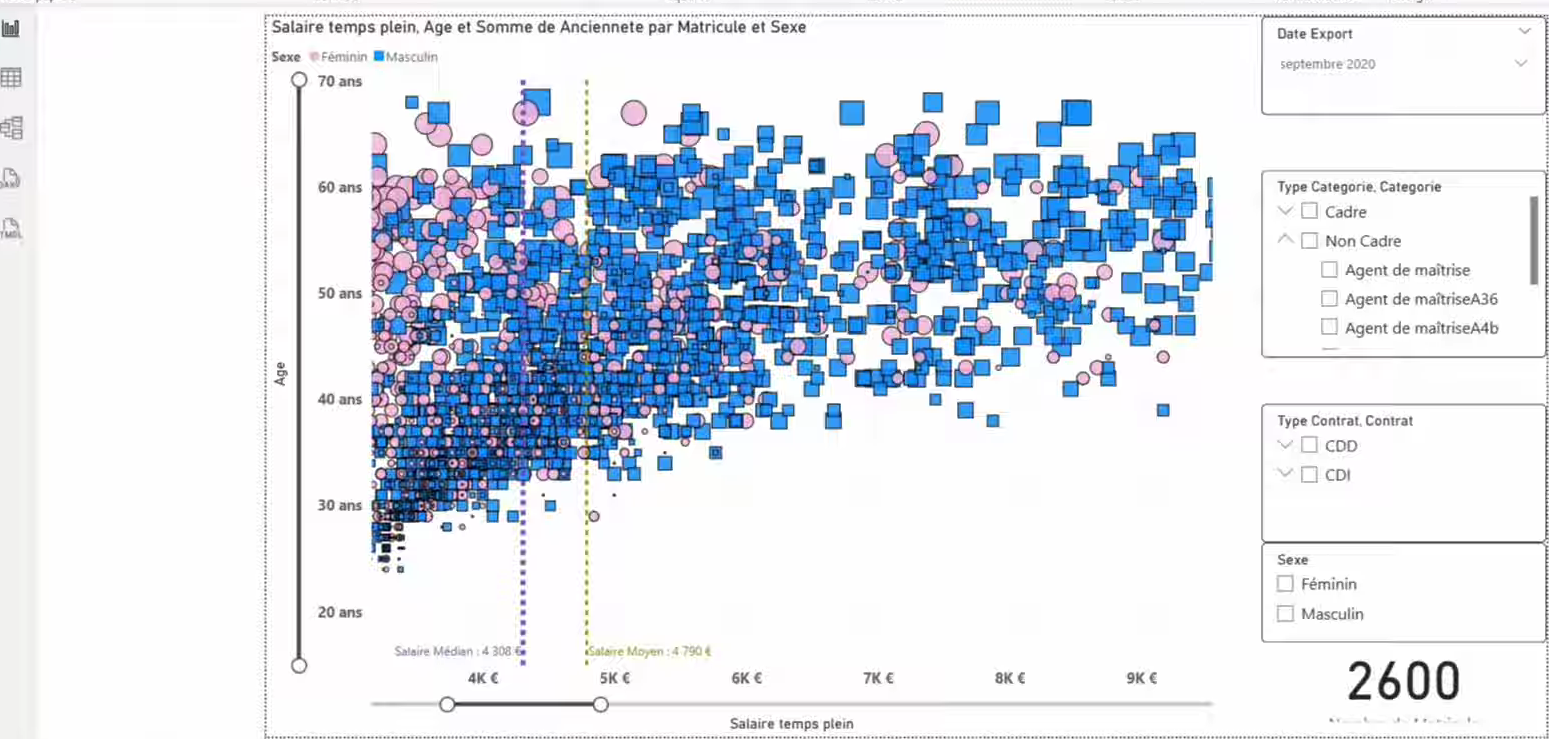
La première étape consiste à créer une page dédiée aux infobulles. Commencez par créer une nouvelle page dans votre rapport, que vous nommerez “info-bulle salarié”. Il faudra penser à la masquer pour qu’elle reste invisible à l’ouverture.
Dans le volet Visualisations, activer l’option “Utiliser comme info-bulle”. Power BI ajuste automatiquement la taille de la page adaptée au survol d’un point dans un visuel.
Astuce : Masquer la page garantit que les informations restent accessibles uniquement via le survol, ce qui renforce l’interactivité et la lisibilité du rapport principal.
Pour chaque élément de l’infobulle, le visuel Carte 1 2 3 est particulièrement adapté. Il permet d’afficher des informations individuelles clairement.
Étapes :

Si certaines cartes ne s’affichent pas correctement, pas de panique : c’est probablement un problème de relations entre tables.
Dans notre exemple, l’âge et la catégorie proviennent de tables distinctes de celle contenant les matricules. Par défaut, Power BI applique un filtrage à sens unique, ce qui empêche l’info-bulle de se mettre à jour correctement.
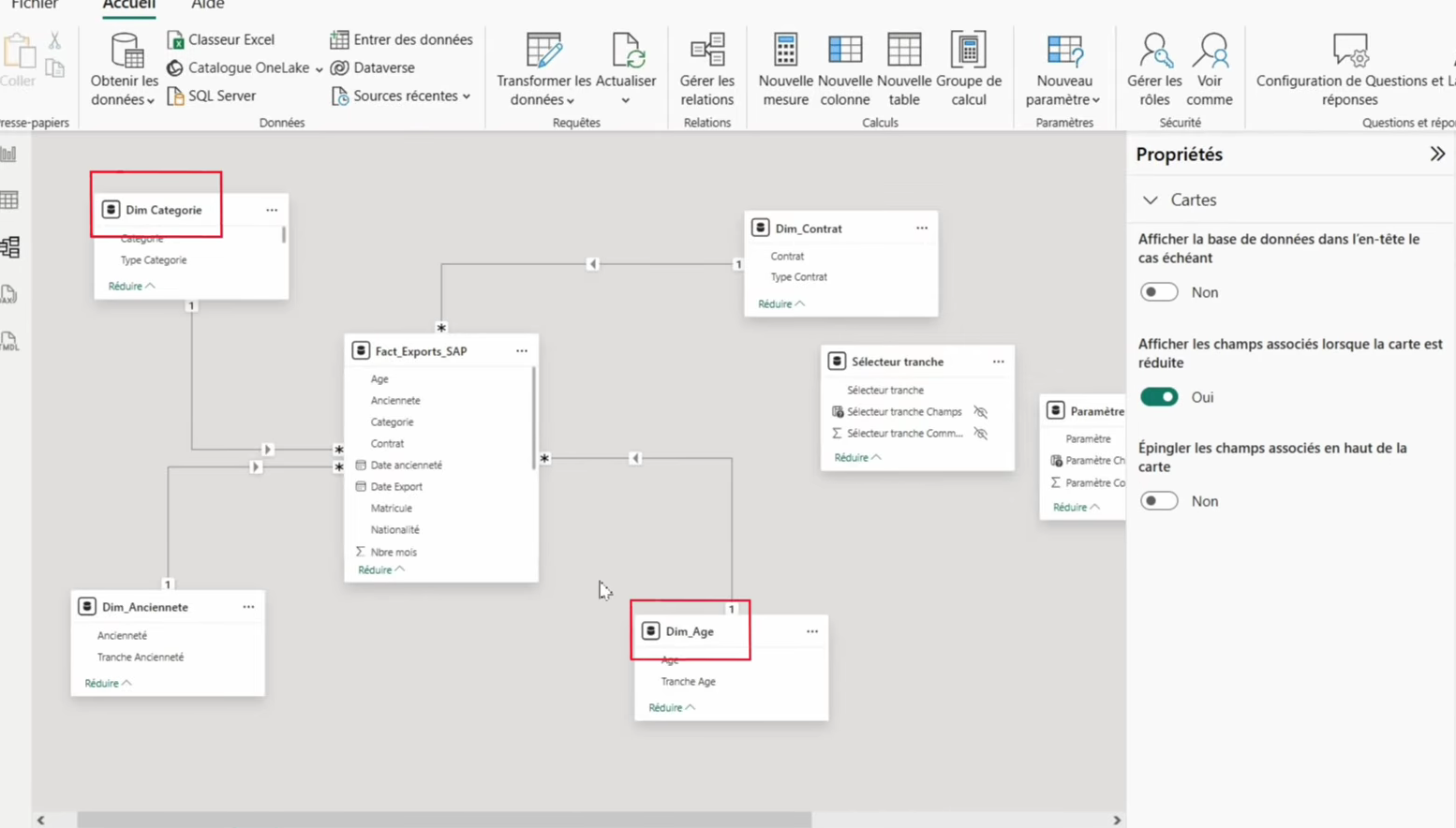
Pour corriger cela, activez le filtrage croisé bidirectionnel entre la table principale (Fact Export SAP) et les tables de dimension (catégorie, âge).
Une fois ce réglage fait, pensez à tester votre rapport : toutes les cartes se mettront à jour instantanément au survol.
Une info-bulle gagne en valeur lorsqu’elle contient des indicateurs visuels, comme des jauges, permettant par exemple de comparer le salaire d’une personne au salaire moyen de l’entreprise.
Étapes pour créer la jauge :
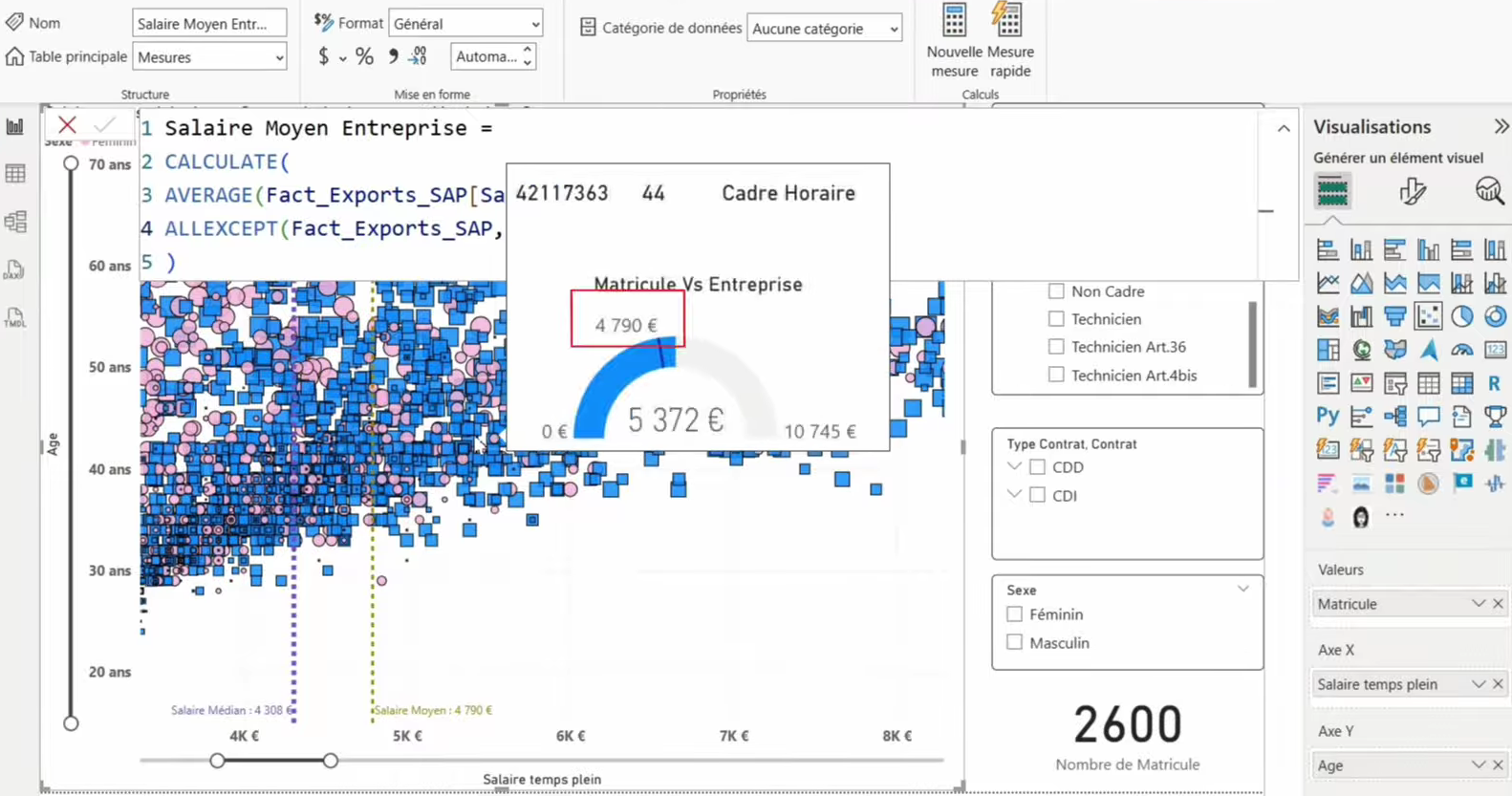
Définissez ensuite la valeur cible de la jauge avec cette mesure et ajoutez une autre mesure pour fixer le maximum de la jauge (salaire le plus élevé). Cela évite que la jauge se recalcule à chaque survol.
Pour une lecture immédiate, vous pouvez appliquer une mise en forme conditionnelle:
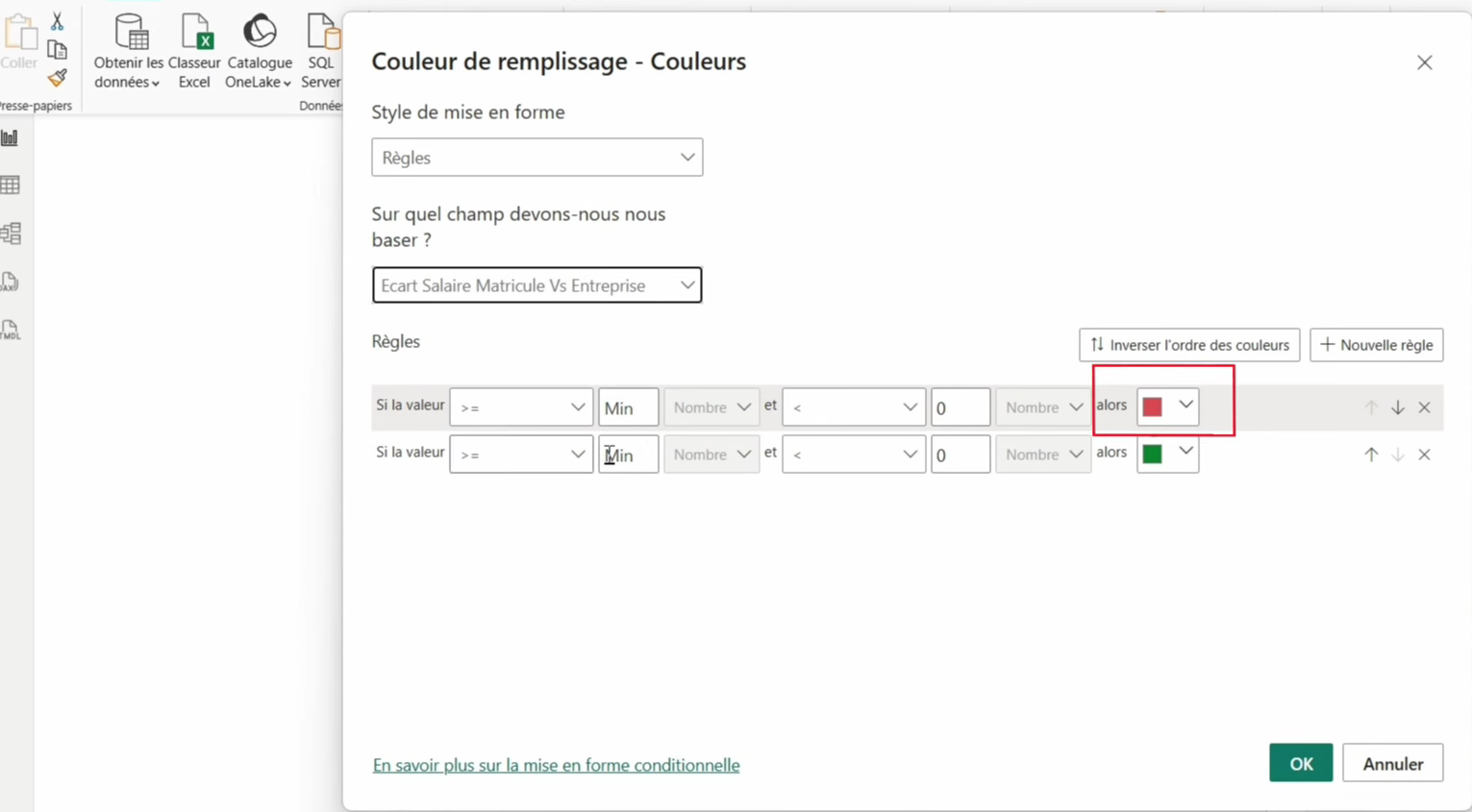
Ce simple dégradé, associé à la création d’une nouvelle mesure (Ecart salaire) rend l’info-bulle plus expressive et renforce la compréhension visuelle.
Après les éléments principaux, on peut enrichir l’infobulle avec des champs supplémentaires: qualification, contrat, ancienneté…
Ces détails permettent de créer une infobulle à la fois utile et esthétique, facilitant la prise de décision rapide.
Astuce UX :
Il est possible de créer des comparaisons plus complexes, par catégorie ou tranche d’âge par exemple.
Les infobulles dans Power BI transforment un rapport statique en outil interactif et dynamique, offrant aux décideurs un aperçu clair et détaillé des données individuelles, le tout en un survol.
En combinant les visuels Carte et Jauge, mesures DAX pertinentes et mise en forme dynamique, vous pouvez transformer une simple page Power BI en un outil RH puissant et agréable à utiliser.


