
 janvier 13, 2018
Lire l'article


Vous ouvrez la vue Modèle et vous découvrez : vingt tables, des traits qui se croisent, et plus aucun moyen de comprendre quelles sources de données filtrent quoi. Vous n'osez plus toucher à rien, de peur de tout casser.
Cette vue se trouve sur le bord gauche de la fenêtre Power BI Desktop, derrière l'icône d'affichage Modèle. Beaucoup de tutoriels parlent encore d'utiliser la vue Modélisation dans Power BI : c'est le même écran, seul le nom a changé.
Le problème ne vient presque jamais des relations. Il vient du nombre de tables, et la plupart n'ont rien à faire là : ce sont des tables de travail chargées par erreur, des tables jumelles qu'il fallait empiler, ou une même information éclatée en plusieurs morceaux. Avant de chercher à relier les tables entre elles, il faut donc en réduire le nombre. Trois gestes dans Power Query (l'éditeur de requêtes, accessible par le bouton Transformer les données) font disparaître les unes et les autres, et les relations inutiles disparaissent avec elles, simplifiant ainsi vos sources de données.
Regardez votre modèle de données et posez-vous quatre questions :
Chaque « oui » aux trois dernières questions désigne une famille de tables en trop.
Dans l'éditeur de requêtes, toutes les requêtes ne sont pas destinées au rapport, ce qui peut affecter vos sources de données. Certaines ne sont que des étapes : une table de correspondance, un fichier source que vous avez ensuite fusionné dans un autre, une requête de contrôle. Par défaut, Power BI les charge toutes.
Le remède : clic droit sur la requête, puis décochez Activer le chargement. Son nom passe en italique. Elle continue de faire son travail en coulisses, mais disparaît du schéma et de la liste des champs de votre modèle pbix.
La règle à retenir : une requête qui a été fusionnée ou ajoutée dans une autre n'a plus besoin d'être chargée.
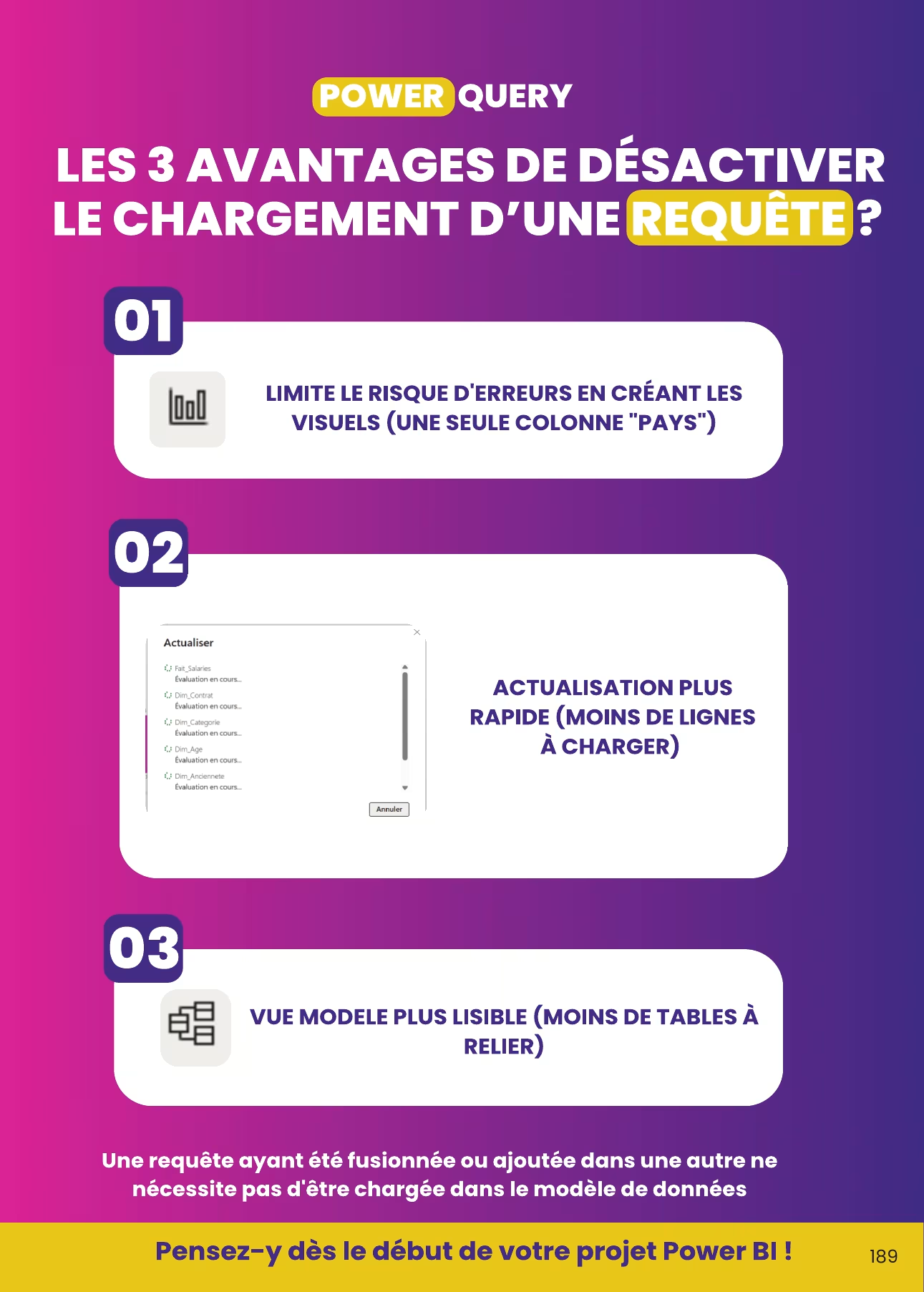
Extrait du livre Microsoft Power BI en images, p.189.
Une précaution : si un visuel utilise déjà un champ de cette table, il sera cassé. Power BI vous en avertit avant de valider vos sources de données.
Ventes2020, Ventes2021, Ventes2022… Six tables identiques, six fois les mêmes relations à tracer, et aucune possibilité de comparer deux années dans un même visuel de votre fichier pbix. Ces tables n'en sont qu'une, découpée en tranches.
Le remède : dans l'éditeur de requêtes, Accueil > Combiner > Ajouter des requêtes comme étant nouvelles, puis choisissez « Trois tables ou plus », en sélectionnant les tables à empiler dans la liste de gauche. Une fois toutes les tables sélectionnées, validez : vous obtenez une table unique, plus longue. Désactivez ensuite le chargement des six tables d'origine.
Si ces tables viennent de fichiers séparés, il y a plus simple encore : le connecteur Dossier les empile automatiquement, y compris celles des années à venir.
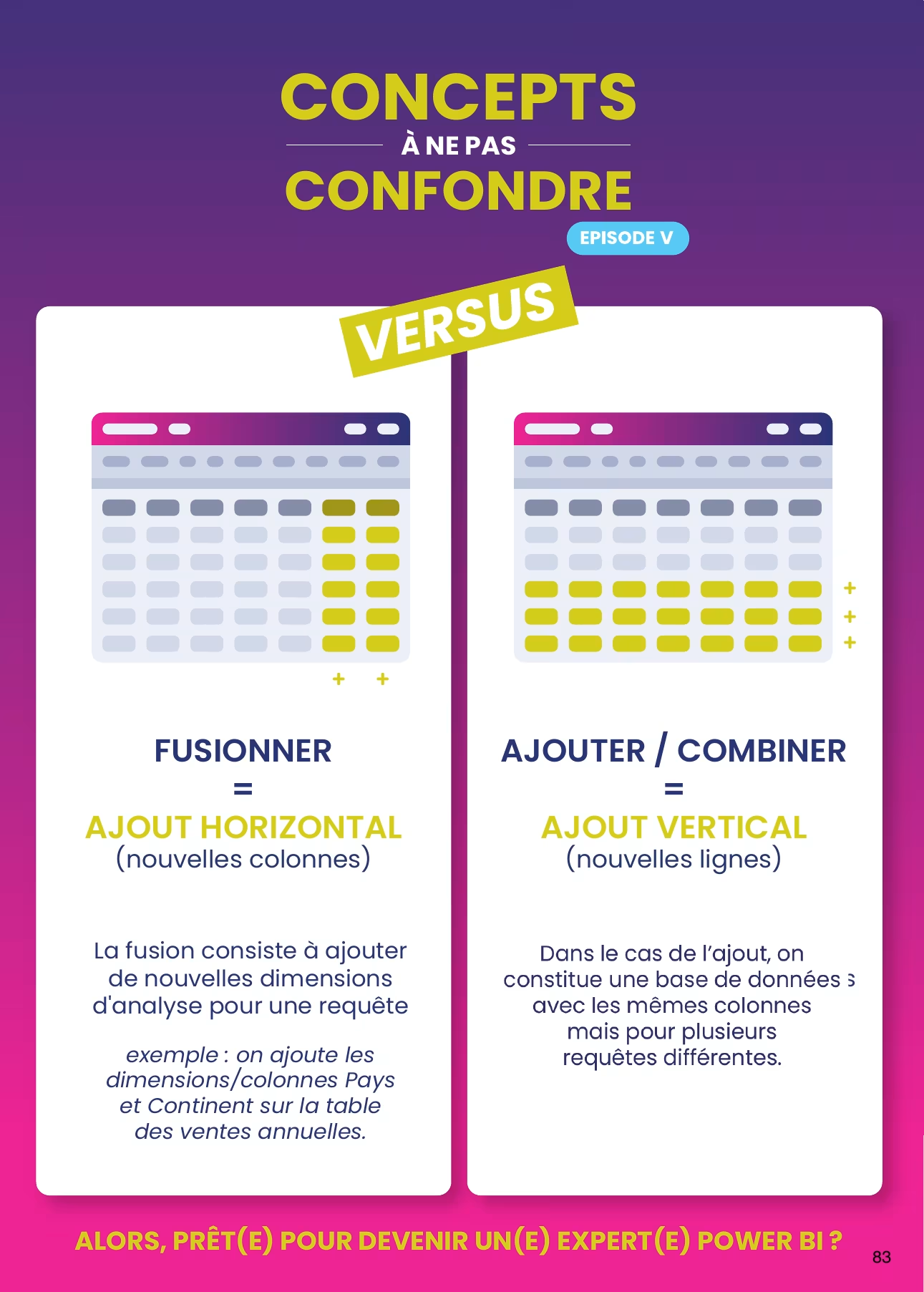 Extrait du livre Microsoft Power BI en images, p. 83.
Dim Client, Dim_Client Adresse, Dim Client_Info. Ou encore une table Ville reliée à une table Pays, elle-même reliée à une table Continent. Ce découpage, hérité des bases de données, s'appelle la normalisation. Il est rigoureux, mais la modélisation dans Power BI Desktop suit une autre logique : ici, il multiplie les tables et les relations sans rien apporter à l'analyse.
Le remède : fusionner ces tables pour n'en garder qu'une par sujet. Dans l'éditeur de requêtes, Accueil > Combiner > Fusionner les requêtes, en vous appuyant sur l'identifiant commun. Une seule table Client avec toutes ses colonnes, une seule table Géographie avec Ville, Pays et Continent. C'est la dénormalisation des sources de données.
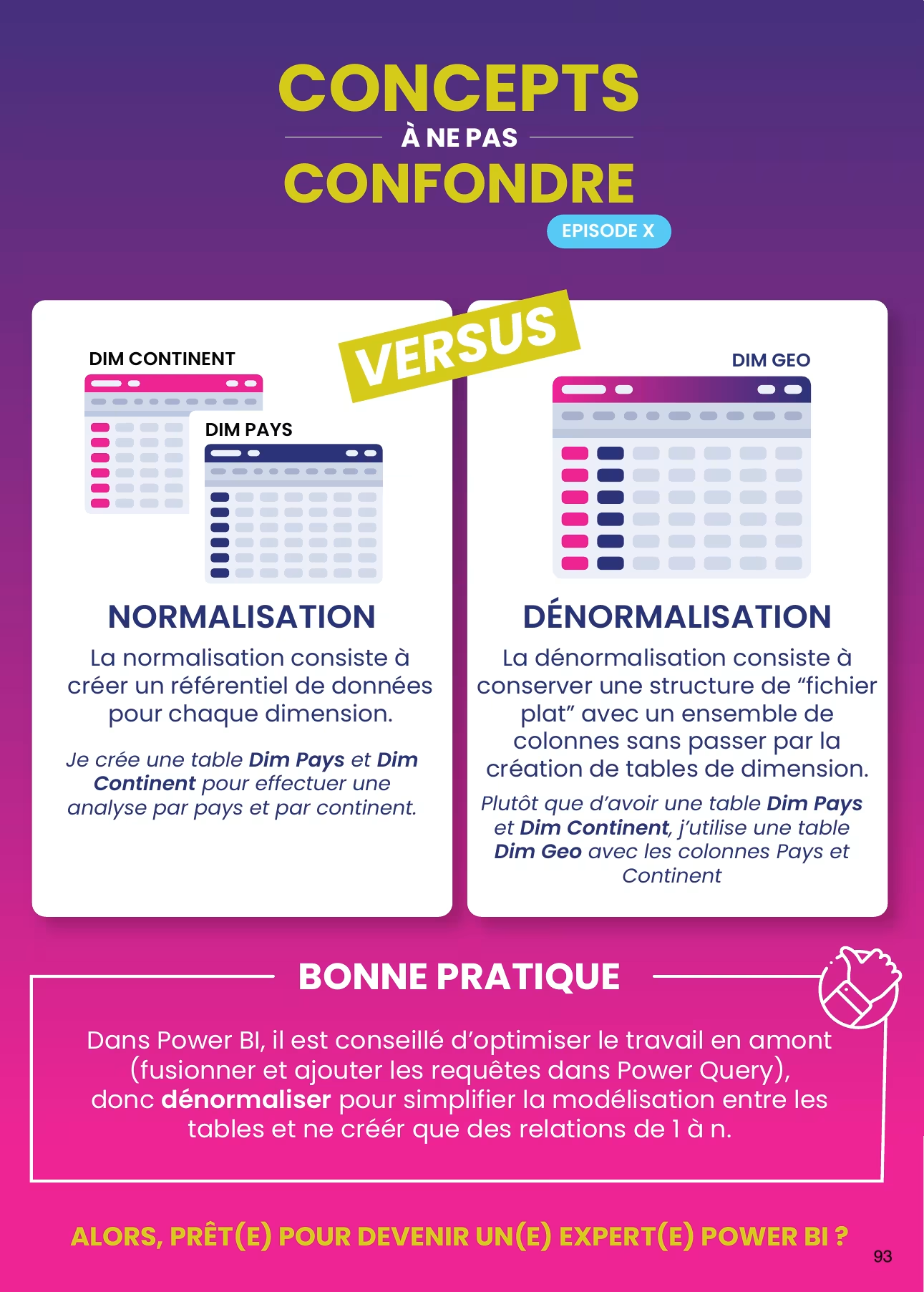 Extrait du livre Microsoft Power BI en images, p.93.
Deux limites à ne pas franchir. Ne fusionnez pas vos dimensions dans la table des ventes : une table unique géante est l'excès inverse, lourd et impossible à maintenir. Et ne fusionnez pas deux tables de chiffres de nature différente, comme les ventes et les stocks : elles doivent rester séparées et partager les mêmes dimensions dans votre fichier pbix.
En vidéo : Comment utiliser les différentes fusions (jointures) de requêtes sur Power Query
https://www.youtube.com/watch?v=mET2U9jIxqY
Une fois ce ménage fait, votre modèle de données prend de lui-même une forme reconnaissable : la table de chiffres (les faits) au centre, et autour d'elle les tables qui servent à analyser (les dimensions : clients, produits, dates, géographie). C'est le schéma en étoile, et il obéit à quatre règles simples :
Un modèle qui respecte ces règles se lit d'un coup d'œil, et vos mesures DAX deviennent nettement plus simples à écrire.
En vidéo : Les différentes relations entre les tables dans la vue modèle de Power BI Desktop
https://www.youtube.com/watch?v=fFrK3X5xHBY
Même en étoile, dès que vous avez plusieurs tables dans votre vue, la lecture se complique. La documentation Microsoft Learn le dit sans détour : la fonctionnalité a été pensée pour les modèles sémantiques complexes qui contiennent de nombreuses tables. Vous pouvez créer des diagrammes de votre modèle qui affichent uniquement un sous-ensemble des tables.
En bas de l'écran, à côté de l'onglet Toutes les tables, le bouton « + » sert à créer un diagramme vierge. Faites-y glisser une table du volet Données, par exemple Fact_Ventes. Puis faites un clic droit sur elle : le menu Ajouter des tables associées amène d'un seul coup toute table ayant une relation avec elle. Les tables associées se placent autour, et votre étoile est dessinée. En sélectionnant plusieurs tables avec la touche Ctrl, vous les déplacez ensemble pour dégager la table de faits au centre.
Faites un diagramme par sujet (Ventes, Stocks, RH). Chacun n'est qu'une vue du modèle, pas une copie : rien n'est dupliqué, et la vue d'ensemble reste disponible. Pour retrouver un objet sans le chercher dans le schéma, l'onglet Modèle du volet Données affiche l'arborescence du modèle sémantique : tables, relations, mesures, tout y est listé.
En vidéo : Comment regrouper des mesures dans une seule table pour mieux travailler dans Power BI ?
Les relations créées toutes seules. Au chargement, Power BI devine des relations d'après les noms de colonnes, et se trompe parfois. Vérifiez chacune d'elles, et supprimez celles que vous n'avez pas voulues.
Le double sens pour « que ça marche ». Passer une relation en filtrage bidirectionnel règle souvent un symptôme et crée des ambiguïtés ailleurs. Si vous en ressentez le besoin, c'est en général qu'une table est mal placée.
S'inquiéter des tables isolées. Une table de mesures ou une table de paramètres sans aucune relation, c'est normal.
Combien de tables un bon modèle contient-il ? Il n'y a pas de chiffre magique. Une table de faits entourée de cinq à huit dimensions reste parfaitement lisible. Ce qui doit vous alerter, ce ne sont pas les tables, ce sont les chaînes de tables et les doublons.
Pourquoi ne pas tout mettre dans une seule grande table ? Parce que vous répéteriez le nom, l'adresse et la catégorie du client sur chacune de ses lignes de vente. Le fichier .pbix grossit, et la moindre correction doit être faite des milliers de fois.
Que signifie un trait en pointillés entre deux tables dans votre modèle pbix ? Une relation inactive : Power BI l'ignore, parce qu'un autre chemin existe déjà entre ces tables. C'est fréquent quand une table contient plusieurs dates.


