
 janvier 20, 2023
Lire l'article


Les deadlines, la surveillance des délais sont des enjeux pesants en entreprise. Power BI est un bel outil pour les analyses quantitatives, il est aussi très accessible par rapport à d'autres outils. Effectivement, la plupart des utilisateurs de Power BI savent calculer des montants WTD, MTD, QTD, YTD, des variations... Mais qu'en est-il des délais entre 2 dates en jours ouvrés ? Là ça devient plus compliqué. Cet article vise à éclaircir le calcul des délais dans Power BI.
A la fin de votre lecture, vous serez en mesure de faire ce genre de calculs.
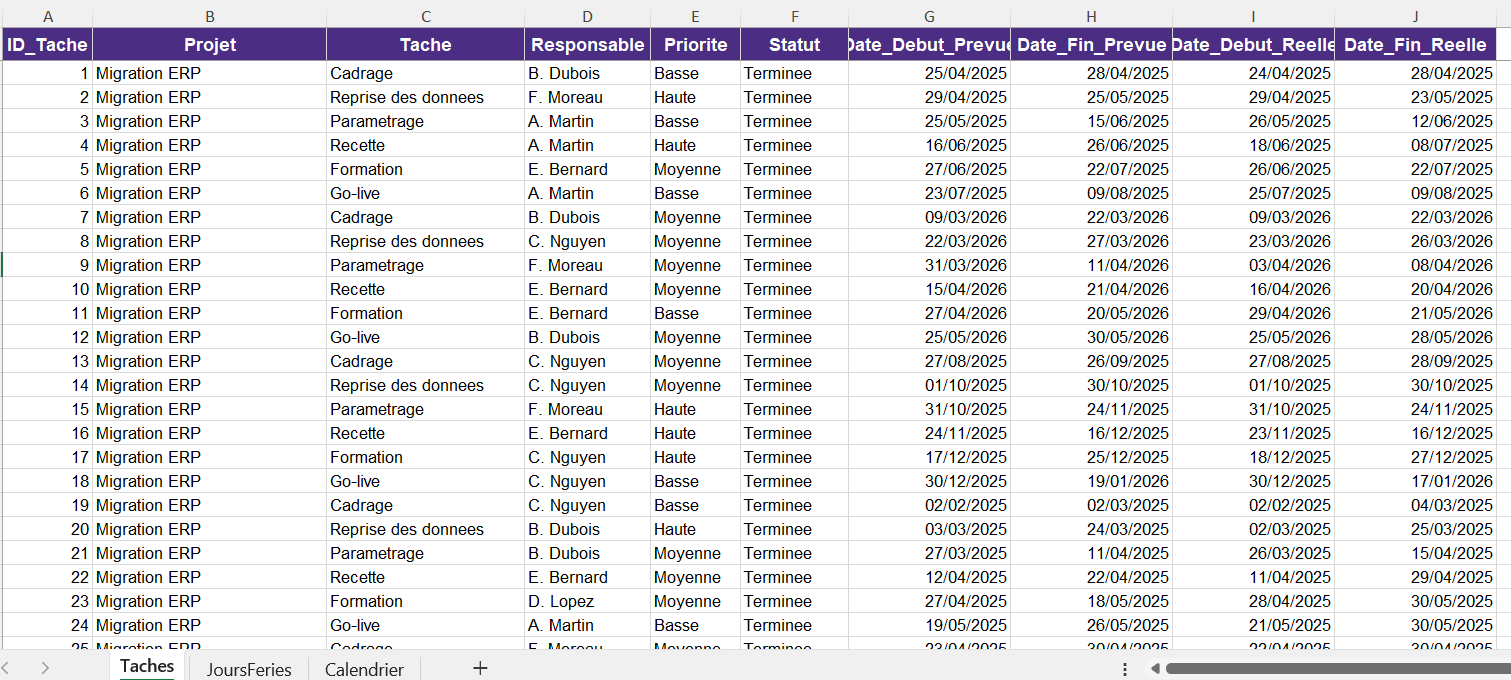
On a à disposition un Excel avec des données de tâches, des données de gestion de projet. On veut calculer la durée des tâches.
On commence par utiliser Power Query pour la première méthode.
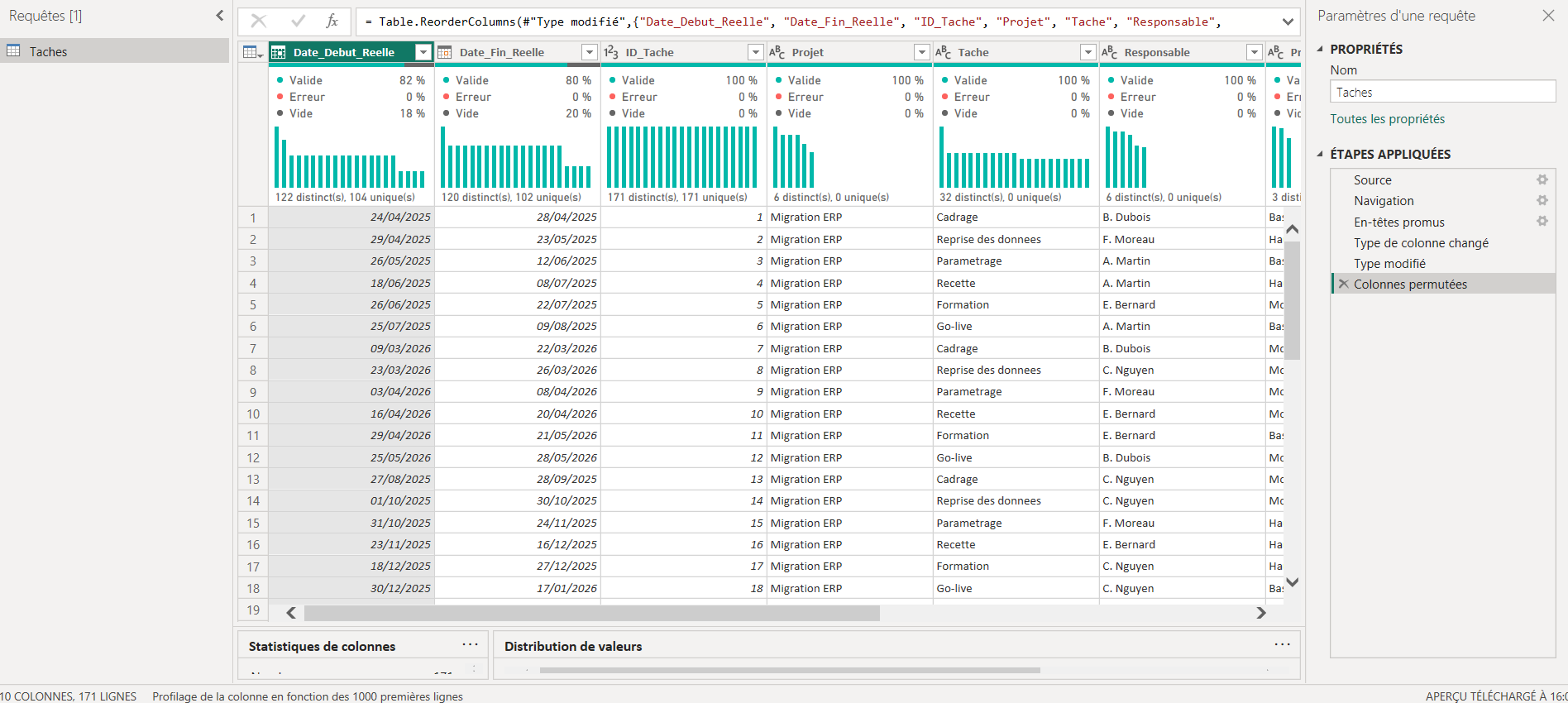
On peut utiliser du M pour obtenir la durée des différentes tâches.
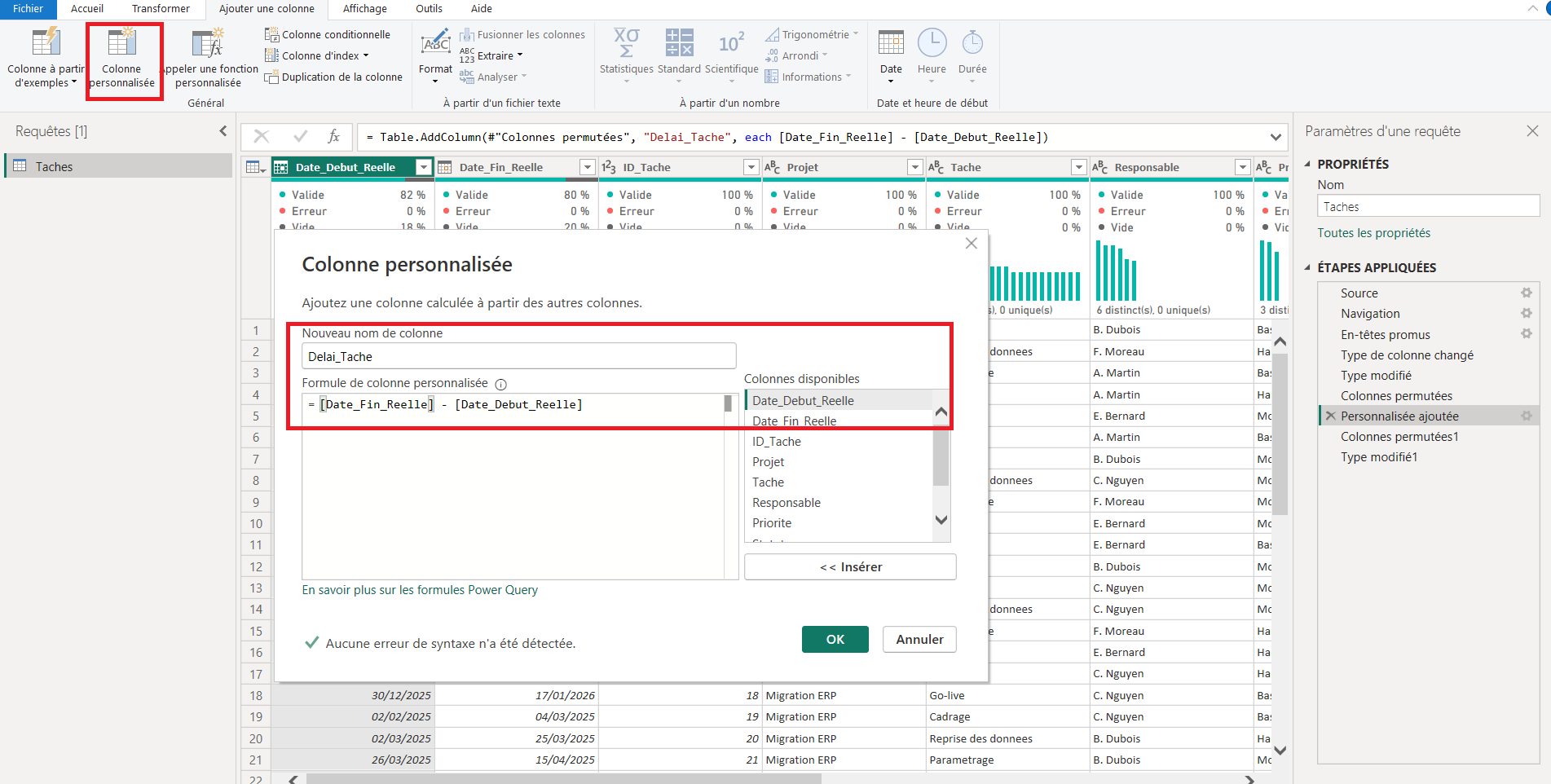
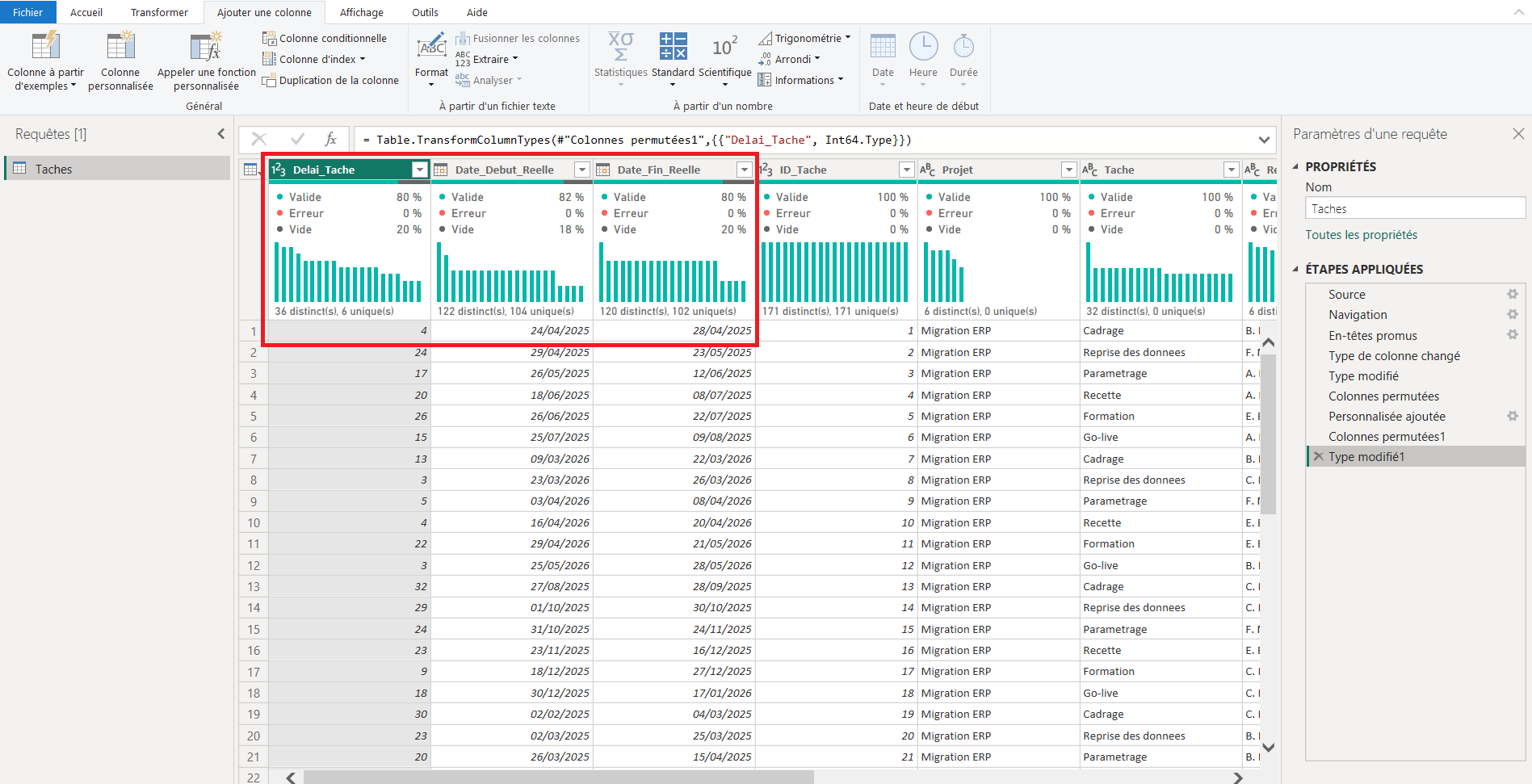
Une simple colonne calculée suffit pour faire le calcul. Cela fonctionne !
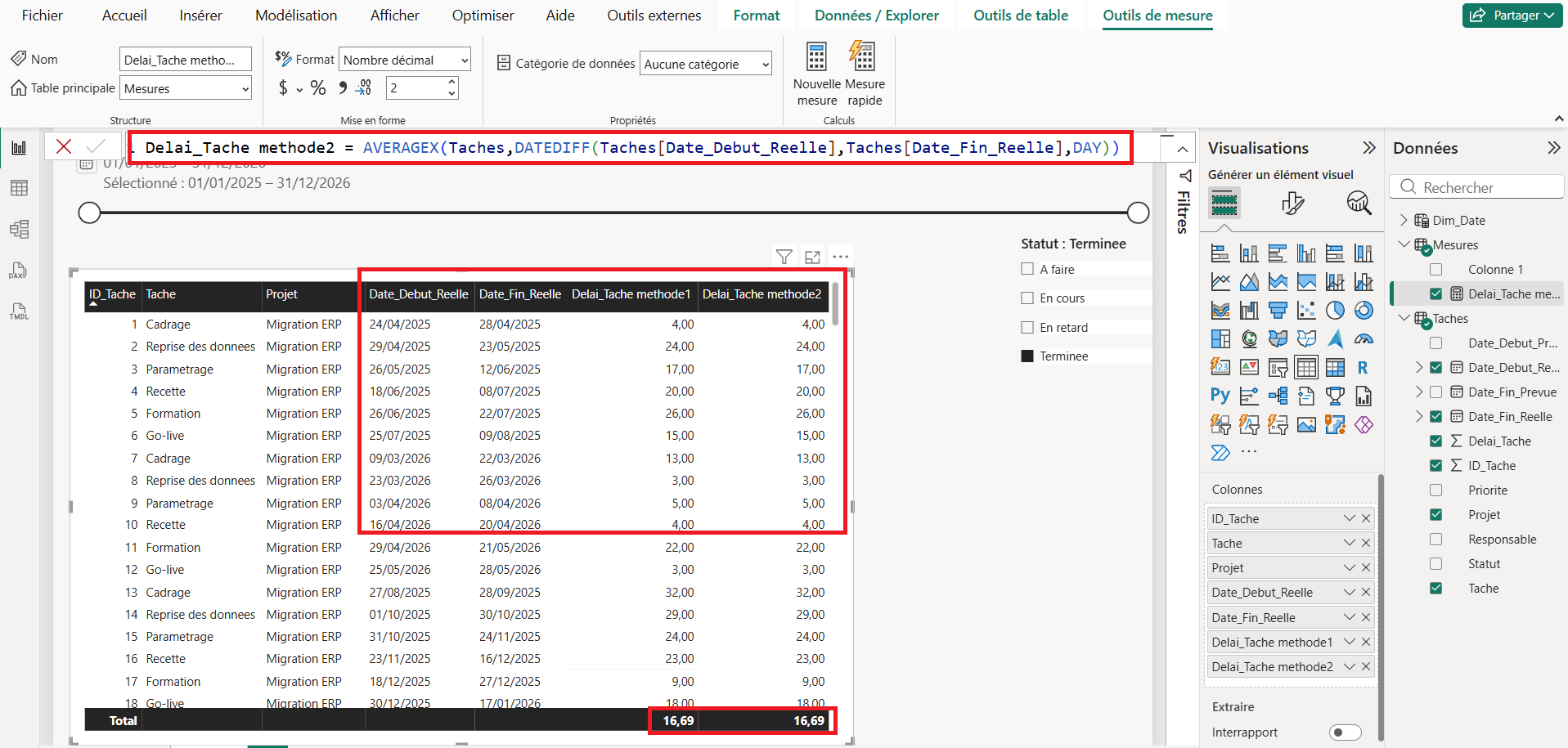
Voici la formule :
Delai_Tache methode2 = AVERAGEX(Taches,DATEDIFF(Taches[Date_Debut_Reelle],Taches[Date_Fin_Reelle],DAY))
Pour faire le calcul ligne par ligne et obtenir la moyenne au niveau de l'agrégation, le AVERAGEX() est nécessaire. La syntaxe de DATEDIFF() est plutôt claire.
NB : Ajoutez +1 à la formule pour prendre en compte la date de début dans l'écart, faire une durée inclusive.
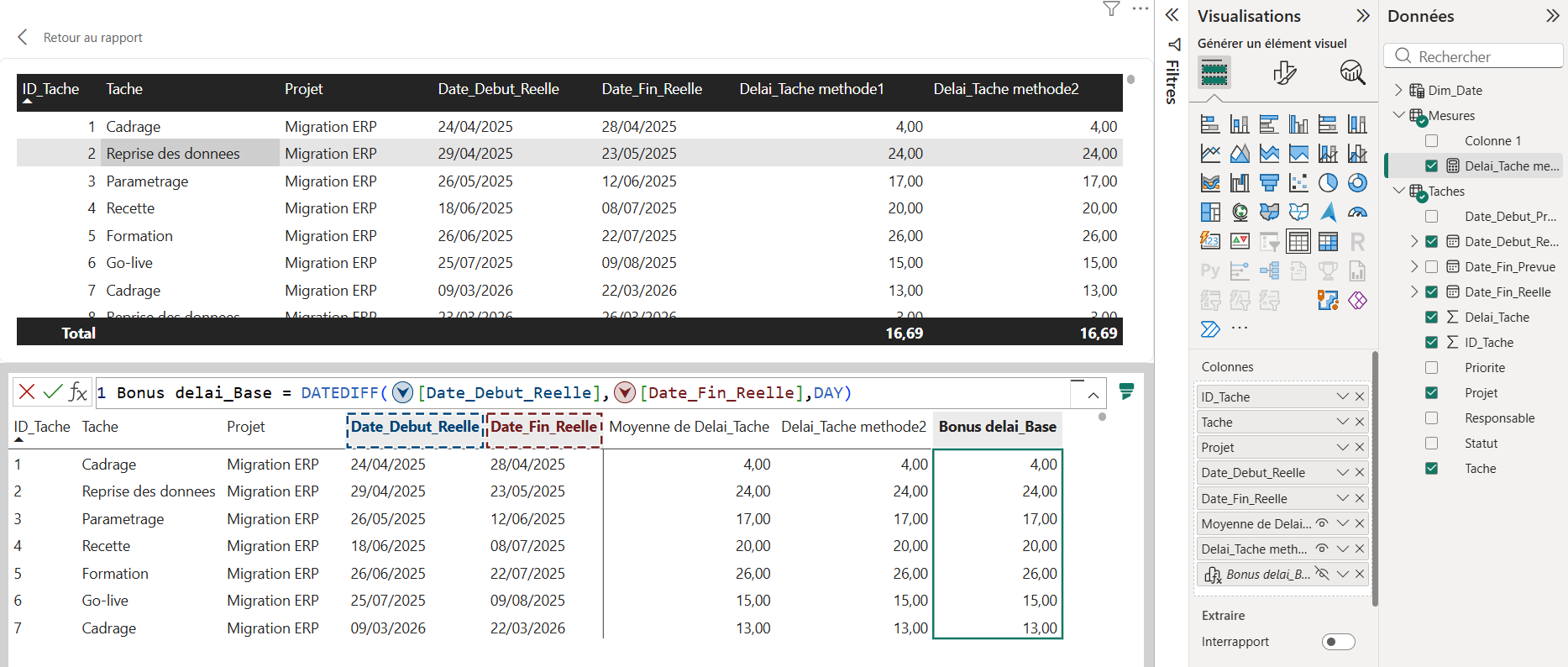
Bonus : il est possible d'utiliser les calculs visuels
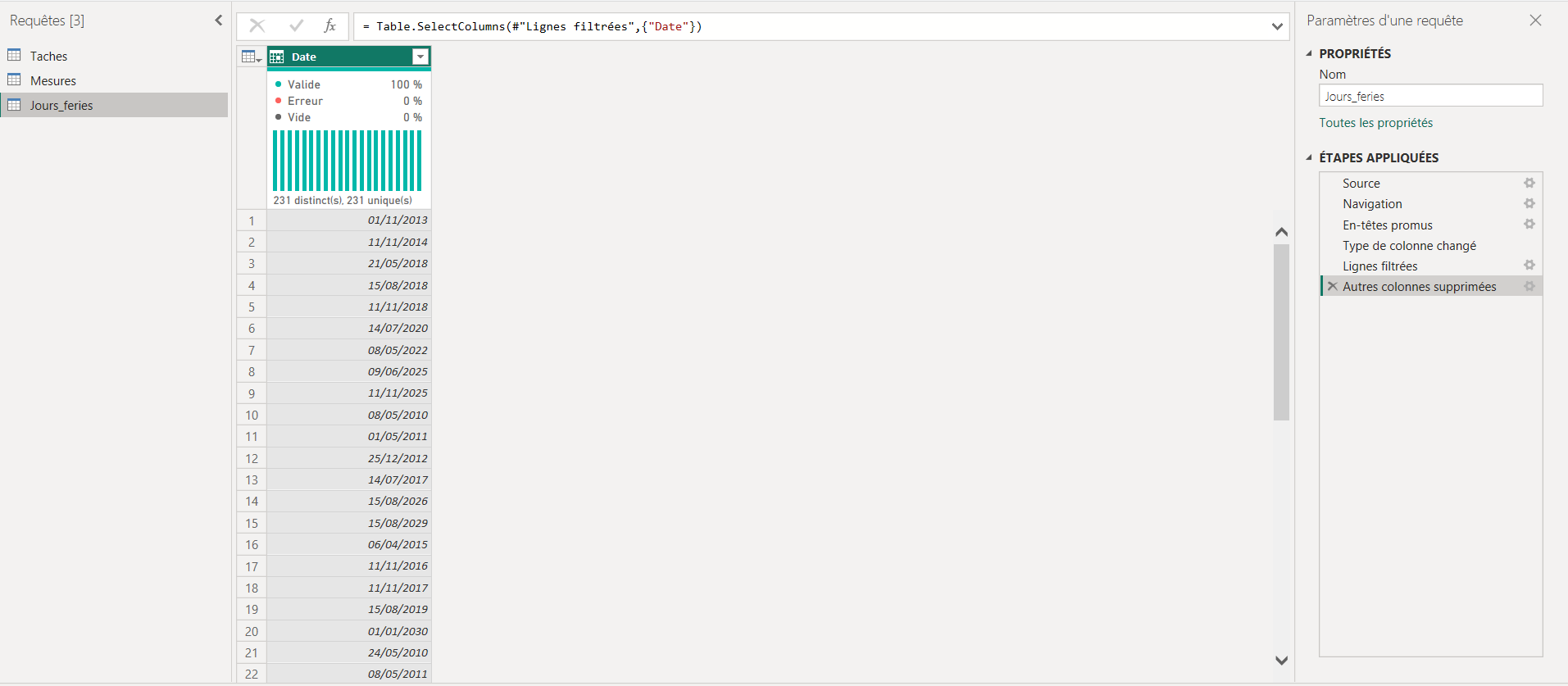
On récupère ce fichier des jours fériés jusqu'en 2030 : jours-ouvres-week-end-feries-france-2010-a-2030.xlsx
On le nettoie pour obtenir seulement les dates des jours fériés comme ci-dessous :
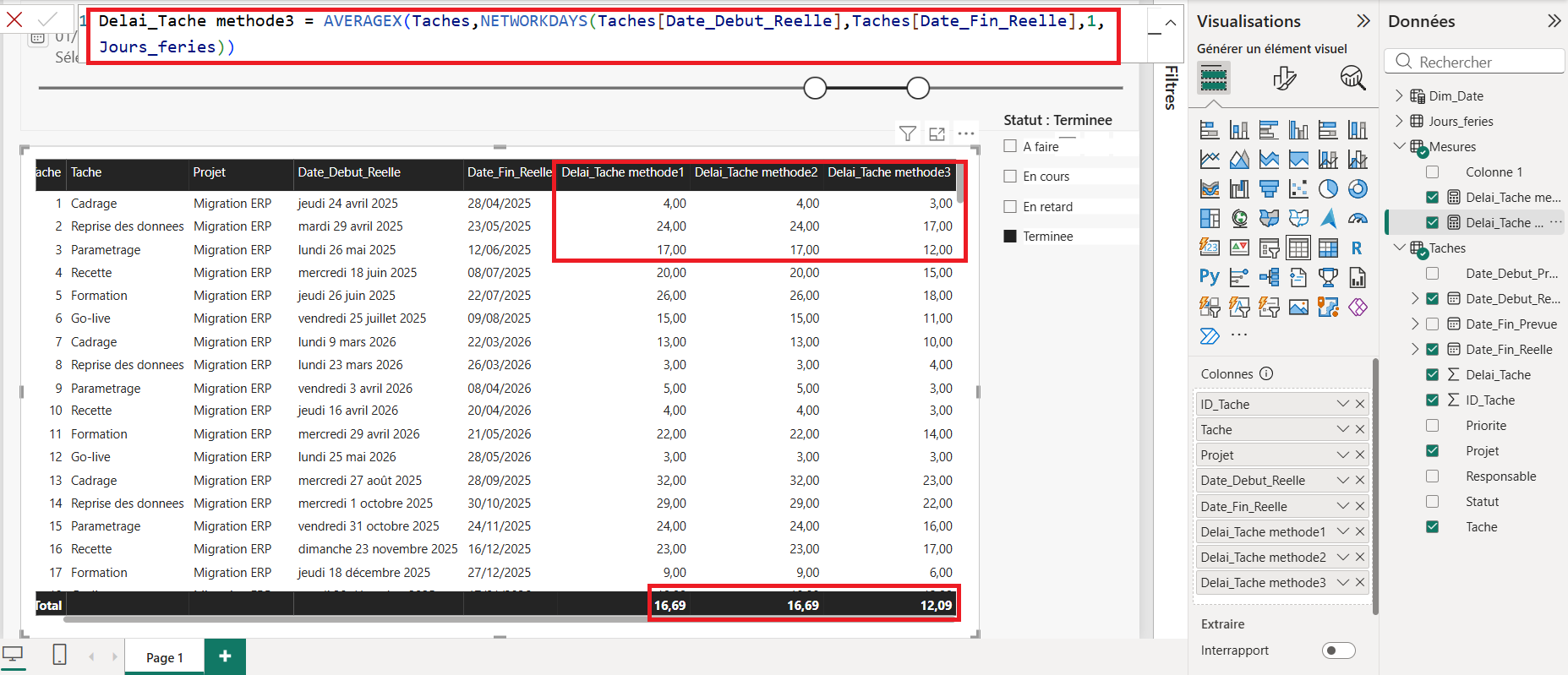
Voici la formule de la mesure :
Delai_Tache methode3 = AVERAGEX(Taches,NETWORKDAYS(Taches[Date_Debut_Reelle],Taches[Date_Fin_Reelle],1,Jours_feries))
Maintenant vous êtes mieux préparés aux défis que représentent les calculs de durée en jours ouvrés hors jours fériés avec ces 3 méthodes !
Cet article vous a plu et vous souhaitez approfondir ces notions ? Nous formons les particuliers comme les entreprises.
[ Découvrir nos formations Power BI ]


